Wix Bookings: Randevu Oluşturma
- 1. Adım | Randevu oluşturma
- 2. Adım | Ücret ve ödeme bilgilerinizi düzenleyin
- 3. Adım | (İsteğe bağlı) Eklentiler oluşturun
- 4. Adım | Personel ve müsaitlik
- 5. Adım | (İsteğe bağlı) Kaynak ve oda ekleyin
- 6. Adım | Konum ekleyin
- 6. Adım | Randevunuza görüntü ekleyin
- 6. Adım | Randevu tercihlerinizi özelleştirin
- SSS
1. Adım | Randevu oluşturma
Yeni bir randevu oluşturmak için sitenizin kontrol panelindeki Katalog bölümündeki Randevulu hizmetinden başlayın. Müşterilere randevudan neler bekleyebilecekleri hakkında bilgi sağlayın. Randevu hizmetiniz hakkında daha net bir fikir vermek için ayrıntılı bir açıklama ve görüntü ekleyebilirsiniz.
Bir randevu oluşturmak için:
Sitenizin kontrol panelindeki [Randevu Hizmetleri'ne Git]target="_blank" href="https://www.wix.com/my-account/site-selector/?buttonText=Randevu%20Hizmetlerini%20Yönet&title=Bir%20Site%20Seçin&autoSelectOnSingleSite=true&actionUrl=https://www.wix.com/dashboard/{{metaSiteId}}/bookings/scheduler/owner/offerings") seçeneğine tıklayın.
Sağ üstteki + Yeni Hizmet Ekle'ye tıklayın.
Randevu başlığı altından seçim yapın:
İlgili randevu şablonunun altındaki Düzenle'ye tıklayın.
Boş bir şablon kullanmak için + Sıfırdan Başlat'a tıklayın.
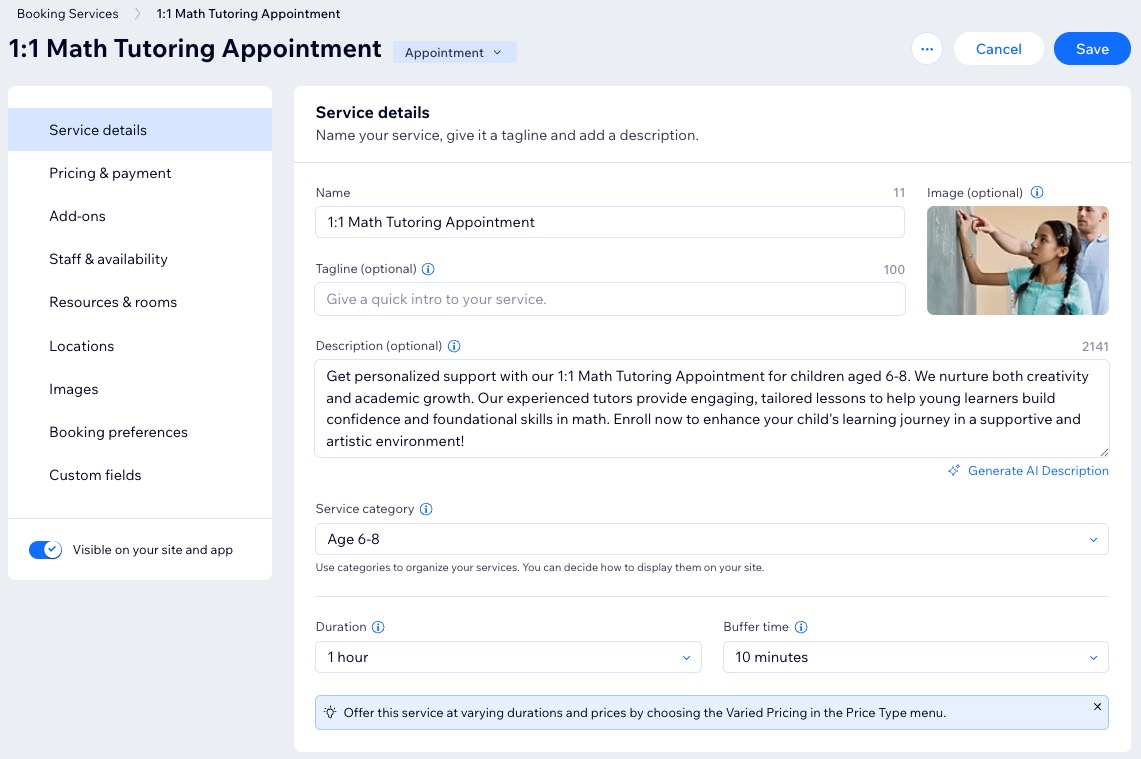
Hizmet Bilgileri alanını doldurun:
Ad: Hizmet için bir ad girin.
Slogan (tercihe bağlı): Sitenizde hizmet adının altında görünecek bir slogan girin.
Açıklama (tercihe bağlı): Sitenizin hizmet sayfasında görünecek bir açıklama girin.
İpucu: Yapay Zeka (AI) özelliğinin bir açıklama oluşturmasına izin vermek için AI Açıklama Oluştur'a tıklayın.Görüntü (tercihe bağlı): Hizmet listenize göz atan müşteriler için bir görüntü ekleyin.
Hizmet kategorisi: Hizmetlerinizi kategoriye göre gruplayın (ör. yoga) böylece müşterilerin aradıklarını bulabilmesini sağlarsınız. Yeni bir kategori oluşturmak için + Yeni Kategori Ekle'ye tıklayın.
Süre: Seansınızın ne kadar süreceğini belirleyin.
İpucu: Çok günlü bir hizmet oluşturmak için açılır menüden Özel'i seçin ve seans süresini birden fazla günü kapsayacak şekilde (en fazla 99 saat) ayarlayın.Dinlenme süresi: Her seanstan sonra kısa molalar ekleyin.
2. Adım | Ücret ve ödeme bilgilerinizi düzenleyin
Randevu içeriğini tanımladıktan sonra ücretinizi müşterilerinize net bir şekilde açıklayın. Sabit, özel veya çeşitli ücret seçenekleri arasından seçim yapabilir veya hizmeti ücretsiz olarak sunabilirsiniz. Ayrıca randevuyu bir pakete veya üyeliğe dahil ederek indirimler sunabilirsiniz. Müşterilerin seans başına veya üyelik planı/paketi ile ödeme yapmasına izin verin ya da her iki yöntemi de sunarak seçimi müşterilere bırakın.
Fiyat ve ödeme bilgilerinizi ayarlamak için:
- Fiyatlandırma ve ödeme bölümüne tıklayın.
- Müşterilerin bu hizmet için ne şekilde ödeme yapabileceklerini seçin başlığı altından seçim yapın:
- Seans başına: Müşteriler belirlediğiniz ücrete göre seans başına ödeme yaparlar.
- Plan ile: Müşteriler seansa randevu almak için bir üyelik veya paket satın alır.
- Seans başına veya plan ile: Müşteriler seans başına veya bir üyelik/paket dahilinde ödeme yaparlar.
- Seçtiğiniz ödeme yöntemine bağlı olarak aşağıdaki adımları izleyin:

3. Adım | (İsteğe bağlı) Eklentiler oluşturun
Eklentiler, müşterilerin randevu sırasında isteğe bağlı ekstraları seçerek randevularını kişiselleştirmelerine olanak tanır. Her şeyin net ve yapılandırılmış görünmesini sağlamak için bunları randevuya göre gruplar halinde düzenleyin. Müşteriler yalnızca randevunun bir parçası olarak eklenti randevusu alabilirler, bağımsız olarak olamazlar.
- Randevular, her bir grupta en fazla 7 eklenti olmak üzere, en fazla 3 eklenti grubu içerebilir.
- Eklentiler, ücretsiz hizmetlerde veya yalnızca ücretli abonelikler kullananlarda kullanılamaz.
Eklenti oluşturmak için:
Ek özellikler bölümüne tıklayın.
Başla'ya (yalnızca ilk seferde) veya Yeni Grup Oluştur'a tıklayın.
Bu hizmet için grubu ve eklentileri ayarlayın:
Grup adı: Grup için bir ad girin.
Grup açıklaması: Gruptaki eklentilerin müşterilerin anlamalarına yardımcı olmak için bir açıklama ekleyin.
Bu grup için eklentiler seçin altından:
+ Yeni Eklenti Oluştur'a tıklayın ve bilgileri girin:
Eklenti adı: Eklentinize bir ad verin (ör. "Parlak görünüm").
Fiyat: Eklenti için bir fiyat girin veya ücretsizse 0 olarak bırakın.
Ek ayarlar: Eklentinizin sınırlarını seçin:
Ek süre: Eklenti tarafından dakika başı dakika (ör. delüks bir uygulama için ekstra 10 dakika) uygulanıyorsa, bunu seçin.
Adet: Müşterilerin birden fazla birim (ör. en fazla 2 kutu su) toplamasını istiyorsanız, bu seçeneği işaretleyin.
Not: Ek süreyi veya miktarı birbirinden bağımsız olarak belirleyebilirsiniz.
Eklenti Oluştur'a tıklayın.
(İsteğe bağlı) Gruba daha fazla ek özellik dahil etmek için bu adımları tekrarlayın. Ardından, Hizmet başına maks. ek özellik açılır menüsüne tıklayın ve bir müşterinin grup başına randevu alabileceği ek özellik sayısını ayarlayın. Limit yok'u veya belirli bir sayı (ör. 1) seçebilirsiniz.
Kaydet'e tıklayın.
(İsteğe bağlı) Bu randevu için başka bir eklenti grubu ayarlamak için Yeni Grup Oluştur'a tıklayın. Ardından yukarıdaki adımları izleyerek kurulumu tamamlayın.
Not: Yeni eklentiler oluşturabilir veya daha önce oluşturduğunuz eklentileri seçebilirsiniz.
4. Adım | Personel ve müsaitlik
Varsayılan olarak, randevular ilgili personelin çalıştığı her zaman kullanılabilir. Pazartesi-Cuma arası bir personel çalışıyorsa, ilgili tüm randevular o günlerde müsaittir.
Ayrıca her randevu türü için farklı bir müsaitlik belirleyebilirsiniz. Örneğin, bir spor eğitmeni yoga seanslarını yalnızca Çarşamba günleri yapılabilir hale getirirken, danışmanlık ve kişisel antrenörlük seanslarını haftanın geri kalanında erişilebilir hale getirebilir.
İçin ve/veya personelinizi ayarlayın Müsaitlik:
Personel ve Müsaitlik'e tıklayın.
Atanan personel'in altından personel arayın ve seçin açılır menüsüne tıklayın ve randevuyu sağlayan personelin onay kutusunu işaretleyin.
(İsteğe bağlı) Yeni bir personel eklemek için + Yeni Personel Oluştur'a tıklayın.
İpucu: Daha sonra daha fazla bilgi ekleyebilir ve personelin çalışma saatlerini özelleştirebilirsiniz.Hizmet kullanılabilirliğini sınırla altından ilgili geçiş düğmesini etkinleştirin:
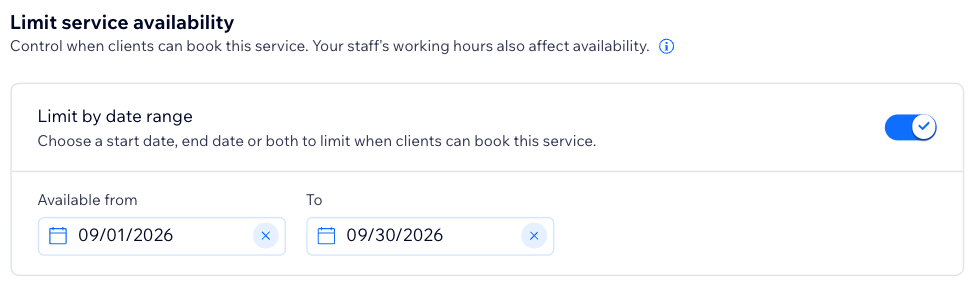
 tıklayın.
 tıklayın.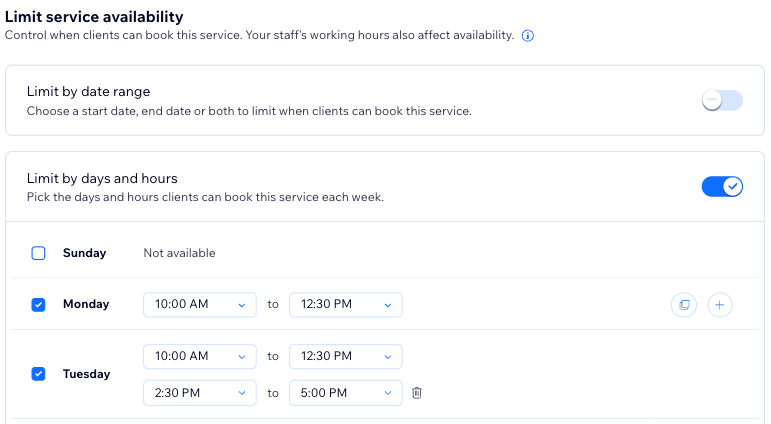
Kaydet'e tıklayın.
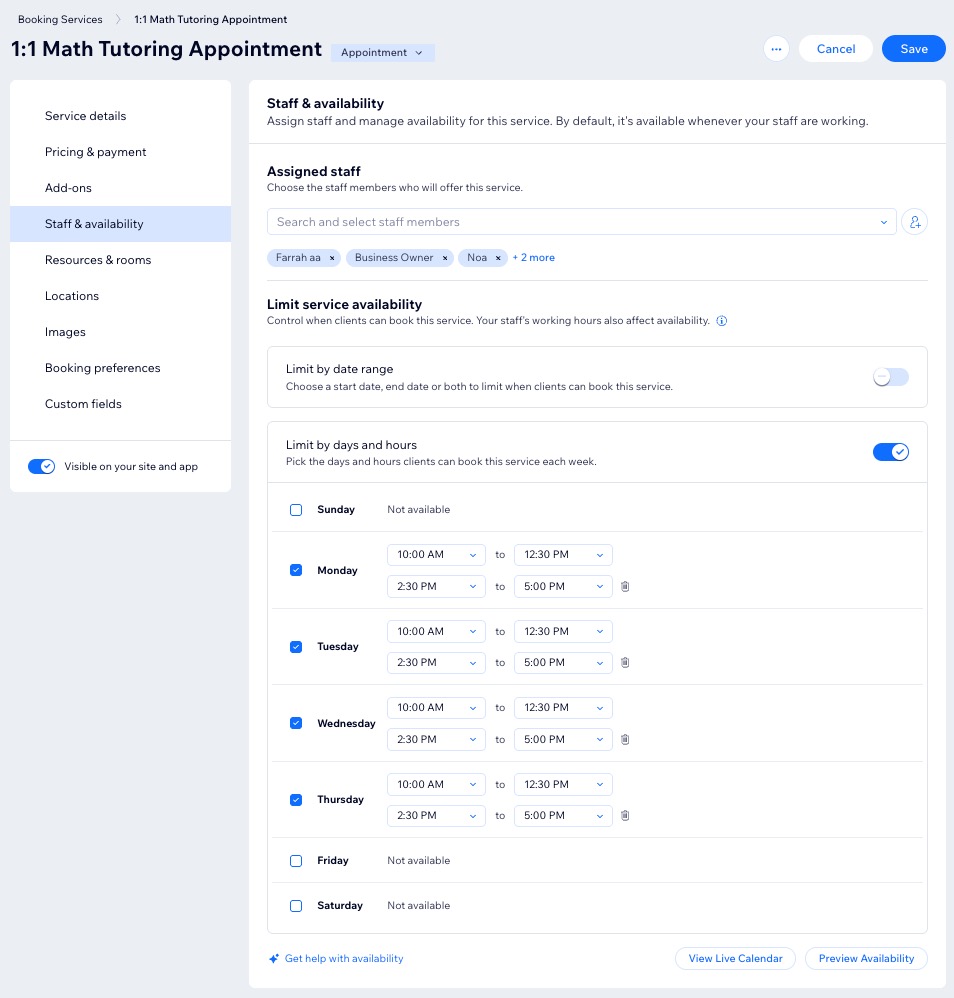
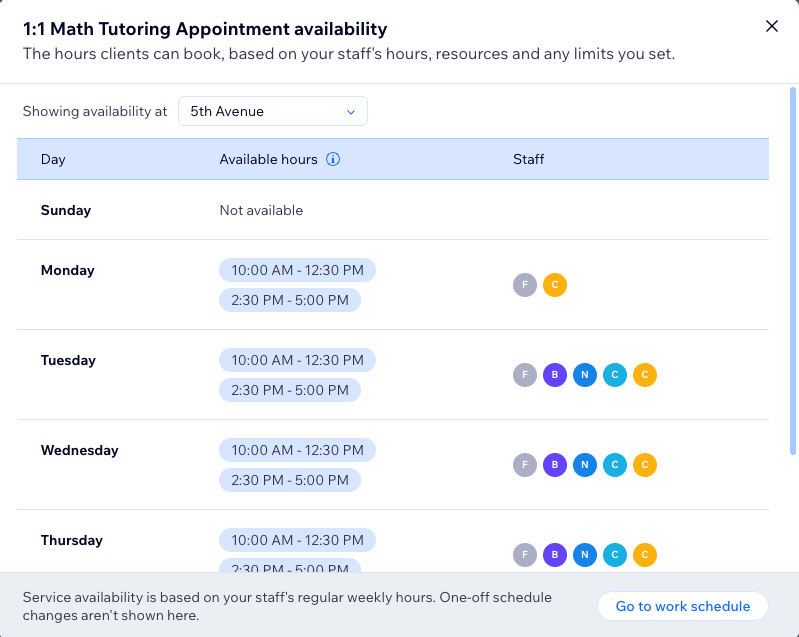
Randevu müsaitiği personelin çalışma saatlerine ve diğer bazı etkenlere bağlıdır. Randevu müsaitliğini nelerin etkilediği hakkında daha fazla bilgi edinin.
Ayrıca personelinizin haftalık müsaitlik durumunu sitenizin kontrol panelindeki Randevu Takvimi sekmesindeki Çalışma Programı sekmesinden görüntüleyebilir ve yönetebilirsiniz.
5. Adım | (İsteğe bağlı) Kaynak ve oda ekleyin
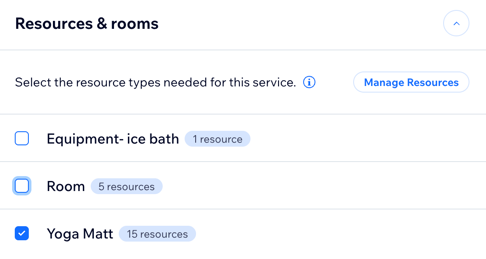
Randevunuza kaynaklar ve çalışma alanları eklemek için:
- Kaynaklar ve odalar bölümüne tıklayın.
- Hizmetiniz için gereken kaynak türlerinin yanındaki onay kutularını işaretleyin.
Not: Müşterilerin bu hizmetten randevu alabilmeleri için seçilen her kaynak türünden bir kaynağın müsait olması gerekir.
6. Adım | Konum ekleyin
Konum eklemek için:
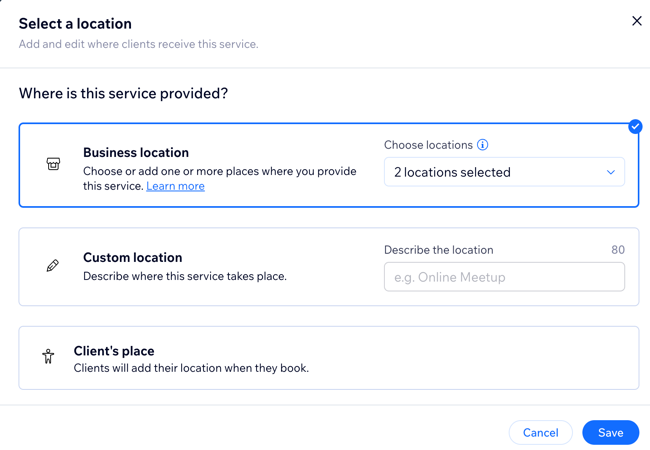
Konumlar bölümüne tıklayın.
Hizmetinizin verildiği konumu seçmek için Düzenle'ye tıklayın:
İşletme konumu: Konum seçin açılır menüsüne tıklayın ve hizmeti sunduğunuz konumları seçin.
İpucu: Yeni bir işletme konumu eklemek için + Konum ekle'ye tıklayın.Özel konum: İlgili alana bir konum açıklaması (ör. Online Buluşma) girin.
Müşteri konumu: Müşteriler bu hizmete randevu alırken kendi konumlarını eklerler.
Kaydet'e tıklayın.
(İsteğe bağlı) Hizmetin online olarak sunulabilmesi için video konferans özelliği ekleyin:
Video konferans yanından Ekle'ye tıklayın.
Not: Daha önce video konferans eklediyseniz, geçiş düğmesine tıklayarak etkinleştirin.İlgili seçeneği seçin ve Devam'a tıklayın. Hizmetleriniz karşılığında online video konferans sunma hakkında daha fazla bilgi edinin.
Hizmet vergisinin nasıl hesaplanacağını belirleyin:
Not: Sitenizin vergi ayarlarında vergiyi nasıl tahsil edeceğinizi belirlemeyi unutmayın.İşletme konumuna göre: Vergi, işletme adresiniz kullanılarak hesaplanır.
Müşterinin fatura adresine göre: Vergi, müşterinizin fatura adresi kullanılarak hesaplanır.
6. Adım | Randevunuza görüntü ekleyin
Müşterilerinizi randevu almaya teşvik etmek için yüksek çözünürlüklü görüntüler ekleyin.
Randevunuza görüntü eklemek için:
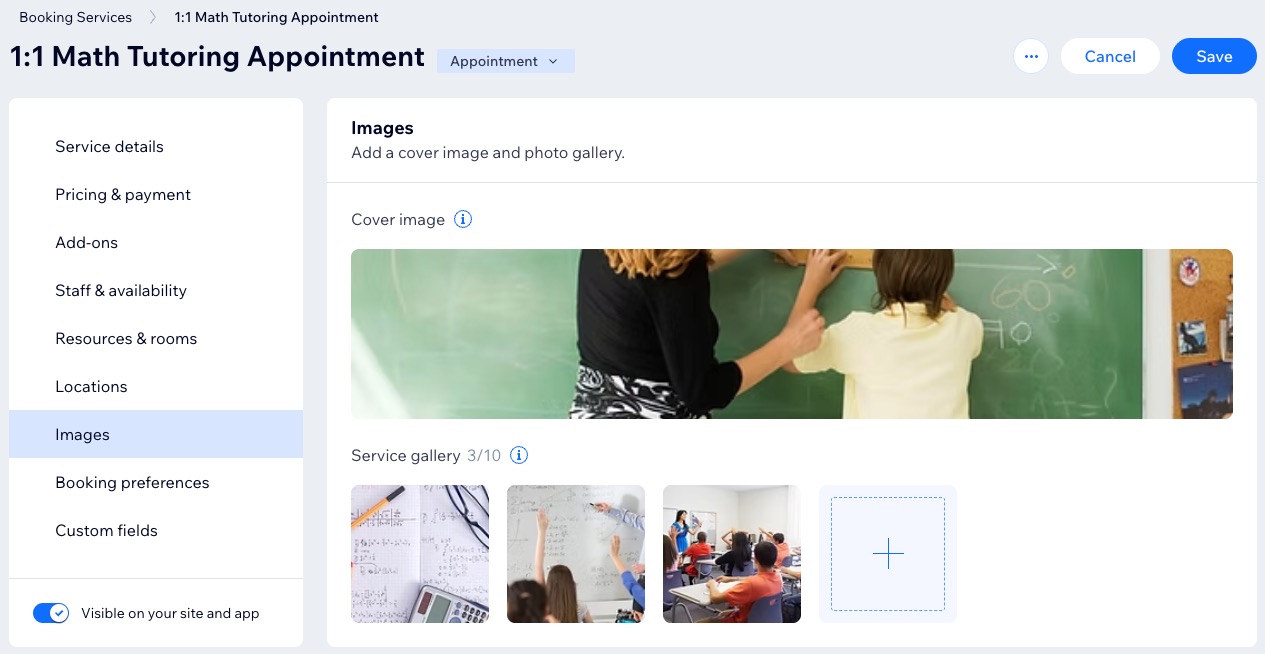
- Görüntüler bölümüne tıklayın.
- Randevunuza aşağıdaki görüntüleri ekleyin:
- Kapak Resmi: Hizmet üst bilgisinin arka planında görünecek bir görüntü seçin.
- Hizmet Galerisi: Hizmet sayfanız için daha yüksek kaliteli görüntülerin bulunduğu bir galeri ekleyin. Galerinin düzenini ve tasarımını editörünüzden özelleştirebilirsiniz.
- (İsteğe bağlı) Görüntülerinize arama motorlarının ve ekran okuyucuların erişimine uygun bir alternatif metin eklemek için + Alt Metin Ekle'ye tıklayın.
6. Adım | Randevu tercihlerinizi özelleştirin
Randevu tercihlerinizi özelleştirmek için:
- Randevu tercihleri bölümüne tıklayın.
- Açılır menüden bir Randevu Politikası seçin veya diğer seçenekleri kullanın:
- Yeni Politika Ekle: Yeni bir randevu politikası oluşturmak için + Yeni Politika Ekle'ye tıklayın.
- Politikayı düzenleme: Mevcut bir randevu politikasında değişiklik yapmak için Politikayı düzenle'ye tıklayın.
- Müşterilerin online randevu almalarına izin vermek için Online randevular geçiş düğmesini etkinleştirin:
Not: Randevuyu salt okunur yapmak için Online randevular geçiş düğmesini devre dışı bırakın.- Randevu formu açılır menüsüne tıklayın ve kullanmak istediğiniz formu seçin:
- Özel form: Bu hizmet için yeni bir randevu formu oluşturmak üzere Özel randevu formu'na tıklayın.
- Formu düzenleme: Randevu formunuzda değişiklik yapmak için Formu Düzenle'ye tıklayın.
- Randevu taleplerini kabul etme şeklinizi belirlemek için Randevu Talepleri bölümüne tıklayın (yalnızca online randevuları etkinleştirdiyseniz kullanılabilir):
- Müsaitliğe göre tüm randevuları otomatik olarak kabul edin: Müşteriler sizden onay almadan randevu alabilirler.
- Randevu taleplerini manuel olarak onaylayın veya reddedin: Müşteri randevularını onaylamanız/reddetmeniz gerekir.
Not: Yalnızca randevunun bir üyelik planına veya pakete bağlı olması durumunda kullanılabilir.- (İsteğe bağlı) Müşterilerin aynı zaman dilimlerine randevu talep etmelerine izin vermek için Birden fazla müşteri aynı zaman dilimi için randevu talep edebilir geçiş düğmesini etkinleştirin.
- Randevu formu açılır menüsüne tıklayın ve kullanmak istediğiniz formu seçin:
- Kaydet'e tıklayın.
 tıklayın.

 tıklayın.