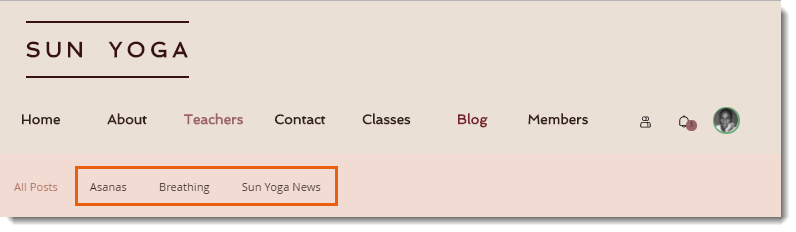
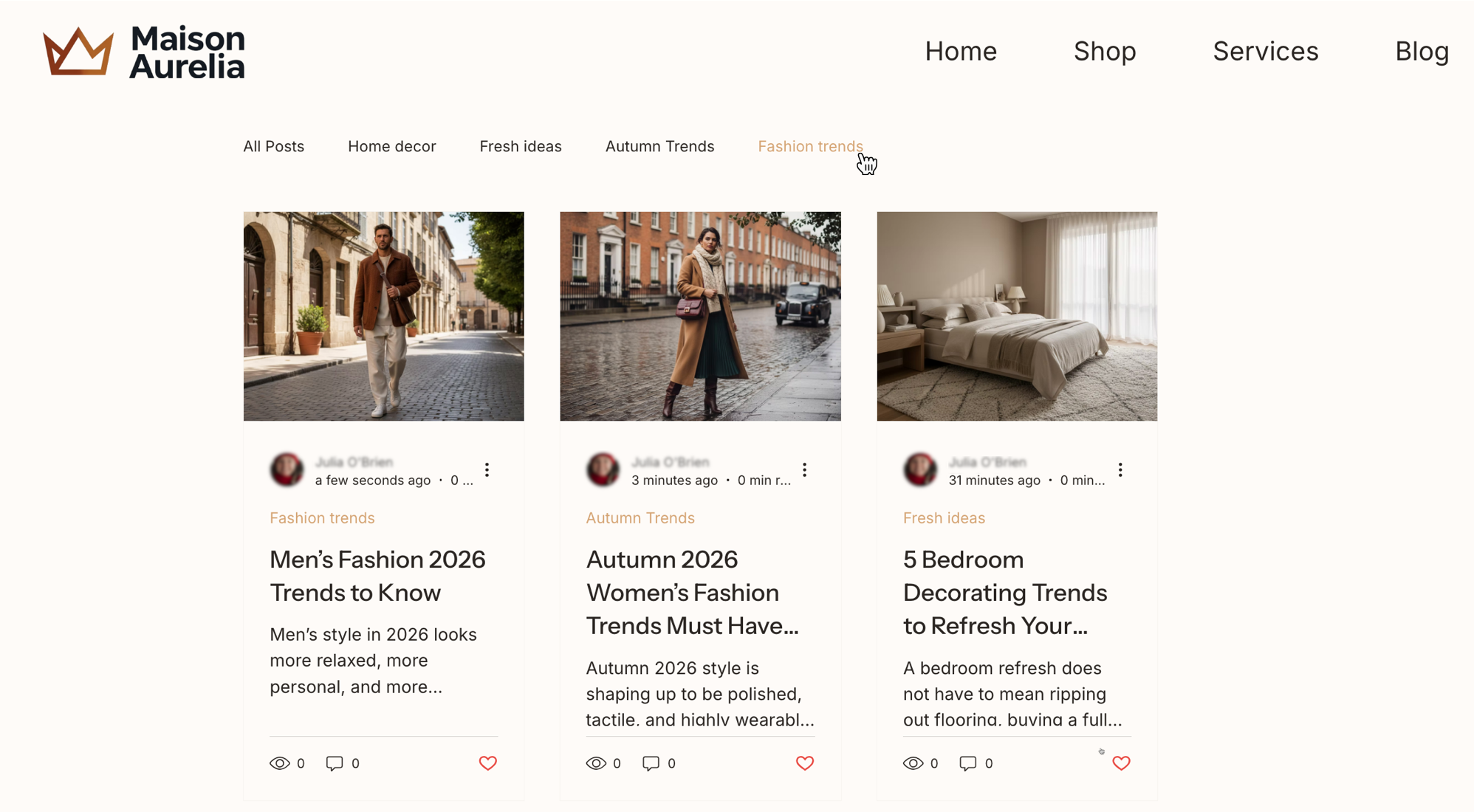
Kategoriler blog yazılarınızı konulara göre düzenlemenize yardımcı olarak okuyucuların ilgilerini çeken içerikleri keşfetmelerini kolaylaştırır. Kategorileri site kontrol panelinizden veya Wix uygulamasından oluşturabilir ve yönetebilirsiniz. Kategorilerinizi ayarladıktan sonra, ana blog akışınızdaki bir kategori menüsü olarak blog sayfalarınızda gösterebilirsiniz.
Blog kategorileri oluşturma
Blogunuzun kapsadığı her konu için kategoriler oluşturun. Birden fazla kategoriye (yazı başına en fazla 10) yazı atayabilirsiniz. Bu özellik, yazılarınızı istediğiniz şekilde düzenleme esnekliği sağlar. Kategorilerinizde net başlıklar ve açıklamalar kullanarak okuyucuların nelerle karşılaşacaklarını anlamalarını sağlayın.
- Sitenizin Kontrol panelinden Kategoriler'e gidin.
- + Kategori Oluştur'a tıklayın.
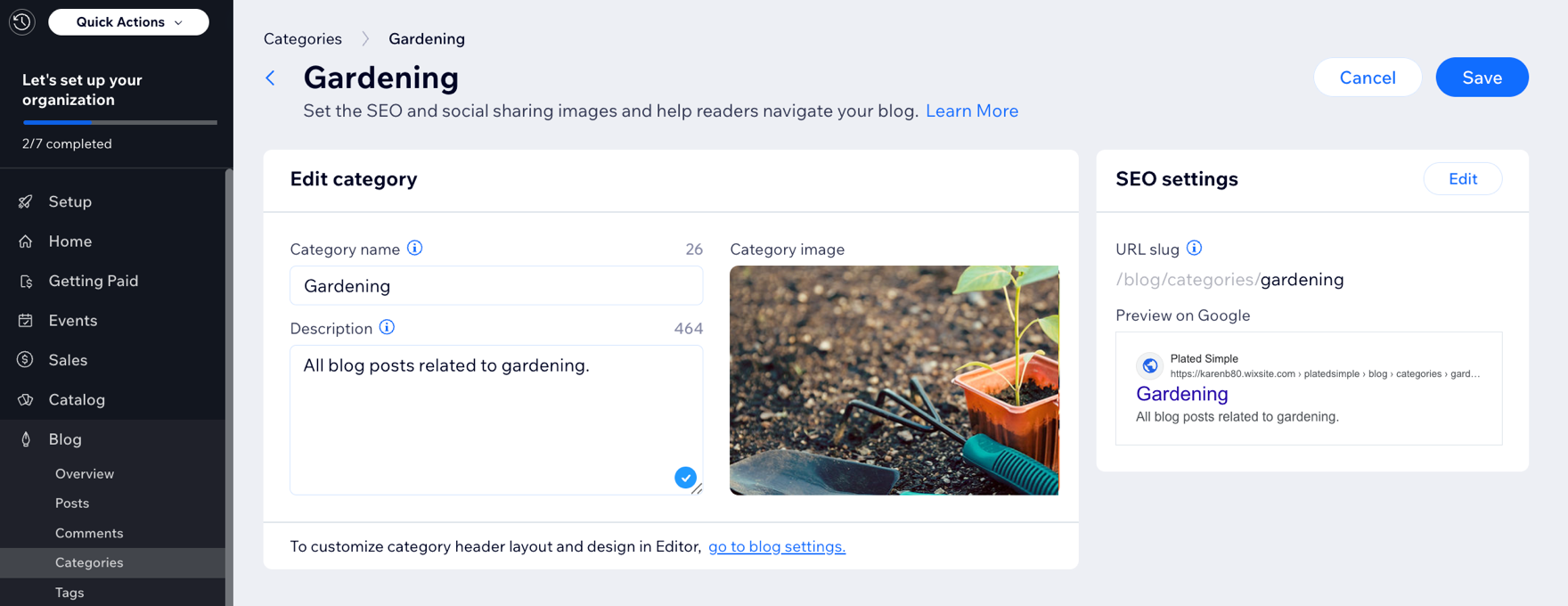
- Sağlanan alana Kategori adını girin.
- Açıklama alanına kategorinin kapsamını açıklayın.
- Kategorinize bir görsel eklemek için Kategori görüntüsü'nün altındaki Ekle simgesine
 tıklayın.
- (İsteğe bağlı) SEO ayarları kategorisini özelleştirmek için SEO ayarları yanından Düzenle'ye tıklayın.
- Kaydet'e tıklayın.
Kategorilere gönderi atama
Kategorilere yazı atamak, okuyucuların alakalı içerikleri bulmalarına yardımcı olur ve blogunuz büyüdükçe düzenli tutmanıza olanak tanır.
- Sitenizin kontrol panelindeki Blog sekmesine gidin.
- Ne yapmak istediğinizi seçin:
- Yeni bir yazı oluşturun:
- + Yeni Yazı Oluştur'a tıklayın.
- Yazınızın başlığını ekleyin.
- İlgili içeriği gönderinin ana gövdesine ekleyin.
- Mevcut bir yazıyı düzenleyin:
- Mevcut bir yazının üzerine gelin ve Düzenle'ye tıklayın.
- Ayarlar sekmesine tıklayın.
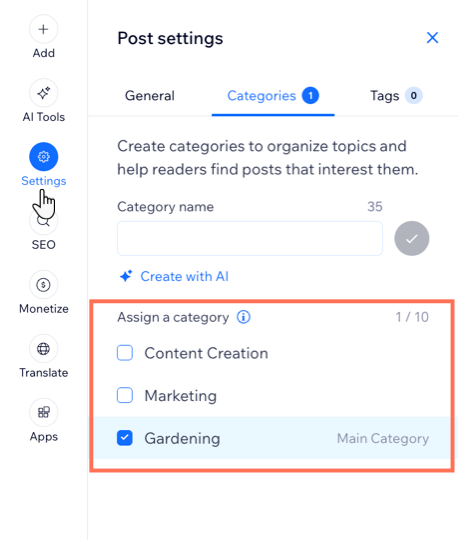
- Kategoriler alt sekmesine tıklayın.
- Yazıyı atamak istediğiniz kategorileri seçin. (10 kategoriye kadar).
- Yayınla'ya tıklayın.
Kategorilerinizi yeniden sıralama
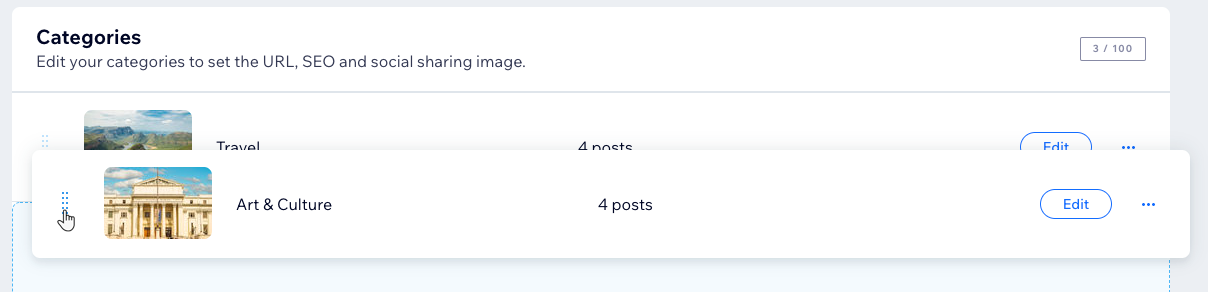
Kategorileriniz, Kategori Menüsü'nde ve kategori akışında bunları oluşturduğunuz sırayla görünür. Kategoriler sekmesinde listeyi yukarı ve aşağı sürükleyerek bu sırayı değiştirebilirsiniz.
- Sitenizin Kontrol panelinden Kategoriler'e gidin.
- Kategorileri yukarı veya aşağı taşımak için Yeniden Sırala simgesine
 tıklayın ve sürükleyin.
Bir kategoriyi silme
Artık ihtiyacınız yoksa kategorileri silebilirsiniz. Bir kategoriyi silmek, içindeki yazıları silmez. Yazılar, Tüm Gönderiler ve atandıkları diğer kategoriler altında görünmeye devam eder.
- Sitenizin kontrol panelinden Kategoriler sekmesine gidin.
- Fareyle bir kategorinin üzerine gelin ve Diğer Eylemler simgesine
 tıklayın.
 - Sil'e tıklayın.
- Sil seçeneğine tıklayarak işlemi onaylayın.
Kategori sayfalarını canlı sitenizde görüntüleme
Ziyaretçiler canlı sitenizde bir kategori seçtiğinde, bir kategori sayfası açılır ve bu kategorideki tüm yazılar listelenir. Ayrıca kategori akışınızın düzenini değiştirebilirsiniz.
Ziyaretçiler bir kategori sayfasına canlı sitenizde üç yerden erişebilirler:
Bir kategori sayfasını görüntülemek için:
Canlı sitenize gidin.
Blog'a tıklayın.
Blog Menüsü'nde bir kategoriye tıklayın.
SSS
Blog kategorileri oluşturma ve yönetme hakkında daha fazla bilgi edinmek için aşağıdaki sorulara tıklayın.
"Tüm Yazılar" kategorisini nasıl yeniden adlandırabilirim?
"Tüm Yazılar" kategorisinde, hangi kategorilere atandıklarına bakılmaksızın tüm blog yazılarınız bulunur. Blog menüsünde değiştirmek için bu kategoriyi yeniden adlandırabilirsiniz.
"Tüm Yazılar" kategorisinin başlığını değiştirmek için:
- Sitenizin kontrol panelinden Kategoriler sekmesine gidin.
- Tüm Yazılar'ın yanındaki Yeniden Adlandır'a tıklayın.
- Yeni bir başlık girin ve Kaydet'e tıklayın.
Sitemin kontrol panelinden "ana" kategorimi nasıl değiştiririm?
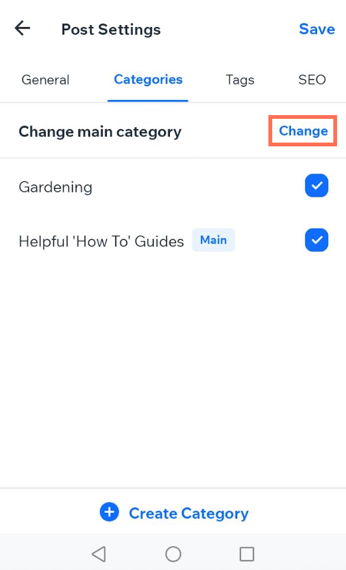
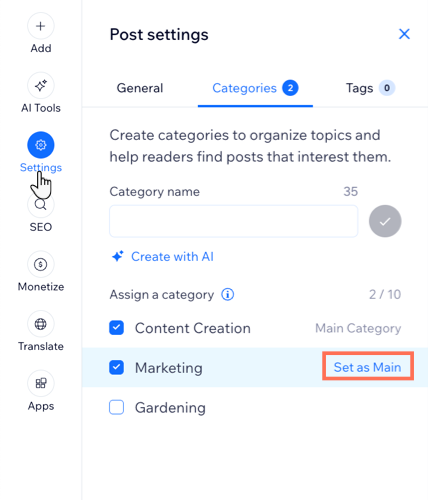
Bir gönderi birden fazla kategoriye ait olabilse de, blog özet akışınızda yalnızca tek bir kategori etiketiyle görünür. Bu etiket "ana" kategoridir.
Kontrol panelinizden "ana" kategoriyi değiştirmek için:
Sitenizin kontrol panelindeki Blog sekmesine gidin.
Ne yapmak istediğinizi seçin:
Soldaki paneldeki Ayarlar sekmesine tıklayın.
Kategoriler alt sekmesine tıklayın.
Geçerli ana kategoriyi seçin ve ardından atamak istediğiniz yeni kategoriyi seçin.
Ana Olarak Ayarla'ya tıklayın.
Wix uygulamasından "ana" kategorimi nasıl değiştiririm?
Bir gönderi birden fazla kategoriye ait olabilse de, blog özet akışınızda yalnızca tek bir kategori etiketiyle görünür. Bu etiket "ana" kategoridir.
Wix uygulamasından ana kategoriyi değiştirmek için:
- Wix uygulamasında sitenize gidin.
- Alt çubuktaki Yönet simgesine
 dokunun.
- Blog'a dokunun.
- Yazılar'a dokunun.
- İlgili gönderinin yanındaki Diğer Eylemler simgesine
 dokunun.
- Gönderi ayarları'na dokunun.
- Kategoriler sekmesine dokunun.
- Geçerli ana kategoriyi seçin ve ardından atamak istediğiniz yeni kategoriyi seçin.
- Ana kategoriyi değiştir yanından Değiştir'e dokunun.
- Bu gönderiyi 'ana' olarak ayarlamak istediğiniz kategoriye dokunun.
- Kaydet'e dokunun.
Kategorilerimden bazıları eksik, neden göremiyorum?
İstediğiniz kadar kategori oluşturabilirsiniz ama bazı yerlerde görebileceğiniz kategori sayısı sınırlıdır:
- Kontrol Paneli: Sitenizin kontrol panelindeki Kategoriler sekmesinde en fazla 100 kategori görebilir (ve oluşturabilirsiniz).
- Kategori etiketi açılır menüsü: Kategori etiketi açılır menüsünde (bir blog gönderisi için kategori seçtiğiniz yer) 30 adede kadar kategori görebilirsiniz.
- Kategori menüsü: Blog menüsünde en fazla 50 kategori görüntüleyebilirsiniz.
Alt kategoriler oluşturabilir miyim?
Şimdilik, Wix Blog'da alt kategori oluşturmak mümkün değil. Bu gelecekte görmek istediğiniz bir özellikse,
oy verebilirsiniz.
Yapay zeka kullanarak kategoriler oluşturabilir miyim?
Bir kategori sayfasının web adresi nedir?
Her kategori sayfası şu URL yapısına sahiptir:
www.siteadı.com/blog/categories/categories-title
Örneğin, www.siteadı.com'daki bir Moda trendleri kategorisinin www.siteadı.com/blog/categories/moda- trendleri adresine sahiptir. Bu adresi sitenizdeki diğer sayfalar gibi paylaşabilirsiniz.
Bir kategori sayfasının web adresini değiştirmek için:
Kategorilere Git
Güncellemek istediğiniz kategoriye tıklayın.
SEO ayarlarının yanındaki Düzenle'ye tıklayın.
URL kısa ismi alanına yeni adresi girin.
Kaydet'e tıklayın.