


Wix Olay Yöneticisi Kullanımı
Bu makalede
- 1. Adım | Sitenizi tarayın ve izlenecek olayları seçin
- 2. Adım | Bir olaya Google Ads dönüşümü ekleme
- 3. Adım | İzlemenizi uygulayın
- SSS
Wix Olay Yöneticisi, özel kod yazmanıza gerek kalmadan site hareketlerini izlemenize ve Google Ads dönüşümleri ayarlamanıza yardımcı olur. Site sahiplerinin izlenebilir olayları Wix'e özgü bir yöntemle tespit etmesi, nelerin izleneceğini belirlemesi ve bağlı pazarlama araçlarında dönüşümleri takip etmesi amacıyla tasarlanmıştır.
Olay Yöneticisi'ni kullanabilmek için sitenizin Premium pakete yükseltilmiş olması, bağlı bir kişisel domainin bulunması ve Google Etiketi, Google Etiket Yöneticisi ve Meta Pikseli ve CAPI'den birinin Pazarlama Entegrasyonları üzerinden bağlanmış olması gerekir. Birçok işletme için tıklamalar gibi özel olayları izlemeye başlamanın ve sitenizde Google Ads dönüşümlerini kolayca yapılandırmanın en hızlı yolu budur.
Başlamadan önce:
Olay Yöneticisi'ni kullanmak için şunları yapmanız gerekir:
1. Adım | Sitenizi tarayın ve izlenecek olayları seçin
Olay Yöneticisi'nin sitenizi tarayarak izlenebilir olayları tespit etmesine izin verin. Tarama tamamlandıktan sonra listeyi gözden geçirebilir ve izlenmeye devam edilmesini istediğiniz olayları seçebilirsiniz.
Önemli:
Sayfa görüntülemeleri gibi otomatik olarak tespit edilen bazı olaylar her zaman izlenir ve devre dışı bırakılamaz.
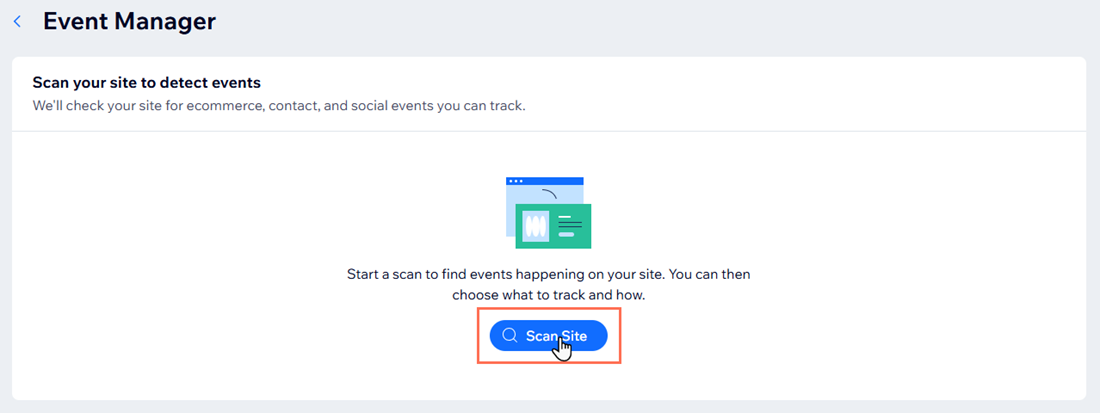
Sitenizi taramak için:
- Sitenizin kontrol panelindeki Pazarlama Entegrasyonları sayfasına gidin.
- Olay Yöneticisi'ne tıklayın.
- Siteyi Tara'ya tıklayın.
İpucu:
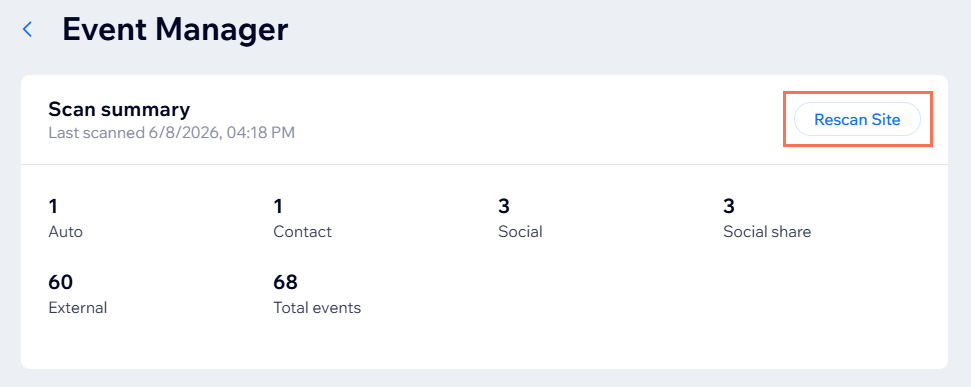
Sitenize takip etmek istediğiniz yeni sayfalar, uygulamalar veya eylemler ekledikten sonra Siteyi Tekrar Tara'ya tıklayın. Yeni tarama, son eklenen olayları tespit eder.
2. Adım | Bir olaya Google Ads dönüşümü ekleme
İzlemek istediğiniz olayları seçtikten sonra belirli olaylara Google Ads dönüşümü ekleyebilirsiniz. Bu sayede hangi eylemlerin Google Ads'te dönüşüm olarak değerlendirileceğine siz karar vermiş olursunuz.
Bir olaya Google Ads dönüşümü eklemek için:
- Dönüşüm eklemek istediğiniz olaya tıklayın.
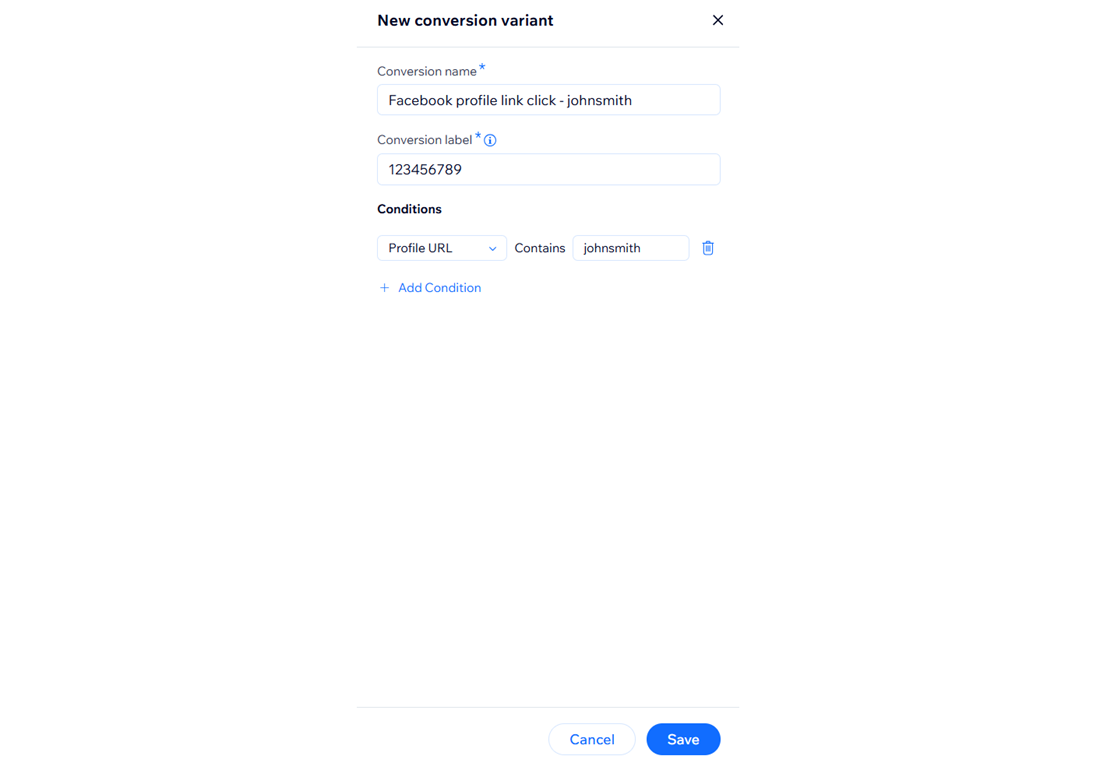
- (İsteğe bağlı) Dönüşüm adı alanına yeni bir dönüşüm adı girin.
- Dönüşüm etiketi alanına Google Ads dönüşüm etiketinizi yapıştırın.
İpucu: Google Ads dönüşüm etiketinizi nasıl bulacağınızı öğrenin. - (İsteğe bağlı) Dönüşüm değerlerini ayarlamak için Koşul Ekle'ye tıklayın:
- Koşullar açılır menüsüne tıklayın ve mevcut seçenekler arasından seçim yapın.
- Metin alanına bir değer girin.
İpucu: Google'da dönüşüm değeri kuralları oluşturma hakkında daha fazla bilgi edinin.
- Kaydet'e tıklayın.
İpucu:

Bir dönüşüm içindeki varyantlar VE mantığı kullanır, ancak aynı olaya VEYA mantığı uygulayan başka bir dönüşüm ekleyebilirsiniz.
3. Adım | İzlemenizi uygulayın
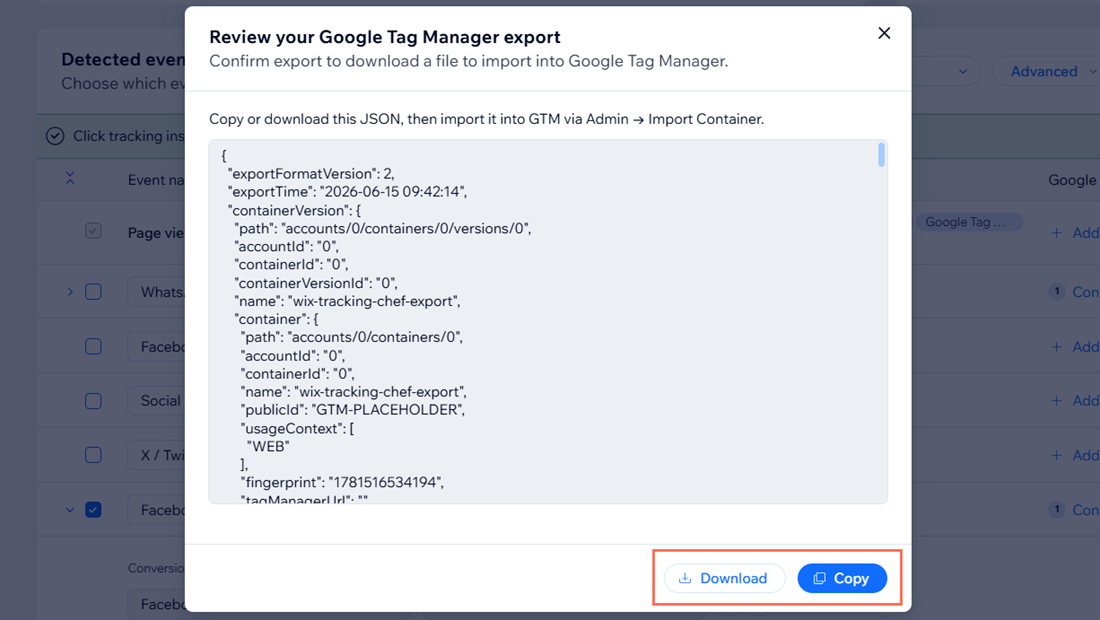
Olayları seçip dönüşümleri ekledikten sonra, izlemeyi sitenize uygulayın. İzlemeyi Google Etiketi ile doğrudan sitenize uygulayabilir veya Google Etiket Yöneticisi'ne bir JSON dosyası olarak aktarmayı seçebilirsiniz.
Önemli:
Aynı dönüşümü hem Wix hem de Google Etiket Yöneticisi üzerinden eş zamanlı izlemeniz çift kayıtlara yol açabilir. Bu yüzden yalnızca birini seçmeniz gerekir.
İzlemenizi uygulamak için:
- İzlemek istediğiniz olayların yanındaki onay kutularını işaretleyin.
- İzlemeyi güncelle'ye tıklayın.
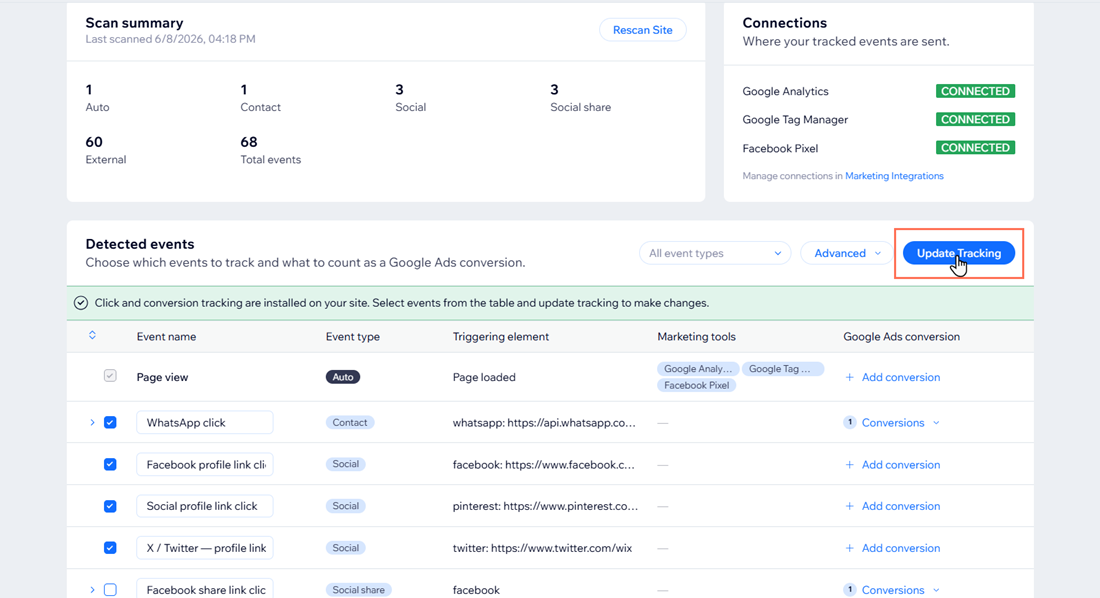
- Bir izleme platformu seçin:
Google Etiketi (Önerilir)
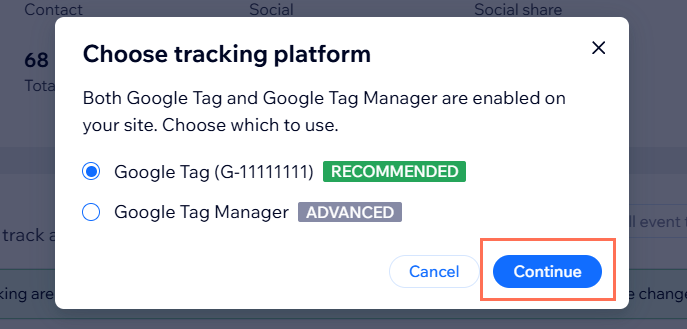
Google Etiket Yöneticisi (Gelişmiş)
SSS
Wix Olay Yöneticisi kullanımı hakkında daha fazla bilgi edinmek için aşağıdaki sorulara tıklayın.
Dönüşümleri aynı anda hem Wix hem de Google Etiket Yöneticisi üzerinden izleyebilir miyim?
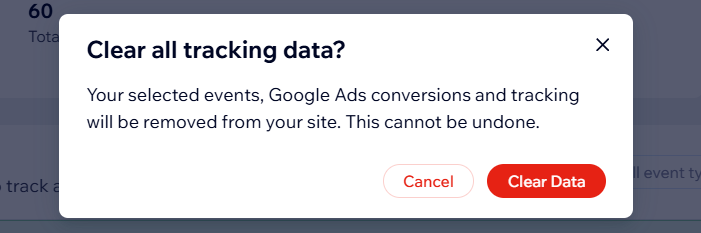
Olaylar tablomu nasıl temizleyebilirim?
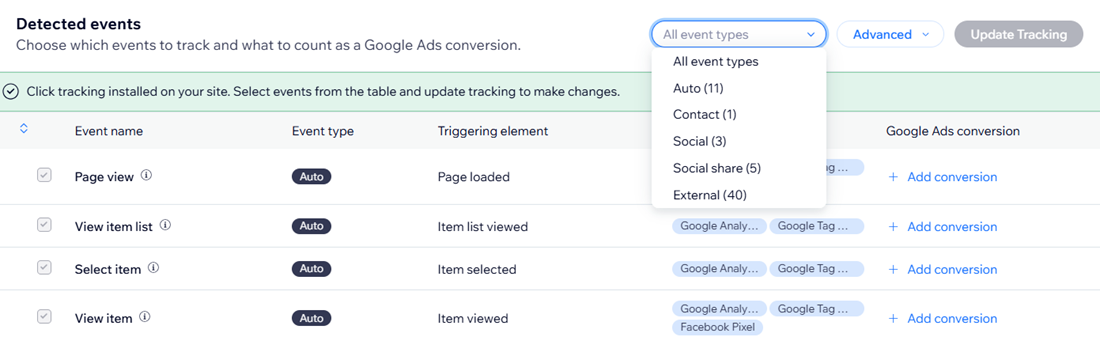
Olaylar tablomu filtreleyebilir miyim?
Bazı olayların seçimini neden kaldıramıyorum?
Olay Yöneticisi'ndeki Google Etiketi ile Google Etiket Yöneticisi arasındaki fark nedir?
Wix Olay Yöneticisi'ni üçüncü taraf widget'larla kullanabilir miyim?
Sitemi taradıktan sonra olayım gözükmüyor. Ne yapmalıyım?