


Wix Hesabınız İçin Bir 2 Adımlı Kimlik Doğrulama Uygulaması Kullanma
Bu makalede
- Kimlik doğrulama uygulamaları nasıl işler?
- Kimlik doğrulama uygulamaları ile 2 adımlı doğrulamayı etkinleştirme
- Kimlik doğrulama uygulaması kullanarak Wix hesabınıza giriş yapma
2 adımlı doğrulamaya yönelik bir kimlik doğrulayıcı uygulamasıyla girişinize ekstra bir güvenlik katmanı ekleyin. Bu özellik şifreniz başkası tarafından alınsa bile hesabınızı güvende tutmanıza yardımcı olur.
Bilinmeyen bir cihazdan her giriş yaptığınızda kimliğinizi doğrulamak için Google Authenticator, Microsoft Authenticator, veya Authy gibi bir kimlik doğrulama uygulaması kullanabilirsiniz.
Başlamadan önce:
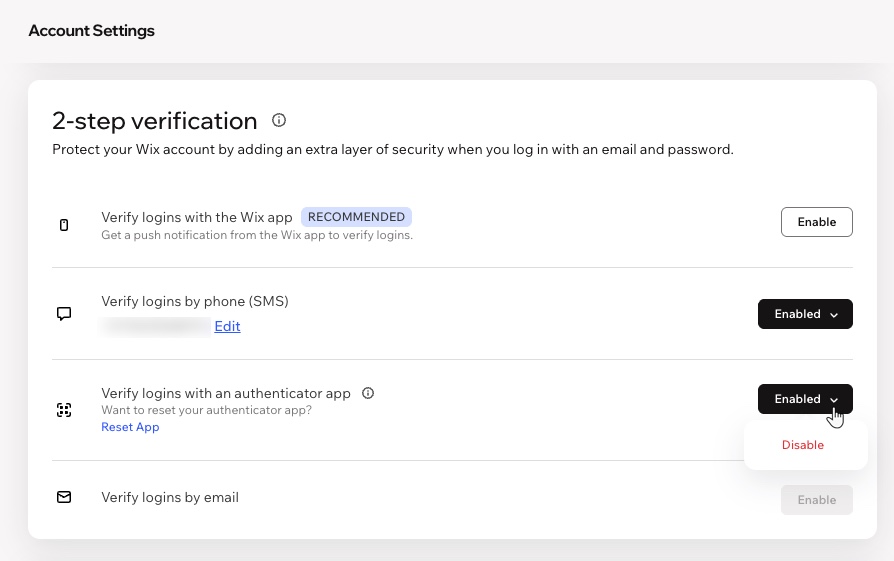
2 Adımlı doğrulamayı etkinleştirmeden önce Kurtarma Telefon Numaranızı ayarlamanızı öneririz.
Kimlik doğrulama uygulamaları nasıl işler?
Kimlik doğrulama uygulamaları e-postanıza ve şifrenize ek olarak kimliğinizi doğrulamak için kullanabileceğiniz bir kod oluşturur. Bu kod belirli bir zamanda otomatik olarak yenilenir (ör. her 30 saniyede bir).
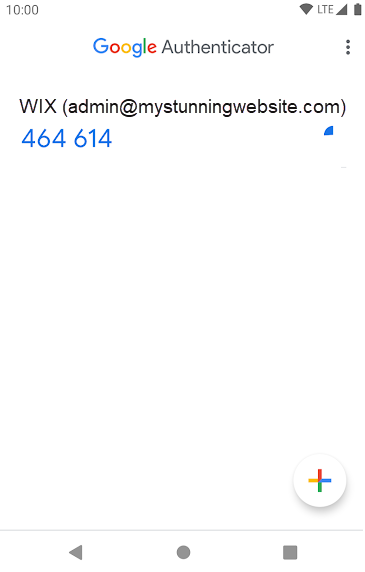
SMS veya e-posta doğrulaması yerine bir kimlik doğrulama uygulaması kullanmanın avantajı, internet veya mobil ağ bağlantısı gerektirmemesidir. Ayrıca kimlik doğrulama uygulaması kullanmak SMS veya e-posta kullanmaktan daha güvenlidir, çünkü kod size başka bir kaynaktan gönderilmez ve cihazınızda oluşturulur.
Bazı popüler kimlik doğrulama uygulamaları şunlardır:
Mobil cihazınıza bir kimlik doğrulayıcı uygulaması indirip yükledikten sonra uygulamayı Wix hesabınıza bağlayabilirsiniz.
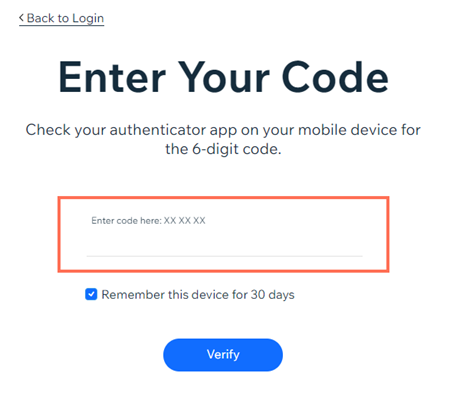
Wix hesabınıza bir sonraki girişinizde kimlik doğrulama uygulamanızdan 6 basamaklı bir kod girmeniz istenecektir.
Kimlik doğrulama uygulamaları ile 2 adımlı doğrulamayı etkinleştirme
Hesap Ayarlarınız üzerinden bir kimlik doğrulama uygulamasıyla 2 adımlı kimlik doğrulama özelliğini etkinleştirebilirsiniz.
Not:
Aynı anda birden fazla doğrulama seçeneğini etkinleştirebilirsiniz. Birden fazla seçeneği etkinleştirmeyi seçerseniz, varsayılan istem sıralaması her zaman şöyledir: Önce Wix uygulaması, ardından bir kimlik doğrulayıcı uygulaması, ardından SMS ve e-posta.
Bir kimlik doğrulama uygulamasını etkinleştirmek için:
- Wix hesabınızın Hesap Ayarlarına gidin.
- Sayfayı kaydırarak 2 adımlı doğrulama'ya gelin.
- Giriş bilgilerini kimlik doğrulama uygulamasıyla doğrula seçeneğinin yanındaki Etkinleştir'e tıklayın.
- Açılan pencereye Wix şifrenizi girin.
- Kimlik doğrulama uygulamanızı açın.
- Tarayıcınızda görüntülenen QR kodunu kimlik doğrulayıcı uygulamanızla tarayın veya kodu girin.
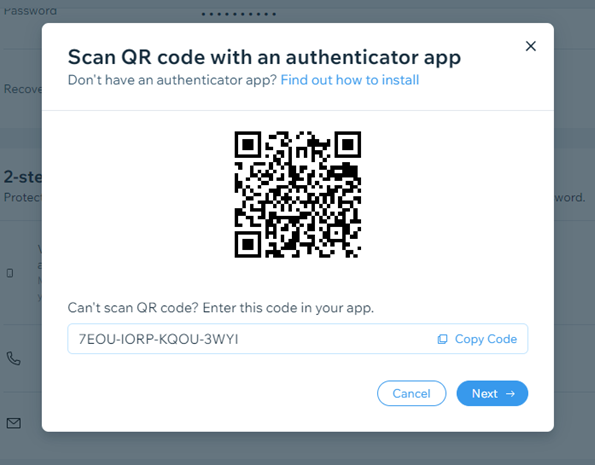
- Wix hesabınızı bu uygulamaya eklemek için kimlik doğrulama uygulamanızdaki ek adımları izleyin.
- Tarayıcınızdaki açılır pencerede İleri'ye tıklayın.
- Kimlik doğrulama uygulamanızda gösterilen 6 basamaklı kodu girin.
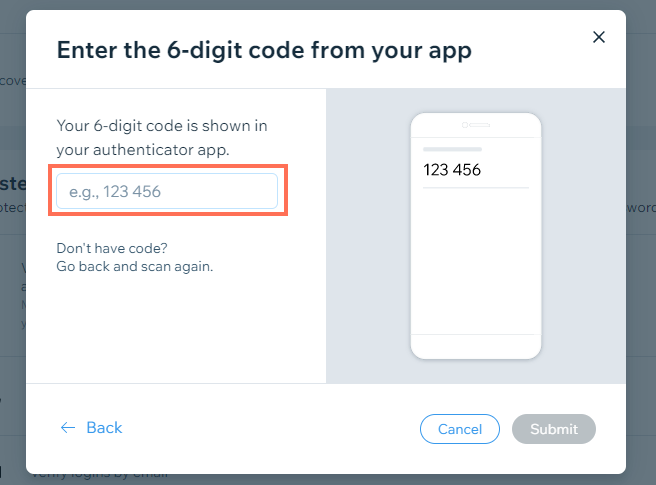
- Gönder'e tıklayın.
Önemli:
Hesabınızı kimlik doğrulama uygulamanızdan kaldırırsanız veya uygulamayı mobil cihazınızdan silerseniz bu yöntemi kullanarak oturum açamazsınız.
Kimlik doğrulama uygulaması kullanarak Wix hesabınıza giriş yapma
2 adımlı doğrulama etkinken Wix hesabınıza giriş yapmayı denediğinizde kimlik doğrulama uygulamanızda 6 basamaklı bir kod ekleyerek girişinizi doğrulayabilirsiniz.
2 adımlı doğrulamayla giriş yapmak için:
- Wix giriş sayfasından. her zamanki gibi giriş yapın.
- Kimlik doğrulama uygulamanızı telefonunuzda açın.
- Wix hesabınızın 6 haneli kodunu alın.
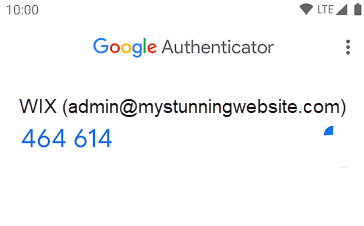
- Wix giriş sayfasındaki Kodu buraya girin bölümünün altına 6 haneli doğrulama kodunu girin.
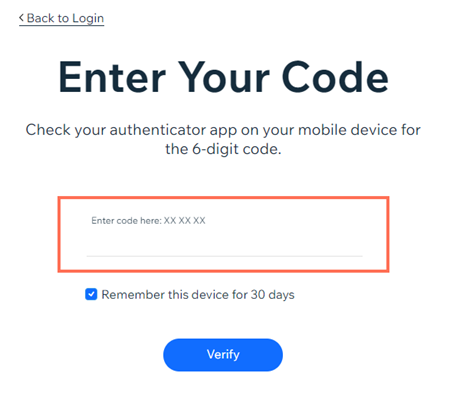
- Doğrula'ya tıklayın.