Yardım AlmaSite performansı ve teknik sorunlar için çözümler bulun, üzerinde çalıştığımız sorunlar hakkında bilgi edinin veya yardım için bizimle iletişime geçin.
Wix LearnKurslarımız ve eğitimlerimizle becerilerinizi geliştirin.
Wix BlogWeb tasarımı, pazarlama ve daha fazlası için ipuçları alın.
SEO Learning HubArama motorlarından organik site trafiğini artırmayı öğrenin.
Website developmentTam kapsamlı platformumuzu kullanarak özel site oluşturun.
Bu makalede
1. Adım | Ücretli abonelik oluşturun
2. Adım | Abonelik planınıza temel özellikler bağlayın
3. Adım | Aboneliğin fiyatını ve süresini belirleyin
4. Adım | (İsteğe bağlı) Özel fiyatlandırma kuralı ekleyin
5. Adım | Plan başlangıç tarihi belirleyin
6. Adım | Plan ayarlarını düzenleyin
7. Adım | (İsteğe bağlı) "Misafir olarak ödeme" seçeneğini etkinleştirin
Ücretli Abonelikler: Tek Seferlik Ödeme Planı Oluşturma
Ücretli Abonelikler: Tek Seferlik Ödeme Planı Oluşturma
Bu makalede
1. Adım | Ücretli abonelik oluşturun
2. Adım | Abonelik planınıza temel özellikler bağlayın
3. Adım | Aboneliğin fiyatını ve süresini belirleyin
4. Adım | (İsteğe bağlı) Özel fiyatlandırma kuralı ekleyin
5. Adım | Plan başlangıç tarihi belirleyin
6. Adım | Plan ayarlarını düzenleyin
7. Adım | (İsteğe bağlı) "Misafir olarak ödeme" seçeneğini etkinleştirin
Ücretli Abonelik Planları uygulaması farklı plan ve paket seçenekleri sunar. Tek seferlik ödemeli planlar, ücretsiz planlar ve tekrarlayan ödemeli planlar oluşturabilirsiniz.
Tek seferlik ödeme planları, düzenli müşterilerinizin özel premium hizmetlere ve içeriğe veya gizli site sayfalarına erişmelerini sağlamanız için kullanışlı bir yoldur.
Sitenizde ücretli abonelikler satmak için bir ödeme sağlayıcı bağlamanız gerekir. Wix aralarından seçim yapabileceğiniz çeşitli ödeme sağlayıcı seçenekleri sunar.
Aynı anda en fazla 75 etkin ücretli aboneliğiniz olabilir.
Tek seferlik abonelikler, hizmetlerinizi daha sık kullanan sadık müşterilerinizi ödüllendirmenin etkili bir yoludur. Tekrarlayan etkileşimi teşvik etmek için abonelik planlarına premium hizmetler veya özel içerikler bağlayın.
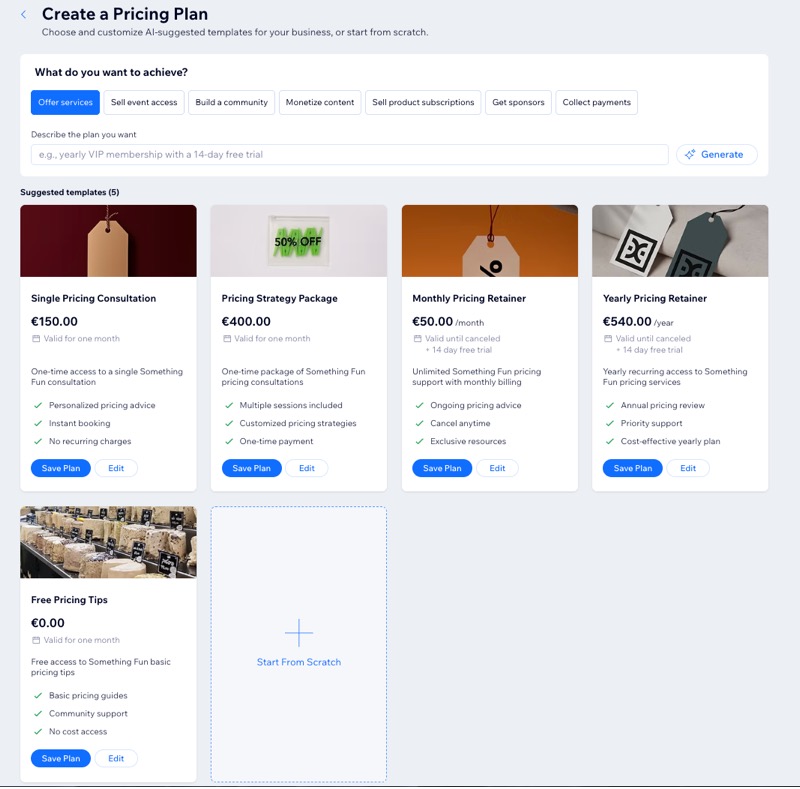
Yapay zeka tarafından önerilen şablonlardan birini seçip işletmenize yönelik olarak özelleştirin veya sıfırdan başlayarak kendi şablonunuzu oluşturun.
Bir işletme sahibinin Ücretli Abonelikleri nasıl kullandığına ilişkin bir örnek okuyun
Mark bir fitness merkezi işletiyor. Wix Bookings kullanarak çeşitli haftalık dersler ve bireysel koçluk seansları oluşturdu. Kendi popüler fitness blogu üzerinden takipçileriyle içerik paylaşıyor ve site forumunda canlı tartışmalara ev sahipliği yapıyor. Mark bir süre önce sitesine sağlıklı öğün planları içeren yeni bir sayfa ekledi. Erişimi ücretli üyelerle sınırlandırmak için bu site sayfasını ve blogunu Üyelere Özel hale getirdi.
Sıra ücretli abonelikler oluşturmaya geldi. Mark, müşterilere aşağıdaki paketleri sunmayı hedefliyor:
Gümüş Üyelik: Tüm derslere sınırsız erişim sunan aylık spor salonu üyeliği (Wix Bookings hizmetleri).
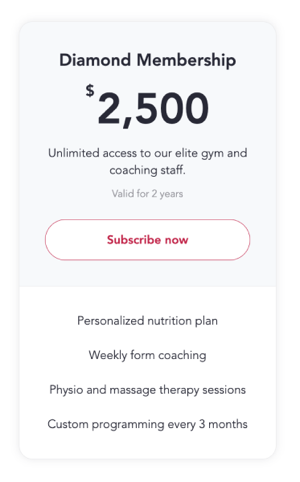
Altın Üyelik: Tüm derslere sınırsız erişim sunan aylık spor salonu üyeliği + blog sayfasına, öğün planları sayfasına ve ücretli abonelere özel bir forum kategorisine erişim.
6-Ders Paketi: 6 seanslık kişisel eğitim paketine indirimli fiyatla erişim.
Mark ayrıca potansiyel müşterilerin herhangi bir abonelik satın almadan önce spor salonunu deneyebilmeleri için bir haftalık ücretsiz deneme paketi oluşturdu.
Aboneliğinizi nasıl oluşturmak istediğinizi seçin:
Yapay zeka ile oluşturun: İstediğiniz planı tarif edin alanına ilgili bilgileri girin ve Oluştur'a tıklayın. Ardından, değişiklik yapmak için Düzenle'ye, herhangi bir değişiklik yapmanız gerekmiyorsa Planı Kaydet'e tıklayın.
Şablonla başlayın: Bir kategori seçerek mevcut şablonları filtreleyin. Ardından, değişiklik yapmak için Düzenle'ye, herhangi bir değişiklik yapmanız gerekmiyorsa Planı Kaydet'e tıklayın.
Mevcut bir şablonu düzenlemeyi veya sıfırdan başlamayı seçtiyseniz, Ücretli Abonelik Bilgisi bölümündeki abonelik ayrıntılarını gözden geçirin ve gerekli değişiklikleri yapın.
Kaydet'e tıklayın.
2. Adım | Abonelik planınıza temel özellikler bağlayın
Abonelik planınıza temel özellikler bağlamak için:
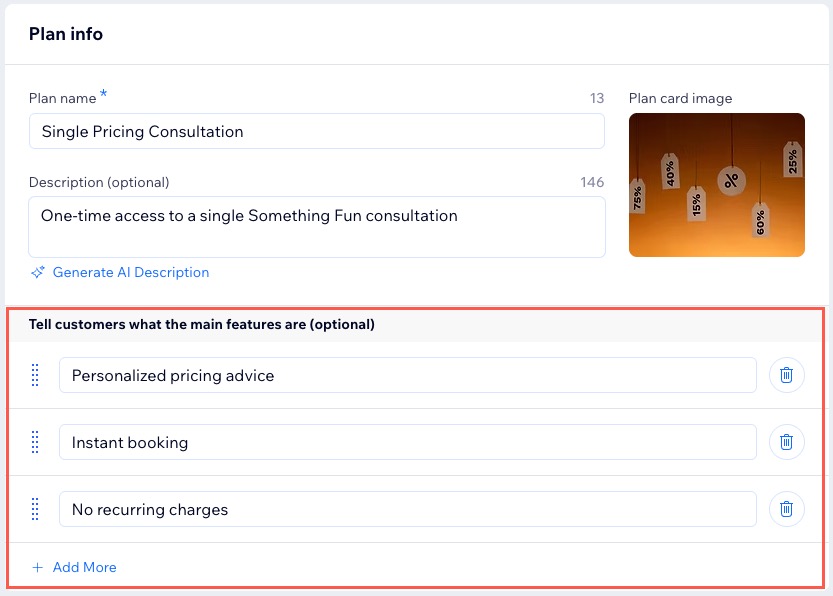
Müşterilere temel özellikleri açıklayın (isteğe bağlı) bölümüne ilerleyin. Not: Bu alanlar sadece paket avantajlarını göstermek içindir. Wix hizmetlerini veya herhangi bir içeriği abonelik planına bağlamak gibi bir işlevi yoktur.
Abonelik özelliklerini girin.
(İsteğe bağlı) Başka hizmetler veya avantajlar eklemek için + Daha Fazla Ekle'ye tıklayın.
3. Adım | Aboneliğin fiyatını ve süresini belirleyin
Ücretli aboneliğiniz için nasıl ücret almak istediğinizi ve abonelik süesinin ne kadar olacağını belirleyin. Müşterileri tek seferlik ödeme paketinize taahhüt etmeye teşvik etmek için bir fiyat indirimi sunmayı düşünün.
Aboneliğinizin fiyatını ve süresini ayarlamak için:
Abonelik Süresi açılır menüsünden süreyi belirleyin. Kendi sürenizi girmek için Özel'i seçebilirsiniz.
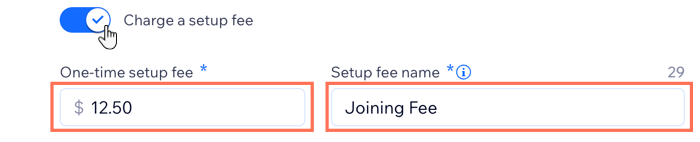
(İsteğe bağlı) Giriş ücreti alın:
Giriş ücreti al geçiş düğmesini etkinleştirin.
Tutarı Tek seferlik giriş ücreti alanına girin.
Giriş ücreti adı alanına ücret için bir ad girin. Not: Bu özelliği yayınlama sürecindeyiz ve henüz herkes tarafından kullanılamıyor.
Not:
Aktif abonelikler olduğunda fiyatlandırma stratejisini değiştirmek mümkün değildir.
4. Adım | (İsteğe bağlı) Özel fiyatlandırma kuralı ekleyin
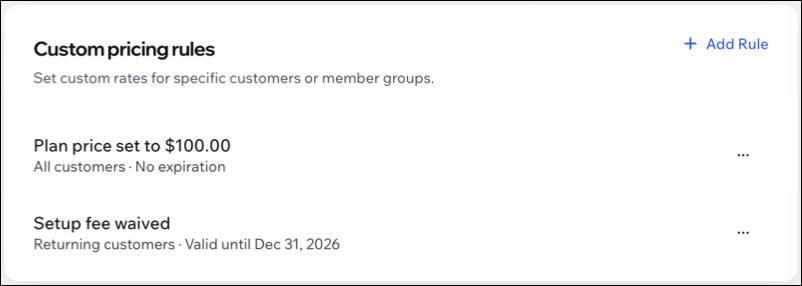
Özel fiyatlandırma kurallarıyla her müşteriye kendi durumuna uygun bir fiyat belirleyebilirsiniz. Tüm müşterilere, tekrarlayan müşterilere veya belirli site üyelerine süreli veya süresiz indirimler veya özel fiyatlar uygulayın.
Kural eklemek için:
+ Kural Ekle'ye tıklayın.
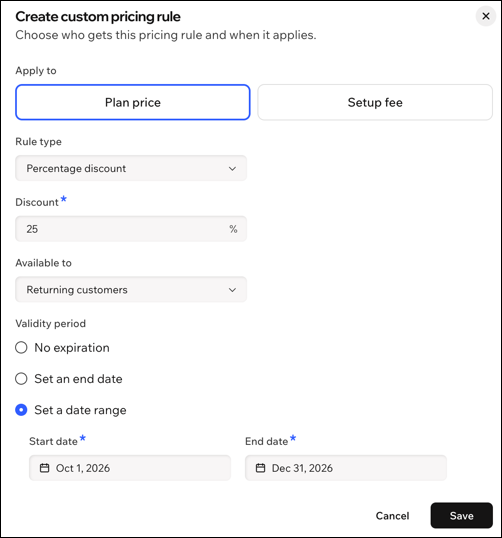
Kuralın kimler için ve ne zaman geçerli olacağını belirleyin:
Plan ücreti
Şuna uygula altından Plan ücreti'ni seçin.
Kural türü açılır menüsüne tıklayın ve seçim yapın:
Sabit ücret:Yeni ücret değerini girin.
Yüzde indirim: İndirim yüzdesini girin.
Kimler için geçerli açılır menüsüne tıklayın ve ilgili seçeneği (Tüm müşteriler, Tekrarlayan müşteriler veya Belirli site üyeleri) seçin.
("Belirli site üyeleri" seçeneğini seçtiyseniz) Üyeleri seçin açılır menüsüne tıklayın ve ilgili üyeleri seçin. İpucu: En fazla 50 üye seçebilirsiniz.
Geçerlilik süresi:
Süre sınırı yok: Kural süresiz olarak aktif kalır.
Bitiş tarihi belirle: Kuralın bitiş tarihini seçin.
Tarih aralığı belirle: Kuralın başlangıç ve bitiş tarihlerini seçin.
Kaydet'e tıklayın.
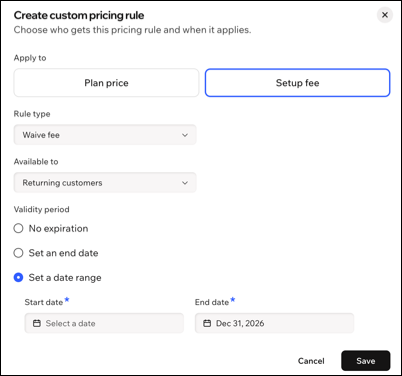
Giriş ücreti
Not: Bu seçenek giriş ücretinin uygulandığı aboneliklerde geçerlidir.
Şuna uygula altından Giriş ücreti'ni seçin.
Kural türü açılır menüsüne tıklayın ve seçim yapın:
Sabit ücret:Yeni ücret değerini girin.
Giriş ücretini kaldır: Giriş ücretinden feragat edin.
Kimler için geçerli açılır menüsüne tıklayın ve ilgili seçeneği (Tüm müşteriler, Tekrarlayan müşteriler veya Belirli site üyeleri) seçin.
("Belirli site üyeleri" seçeneğini seçtiyseniz) Üyeleri seçin açılır menüsüne tıklayın ve ilgili üyeleri seçin. İpucu: En fazla 50 üye seçebilirsiniz.
Geçerlilik süresi:
Süre sınırı yok: Kural süresiz olarak aktif kalır.
Bitiş tarihi belirle: Kuralın bitiş tarihini seçin.
Tarih aralığı belirle: Kuralın başlangıç ve bitiş tarihlerini seçin.
Kaydet'e tıklayın.
5. Adım | Plan başlangıç tarihi belirleyin
Ücretli abonelik planınızın ne zaman başlayacağına karar verin. Başlangıç tarihini kendiniz belirleyebilir veya müşterilerin ödeme adımında bir başlangıç tarihi belirlemelerine izin verebilirsiniz.
Planınızın başlangıç tarihini belirlemek için:
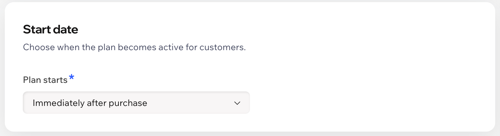
Başlangıç tarihi belirleme kriterini seçin:
Satın alımdan hemen sonra
Plan başlangıcı açılır menüsüne tıklayın ve Satın aldıktan hemen sonra'yı seçin.
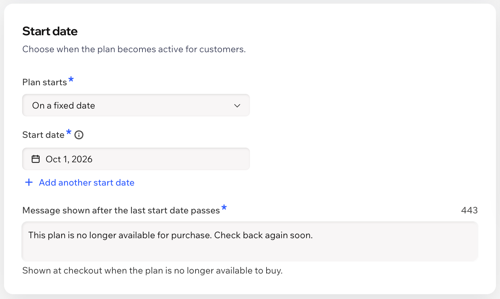
Sabit bir tarihte
Plan başlangıcı açılır menüsüne tıklayın ve Sabit bir tarihte'yi seçin.
Başlangıç tarihi belirleyin.
(İsteğe bağlı) +Bir başlangıç tarihi daha ekle'ye tıklayın.
(İsteğe bağlı) Son başlangıç tarihi geçtikten sonra gösterilen mesaj alanına bir ödeme mesajı girin.
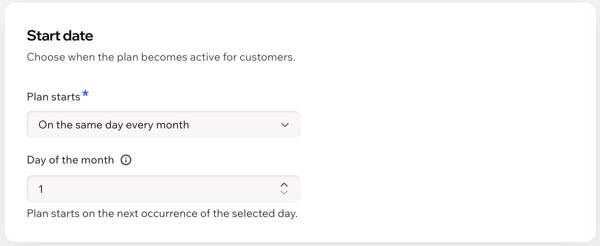
Her ay aynı günde
Plan başlangıcı açılır menüsüne tıklayın ve Her ay aynı günde'yi seçin.
Planın başlayacağı Ayın günü'nü seçin.
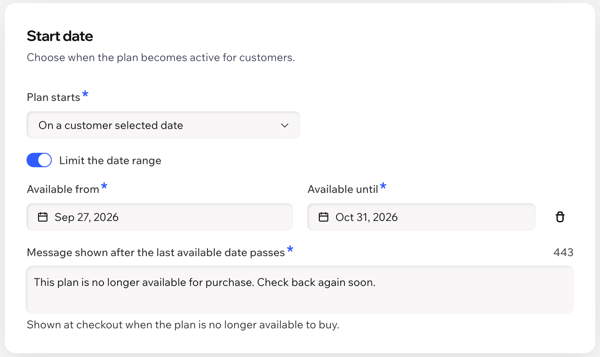
Müşterinin seçtiği tarihte
Plan başlangıcı açılır menüsüne tıklayın ve Müşterinin seçtiği tarihte'yi seçin.
(İsteğe bağlı) Tarih aralığını sınırla düğmesini açın:
Şu andan itibaren altından müşterilerin seçebileceği en erken tarihi seçin.
(İsteğe bağlı) + Son Uygun Tarihi Belirle'ye tıklayın ve müşterilerin seçebileceği son tarihi belirleyin.
(Son uygun tarih belirlediyseniz) Son uygun tarih geçtikten sonra gösterilen mesaj alanına bir ödeme mesajı girin.
6. Adım | Plan ayarlarını düzenleyin
Paketlerinizin ayrıntılarını, fiyatlarını ve avantajlarını girdikten sonra ayarlarını yapın. Müşterilerin başlangıç tarihlerini seçmelerine veya gerekirse paketi iptal etmelerine izin vererek paketinizi daha esnek hale getirin. Aboneliğin nasıl çalıştığını ve müşterilerinizin bu abonelikten en fazla nasıl yarar sağlayabileceğini açıklamak için ilkeler oluşturun.
Plan ayarlarını düzenlemek için:
Ayarlar'a ilerleyin.
Aboneliğinizin ayarlarını nasıl düzenlemek istediğinizi seçin:
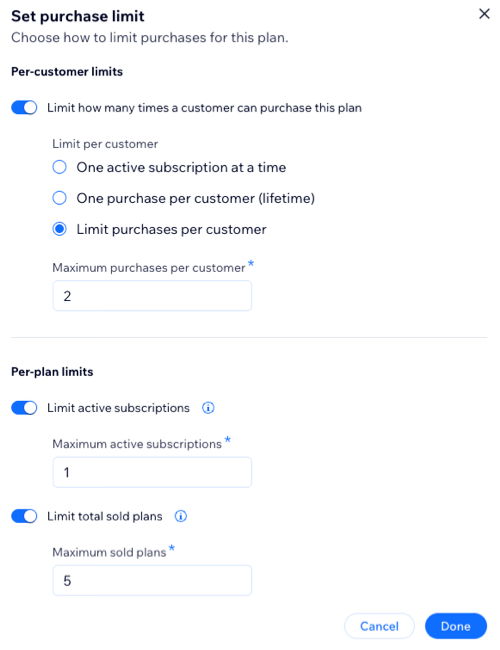
Satın alma limitleri belirleyin
Müşteri başına aktif abonelik sayısına ve abonelik planının toplam satış sayısına sınır koyarak aboneliğinizin satın alma şartlarını yönetin.
Limitleri Düzenle'ye tıklayın.
Satın almaları nasıl sınırlayacağınızı belirleyin:
Müşteri başına limitler
Müşterilerin bu planı kaç defa satın alabileceğini sınırlandırın açma kapama düğmesini etkinleştirin ve müşteri başına limit seçeneklerinden birini işaretleyin:
Aynı anda tek aktif abonelik
Müşteri başın bir satın alım (ömür boyu)
Müşteri başına satın alımları sınırla (bu seçeneği işaretlerseniz, alanını doldurun).
Müşterilerin başlangıç tarihlerini seçmelerine izin verin
Müşterilerin planlarının ne zaman başlayacağını seçmesine izin vermek için Kişilerin başlangıç tarihini belirlemesine izin ver geçişini etkinleştirin.
Politika Ekleyin
Ödeme sayfasında görünen ücretli aboneliğiniz için bir politika oluşturun. Yasal gereklilikler, yenileme ayrıntıları veya diğer önemli bilgiler buna dahildir. Bireysel yanıtlar takip edilmese de müşterilerin satın alma işlemlerini tamamlamadan önce politikayı kabul etmelerini zorunlu tutabilirsiniz.
Not: Ödeme sayfasında gösterilen abonelik politikaları için 3.000 karakter sınırı bulunmaktadır.
Bir abonelik politikası eklemek için:
İlke ekle'nin yanındaki Ekle'ye tıklayın.
Şartlarınızı ve koşullarınızı ilgili alana yazın.
(İsteğe bağlı) Müşterilerin, ödeme işlemini tamamlamadan önce hüküm ve koşullarınızı kabul etmesi için Politika onay kutusu geçiş düğmesini etkinleştirin.
(İsteğe bağlı) Politika onay kutunuzun otomatik olarak işaretlenmesini istiyorsanız, Varsayılan olarak işaretli geçiş düğmesini etkinleştirin. Not: Abonelik planları sattığınız ülkelerde ilgili politikalara, hükümlere ve koşullara yönelik yasal gereklilikleri kontrol etmeyi unutmayın.
Kaydet'e tıklayın.
Müşterilerin doldurması için özel form alanları ekleyin
Müşterilerinizden daha fazla bilgi toplamak için ödeme formunuza özel bir form alanı ekleyin. Bu alanlarda ihtiyacınız olan belirli iletişim bilgileri, bir onay kutusu, açılır menü veya çoktan seçmeli alanlar bulunabilir.
Ödeme sırasında ek bilgi toplayın alanının yanındaki Seç'e tıklayın.
+ Form Oluştur'a tıklayın.
Form alanını sayfaya sürükleyip bırakın.
Teşekkür Mesajı
Paketlerinizden birini satın aldıktan sonra müşterilere görüntülenecek bir mesaj ekleyin. Mesajda ayrıca sitenizin ana sayfasına veya başka herhangi bir sayfaya yönlendirebilen bir düğme bulunur.
Özel Bir Teşekkür Sayfası Hazırlayın alanının yanındaki Düzenle'ye tıklayın.
Ana Sayfa: Müşterileriniz Teşekkür sayfasındaki düğmeye tıkladıklarında ana sayfanıza geri döner.
Diğer sayfa: Müşterilerinizi belirli bir ürün/hizmet sayfası veya açılış sayfası gibi farklı bir sayfaya yönlendirin.
Sayfa URL'ini girin.
3. Paketinizi oluşturmayı tamamlamak için en üstteki Kaydet'e tıklayın.
7. Adım | (İsteğe bağlı) "Misafir olarak ödeme" seçeneğini etkinleştirin
Konuk ödemesi özelliğini kullanarak ziyaretçilerin kaydolmadan veya giriş yapmadan ücretli abonelik satın almalarına izin verebilirsiniz. Bu, paketlerinizde offline avantajlar bulunuyorsa veya müşteriler site üyesi olarak kaydolmak istemiyorsa kullanışlıdır. Ayrıca, hemen taahhütte bulunmak istediğinden emin olmayan yeni müşterileri çekmek için kullanışlı bir yoldur.
Önemli:
Misafirlerin ödeme işlemi, online içerik ve hizmetlerin bulunduğu paketlerde kullanılamaz. Ziyaretçilerin, bu plan avantajlarına erişmek için sitenize üye olarak kaydolmaları gerekir.
Misafir Ödeme İşlemini etkinleştirmek için:
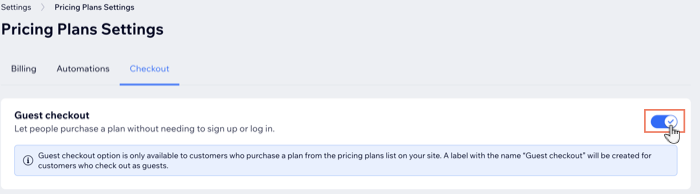
Sitenizin kontrol panelindeki Ayarlar sekmesine gidin.
Ücretli Abonelik Ayarları'na tıklayın.
Üstteki Ödeme sekmesine tıklayın.
İnsanların web sitenize kaydolmadan veya giriş yapmadan bir paket satın almasına izin vermek için en alttaki Misafir Ödemesi Seçeneği geçiş düğmesini etkinleştirin.
Kaydet'e tıklayın.
Sırada Ne Var?
Yeni aboneliğinizi bir kuponla tanıtın. Abonelik Planları panelinde yeni aboneliğinizin yanındaki Diğer Eylemler simgesine tıklayın. Fiyat kuponları ve yüzde kuponları oluşturma hakkında daha fazla bilgi edinin.
Bu içerik yardımcı oldu mu?
|
Helpmate
Merhaba
Daha fazla yardıma mı ihtiyacınız var?
Unlock personalized helpLog in to get the most out of Helpmate.



 tıklayın. Fiyat kuponları ve yüzde kuponları oluşturma hakkında daha fazla bilgi edinin.