Ücretli Abonelikler: Müşterilerinizin Aboneliklerini Yönetme
Bu makalede
- Satın alınan abonelikleri görüntüleme ve filtreleme
- Abonelikleri ödendi olarak işaretleme
- Abonelik süresini uzatma
- Abonelik paketindeki seans sayısını düzenleme
Sattığınız ücretli abonelikleri doğrudan sitenizin kontrol panelinden yönetin. Abonelikler sekmesinde paketi ödendi olarak işaretleyebilir, aboneliğin süresini değiştirebilir, aboneliği iptal edebilir ve daha fazlasını yapabilirsiniz.
Belirli abonelikleri görüntülemek için durum ve başlangıç tarihi gibi filtreler uygulayın. Daha sonra ihtiyaç duyduğunuzda hızlıca erişmek için bu filtre görünümünü kaydedebilirsiniz.
İpuçları:
Satın alınan abonelikleri görüntüleme ve filtreleme
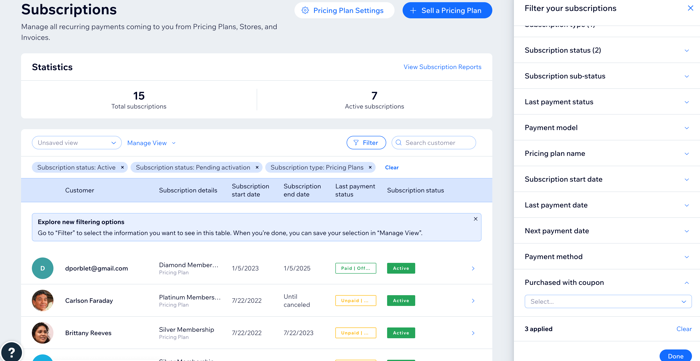
Bir dizi filtre uygulayarak yalnızca belirli abonelikleri (ör. ücreti ödenmeyenleri, süresi dolmak üzere olanları, belirli bir ödeme yöntemiyle satın alınanları, vb.) görüntüleyebilirsiniz.
Satın alınan abonelikleri görüntülemek ve filtrelemek için:
- Sitenizin kontrol panelindeki Abonelikler sekmesine gidin.
- Devamında ne yapmak istediğinizi seçin:
- Planı görüntüleyin: Herhangi bir paketin üzerine gelin ve Görüntüle'ye tıklayın.

- Listeyi filtreleyin:
- Arama çubuğunun yanındaki Filtrele düğmesine tıklayın.
- Sağdaki listeden ilgili filtreleri uygulayın. Farklı filtreleme seçenekleri hakkında daha fazla bilgi edinin.
- (İsteğe bağlı) Gelecekte bu filtrelenmiş görünüme erişmek için Görünümü Kaydet'e tıklayın. Görünüme tanıyabileceğiniz bir ad verin.

- Planı görüntüleyin: Herhangi bir paketin üzerine gelin ve Görüntüle'ye tıklayın.
İpuçları:
Uygulanan filtrelerin listesi abonelik listesinin en üstünde görünür. Bunları tek tek kaldırmak için 'x' simgesine, tüm filtreleri kaldırmak için Temizle'ye tıklayabilirsiniz.

Bir görünümü kaydettikten sonra Görünümü Yönet'e tıklayarak istediğiniz zaman yeniden adlandırabilir, filtreleri düzenleyebilir veya silebilirsiniz.
Belirli abone gruplarına bir e-posta kampanyası göndermek için bir segment oluşturabilirsiniz.
Abonelikleri ödendi olarak işaretleme
Bir müşteriye manuel olarak abonelik sattığınızda, ödeme durumu otomatik olarak 'Ödenmemiş' görünür. Tahsilat yaptığınızda ödeme durumunu kendiniz güncelleyebilirsiniz.

Satın alınan abonelikleri yönetmek için:
- Sitenizin kontrol panelindeki Abonelikler sekmesine gidin.
- İlgili pakete tıklayın.
- Abonelikleri Yönet'e tıklayın.
- Ödendi olarak İşaretle'ye tıklayın.
İpucu:
Ödeme yapıldıktan sonra durum 'ödendi' olarak değişir.

Abonelik süresini uzatma
Müşterinizin elinde olmayan bir sebeple (ör. hastalandığı için) abonelikten faydalanamaması gibi durumlarda abonelik süresini uzatmak isteyebilirsiniz. Uzatılan aboneliklerde müşterilerden herhangi bir ek ücret talep edilmez.
Not:
Müşteriler tarafından iptal edilen veya süresi dolan abonelikleri uzatmak mümkün değildir. Böyle bir durumda müşterilerin yeni abonelik satın almaları gerekir.
Bir aboneliğin süresini uzatmak için:
- Sitenizin kontrol panelindeki Abonelikler sekmesine gidin.
- İlgili pakete tıklayın.
- Abonelikleri Yönet'e tıklayın.
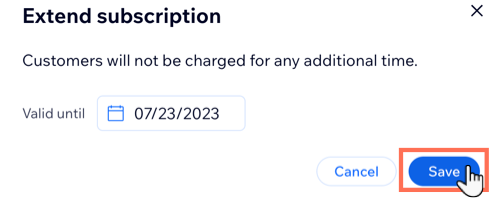
- Aboneliği Uzat'ı seçin.
- Aboneliğin yeni geçerlilik tarihini girin.
- Kaydet'e tıklayın.
Abonelik paketindeki seans sayısını düzenleme
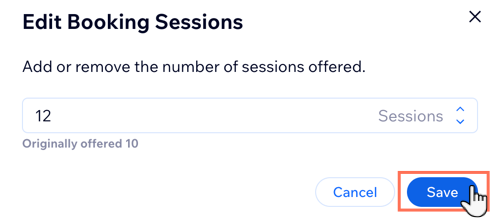
Bazen mevcut bir pakete ekstra seanslar ekleyerek müşterileri ödüllendirmek veya maddi zararlarını gidermek isteyebilirsiniz. Ayrıca, müşteriniz bir seansa yeterli süre öncesinden bildirimde bulunmadan gelmemezlik yaparsa, bir seansı paketten düşmek isteyebilirsiniz. Bunu plan politikasına eklediğinizden emin olun.
Aboneliklere seans eklediğinizde müşterilerden ekstra ücret talep edilmez.
Not:
Süresi dolmuş bir paketi düzenlemek mümkün değildir.
Bir paketteki seans sayısını düzenlemek için:
- Sitenizin kontrol panelindeki Abonelikler sekmesine gidin.
- İlgili pakete tıklayın.
- Kalan Seans Sayısı altındaki Düzenle simgesine
 tıklayın.
 - Pakette kalan yeni seans sayısını girin.
- Kaydet'e tıklayın.