header-logo
Yardım AlmaSite performansı ve teknik sorunlar için çözümler bulun, üzerinde çalıştığımız sorunlar hakkında bilgi edinin veya yardım için bizimle iletişime geçin.
placeholder-preview-image
Wix LearnKurslarımız ve eğitimlerimizle becerilerinizi geliştirin.
Wix BlogWeb tasarımı, pazarlama ve daha fazlası için ipuçları alın.
SEO Learning HubArama motorlarından organik site trafiğini artırmayı öğrenin.
Website developmentTam kapsamlı platformumuzu kullanarak özel site oluşturun.
Bir Profesyonel tutunHedeflerinize ulaşmanıza yardımcı olacak bir uzmanla eşleşin.
placeholder-preview-image
Bu makalede
  • 1. Adım | Özel formunuzu oluşturun
  • 2. Adım | Formu bir veya daha fazla plana bağlayın
  • SSS

Ücretli Abonelik Planları: Özel Form Kullanarak Ek Bilgi Toplama

Bu makalede
  • 1. Adım | Özel formunuzu oluşturun
  • 2. Adım | Formu bir veya daha fazla plana bağlayın
  • SSS
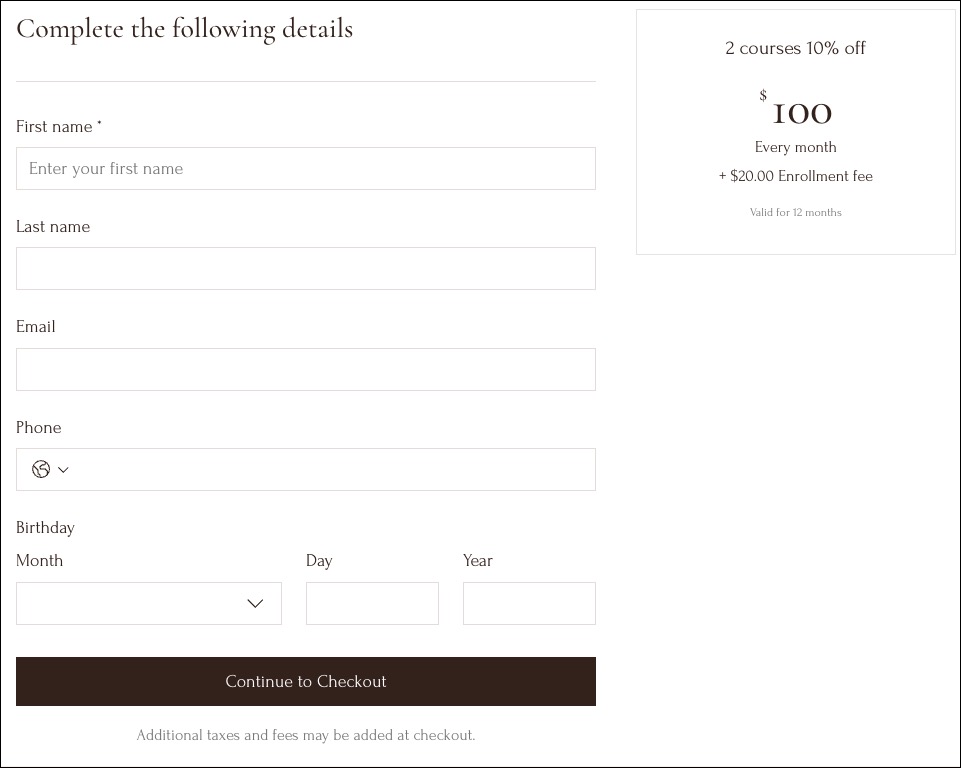
Ücretli abonelik satın alan müşterilerden doğum günleri gibi ek bilgiler toplamak amacıyla özel bir form oluşturun. Formu oluşturduktan sonra ilgili aboneliklere bağlayın.
Bir müşterinin ödeme adımına geçmeden önce canlı bir sitede gördüğü bir formun ekran görüntüsü.
Başlamadan önce:
Bir form oluşturmadan önce en son özelliklere erişmek için editörünüzden Ücretli Abonelik Planları uygulamasını güncellemeyi unutmayın.

1. Adım | Özel formunuzu oluşturun

Müşterilerden toplamak istediğiniz bilgilerin yer aldığı özel bir form oluşturun. Forma kolayca tanıyabileceğiniz bir ad verin ve ardından ihtiyacınız olan alanları ekleyin. Her alanı özelleştirebilirsiniz: başlığını değiştirin, zorunlu hale getirin veya bir karakter sınırı ayarlayın.

Formunuzu oluşturmak için:

  1. Sitenizin kontrol panelindeki Ücretli Abonelik Ayarları sayfasına gidin.

  2. Planlar için özel formlar yanından + Formları Yönet'e tıklayın.

  3. + Form Oluştur'a tıklayın.

  4. (İsteğe bağlı) Form oluşturucunun üst çubuğundaki varsayılan Formum başlığını düzenleyin ve Kaydet simgesine tıklayın. 

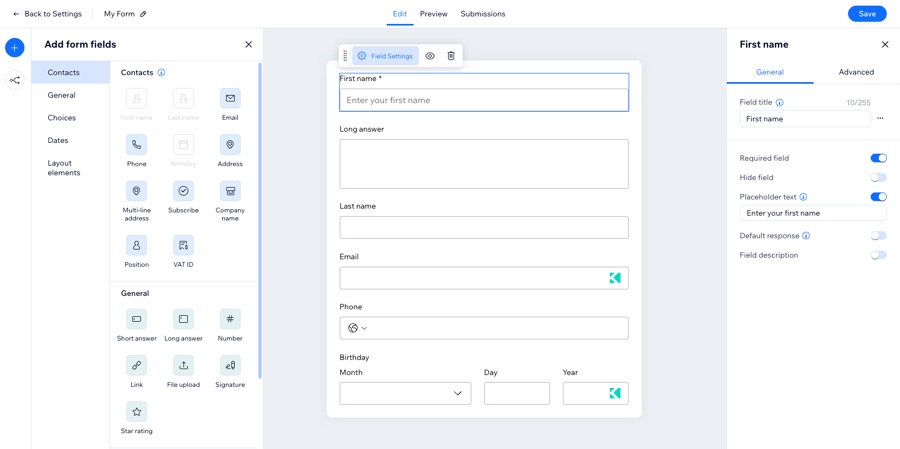
  5. İlgili alanları forma sürükleyin veya tıklayarak ekleyin.

  6. (İsteğe bağlı) Aşağıdaki seçenekleri kullanarak yeni alanı özelleştirin:

    • Alan ayarlarını düzenleyin: Alanı zorunlu hale getirme, yer tutucu metin girme, alan başlığını düzenleme gibi ayarları yapılandırmak için Alan Ayarları'na tıklayın.

    • Alanları yeniden sıralayın: Sıralamalarını değiştirmek için alanları sürükleyip bırakın.

    • Alanları çoğaltın: Benzer bir alan oluşturmak için Çoğalt simgesine  tıklayın.
      Not: Bu seçenek yalnızca belirli alanlarda kullanılabilir.

  7. Yeni alanlar eklemek ve özelleştirmek için 5-6 arasındaki adımları tekrarlayın. 

  8. Sağ üstteki Kaydet'e tıklayın.

Bir ücretli abonelik planına yönelik özel bir forma alan eklemeye ilişkin ekran görüntüsü.
İpucu:
Müşterilerin ödeme adımına geçmeden önce neler göreceklerini kontrol etmek için Önizle'ye tıklayın.

2. Adım | Formu bir veya daha fazla plana bağlayın

Formunuz hazır olduğunda ilgili abonelik planlarına bağlayın. Böylece müşterilerin ödeme adımına geçmeden önce formu doldurmasını sağlayabilirsiniz.

Formu bağlamak için:

  1. Sitenizin kontrol panelindeki Ücretli Abonelik Ayarları sayfasına gidin.
  2. Planlar için özel formlar yanından + Formları Yönet'e tıklayın.
  3. İlgili formun yanından Planlara Bağla'ya tıklayın.
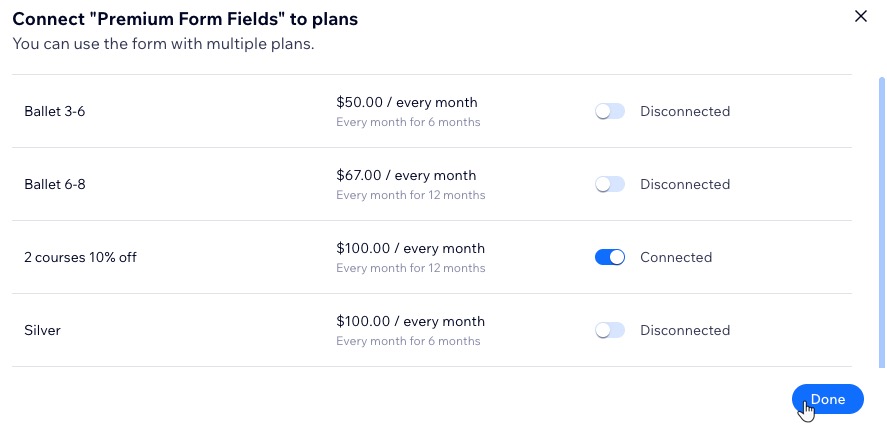
  4. Bağlanmak istediğiniz abonelik planının yanındaki açma kapama düğmesini etkinleştirin.
  5. Tamam'a tıklayın.
Özel bir forma hangi paketlerin bağlı olduğunun nasıl yönetileceğini gösteren bir ekran görüntüsü.

SSS

Ek bilgi toplama hakkında daha fazla bilgi edinmek için aşağıdaki sorulara tıklayın.

Helpmate

Merhaba

Daha fazla yardıma mı ihtiyacınız var?
Unlock personalized helpLog in to get the most out of Helpmate.