
Studio Two Editor: Sitenizi Kodlamak İçin Aria Kullanma
Bu makale, Kasım 2026'da yayınlanan yeni Studio Two Editor hakkındadır. Wix Studio Editor'u veya Studio Two Editor'u kullandığınızdan emin değilseniz, daha fazla bilgi edinmek için buraya tıklayın.
Wix Code sadece ne istediğinizi açıklayarak siteye özel özellikler eklemenize olanak sağlar.
Wix'in yerleşik yapay zeka asistanı Aria, kodu sizin için yazar ve oluşturur. Site bileşenleri oluşturabilir, arka uç görevlerini otomatikleştirebilir, kontrol paneli sayfaları ekleyebilir ve daha fazlasını yapabilirsiniz; Kendiniz tek bir kod satırı yazmadan.
Neler oluşturabilirsiniz?
Aria tek bir açıklama üzerinden çok çeşitli özel özellikler oluşturabilir. İsteyebileceğiniz şey türlerine ilişkin birkaç örnek:
Duyuru çubuğu: "Sitemin üst kısmına bir mesajın ve bir düğmenin bulunduğu duyuru çubuğu yerleştirin ve metni ve rengi istediğim zaman değiştirmeme izin verin."
Çalışma saatleri: "Siteye çalışma saatlerimi günlük olarak ekleyerek bugünün satırını öne çıkarın."
Otomatik etiketleme: "Bir kullanıcı ilk siparişini verdiğinde, onu otomatik olarak 'ilk satın alma' olarak etiketleyin."
Kontrol paneli görünümü: "Günün randevuları personel bazında gruplanmış olarak gösteren bir kontrol paneli sayfası ekleyin."
Açıklamanız ne kadar spesifik olursa, sonuç o kadar doğru olur. İstediğiniz zaman Aria'dan yapısını iyileştirmesini veya ayarlamalarını isteyebilirsiniz.
Temel Kavramlar
Studio Two Editor'da kullanmak için ileri düzey kod bilgisine sahip olmanız gerekmez. Aaria'nın yapısını gözden geçirmek veya düzenlemek istediğinizde size yardımcı olabilecek 5 kavram vardır: uzantılar, özel bileşenler, veri kaynakları, işlevler ve bağlama.
Daha fazla bilgi edinmek için aşağıdaki seçeneklere tıklayın.
Hemen başlayın
Aşağıdaki adımları izleyerek Wix Code'u kullanarak özel bileşenlerinizi oluşturun.
Aria ile bir özellik oluşturmak için:
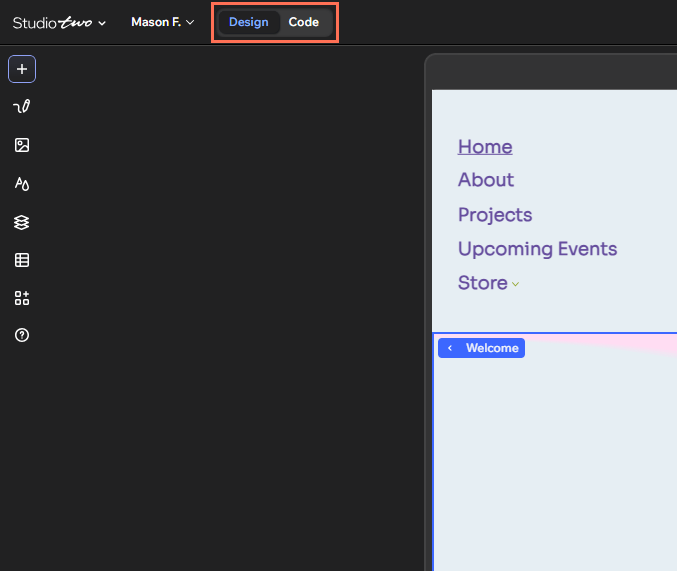
Üst çubuktaki Kod'a tıklayın.
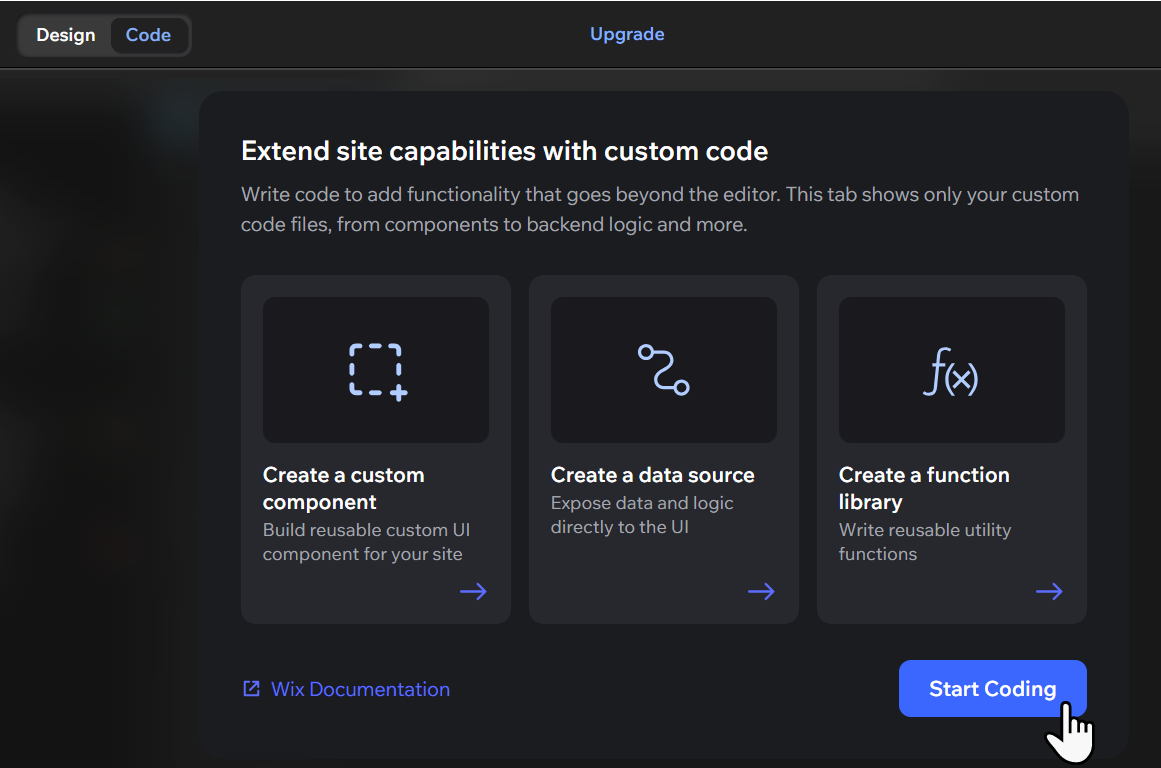
Not: Bu ilk denemenizse, karşılama ekranında Kodlamaya Başla'ya tıklayın. Wix, kodlama ortamınızı oluşturur. Bu işlem yaklaşık bir dakika sürer.
Yapay Zekaya Sor'a tıklayın ve Aria'yı açın.
Oluşturmak istediğiniz özellik için bir açıklama yazın. Mümkün olduğunca spesifik bilgiler verin. Özelliğin nasıl görüneceğini, nerede görüneceğini ve hangi verileri kullanması gerektiğini ekleyin.
İpucu: En iyi sonuçlar için tek bir özelliği açıklayın. İlki yaptıktan sonra daha fazla özellik için talepte bulunabilirsiniz.Yayınlamadan önce özelliğin nasıl göründüğünü ve davrandığını kontrol etmek için Önizle'ye tıklayın.
Değişikliklerinizi canlı sitenizde yayınlamak için Yayınla'ya tıklayın.
Aria ile sorun giderme
Bir özellik beklediğiniz gibi çalışmıyorsa Aria sorunu tespit etmenize ve düzeltmenize yardımcı olabilir.
Bir özelliği Aria kullanarak gidermek için:
Üst çubuktaki Kod'a tıklayın.
Aria'yı açmak için Yapay Zekaya Sor'ye tıklayın.
Sorunu sade bir dille açıklayın. Örneğin: "Duyuru çubuğu ana sayfamda gösterilmiyor" veya "Çalışma saatleri widget'ı yanlış günü gösteriyor."
Aria'nın soruna neyden kaynaklanmış olabileceğini açıklamasını isteyin.
Aria'dan düzeltmesini veya neleri değiştireceğiniz konusunda size yol göstermesini isteyin.
aria sorunu çözemiyorsa, hata ayrıntıları için editörün altındaki Sorunlar panelini kontrol edin. Arka uç hataları için Geliştirici Araçları panelinden Wix Günlüklerini kontrol edin. Oluşturma hatalarını giderme hakkında daha fazla bilgi edinin.
 Wix Günlüklerini kontrol edin.
SSS
Wix Code hakkında daha fazla bilgi edinmek için aşağıdaki sorulara tıklayın.