Studio Editor: Yeni Menülerin Düzenini Ayarlama
5 dk.
Bu makalede
- Yatay menülerin düzenini ayarlama
- Dikey menülerin düzenini ayarlama
- Hamburger menülerin düzenini ayarlama
Tek bir menünün düzenini her kesme noktası için ayrı ayrı değiştirme olanağı sağlayan yeni menü bileşenimiz sayesinde müşterinizin sitesini farklı ekran boyutlarına göre tasarlamak artık çok daha kolay.
Bir menü türü (düzeni) seçtikten sonra özelleştirme seçeneklerini kullanarak istediğiniz gibi görünmesini sağlayın.
Yatay menülerin düzenini ayarlama
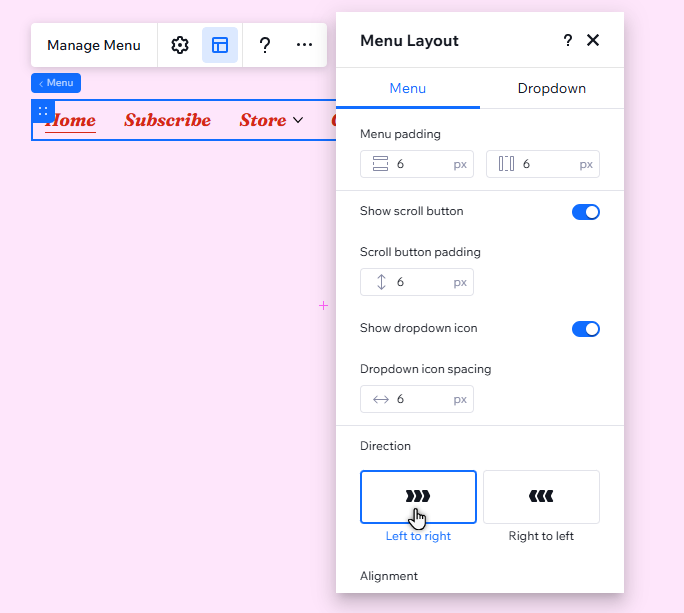
Yatay gezinme çubuğu menülerinde düzen üzerinde tam kontrol sahibi olmanızı sağlayan bol miktarda seçenek bulunur. Taşan ögelerin nasıl gösterileceğini belirleyebilir, açılır menü düğmelerinde simge gösterilmesini sağlayabilir ve çok daha fazlasını yapabilirsiniz.
Yatay menü düzenini ayarlamak için:
- Editörünüzde menüye tıklayın.
- Düzen simgesine
tıklayın.
- Menü türü altından Gezinme çubuğu'na tıklayın.
- Yerleşim açılır menüsünden Yatay'ı seçin.
- Mevcut seçenekleri kullanarak düzeni özelleştirin:
Taşan ögeler
Ayırıcılar ve dolgu
Açılır menü simgesi
Yön ve hizalama
Dikey menülerin düzenini ayarlama
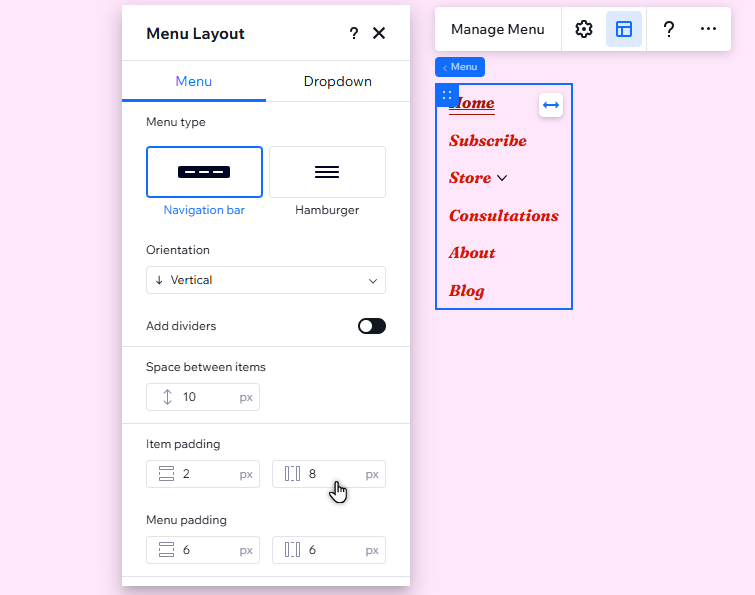
Dikey menüler daha küçük ekran boyutlarında şık bir görünüm sunarlar ve bu özellikleri sayesinde tablet kesme noktalarında son derece kullanışlıdır. Aralık ve yön gibi seçenekleri ayarlayarak menüyü sitenizle uyumlu hale getirin.
Dikey menü düzenini ayarlamak için:
- Editörünüzde menüye tıklayın.
- Düzen simgesine
- Menü türü altından Gezinme çubuğu'na tıklayın.
- Yerleşim açılır menüsünden Dikey'i seçin.
- Mevcut seçenekleri kullanarak düzeni özelleştirin:
- Ayırıcılar: Ayırıcılar ekle seçeneğini etkinleştirin veya devre dışı bırakın:
- Etkin: Ayırıcılar ile menü ögeleri arasındaki boşluğu ayarlayın.
- Devre Dışı: Ögeler arasındaki boşluğu ayarlayın.
- Dolgu: Mevcut seçenekleri kullanarak menünün ve ögelerin etrafındaki dolguyu büyütün veya küçültün.
- Açılır menü simge aralığı: Açılır menü ögeleri ile simge arasındaki boşluğu ayarlayın.
- Yön: Menüyü soldan sağa veya sağdan sola gösterilecek şekilde ayarlayın.
- Hizalama: Menü ögelerini kapsayıcının soluna, ortasına veya sağına hizalayın veya iki yana yaslayın.
- Ayırıcılar: Ayırıcılar ekle seçeneğini etkinleştirin veya devre dışı bırakın:
Notlar:
Açılır menü simge aralığı seçeneği yalnızca şu durumlarda görünür:
- Yatay düzende açılır menü simgesini etkinleştirdiyseniz (dikey menülerde açılır menü simgeleri etkinleştirilemez / devre dışı bırakılamaz).
- Menüyü kapsayıcının soluna, ortasına veya sağına hizaladıysanız.
Hamburger menülerin düzenini ayarlama
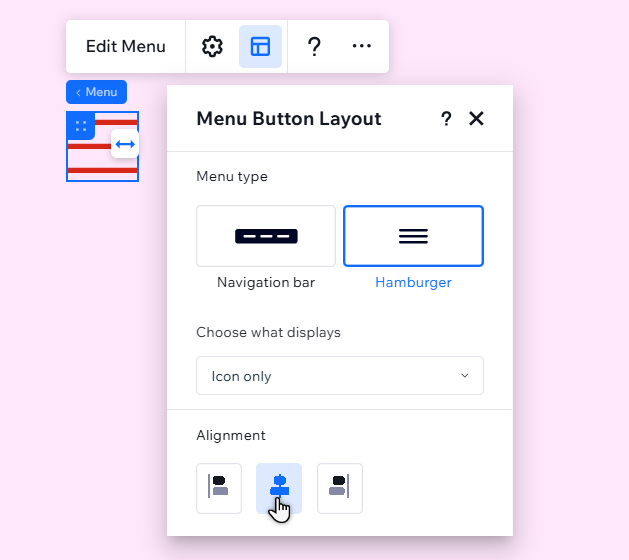
Hamburger menülerde ne gösterileceğini (metin, simge veya her ikisi) belirleyebilir ve hizalamayı ayarlayabilirsiniz.
Ayrıca menü ögelerinin yatay veya dikey olarak gösterilmesini tercih edebilir ve ayarları düzenleyebilirsiniz.
Hamburger menü düzenini ayarlamak için:
- Editörünüzde menüye tıklayın.
- Düzen simgesine
- Menü türü altından Hamburger'e tıklayın.
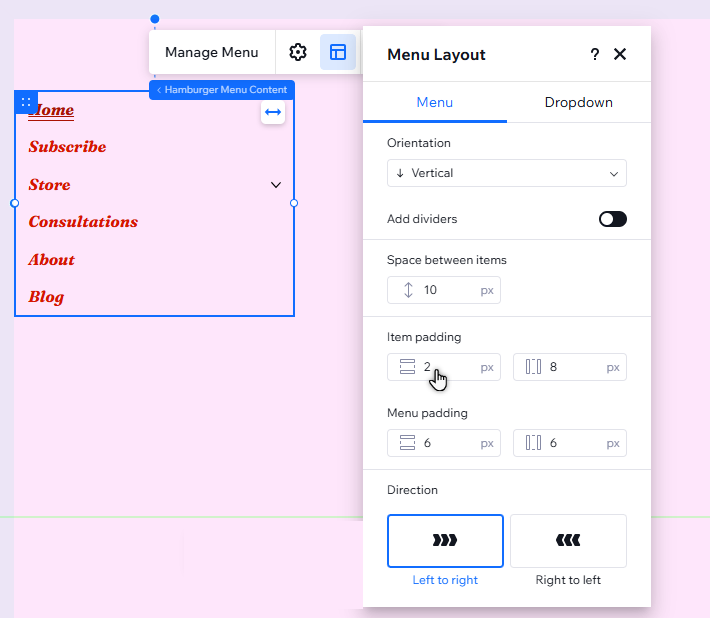
- Menünün hangi bölümünü ayarlamak istediğinize bağlı olarak Düzen panelinden çıkın veya panelde kalın:
- Menü simgesi:
- Düzen panelinde kalın.
- Mevcut seçenekleri kullanarak düzeni özelleştirin:
- Gösterilecekleri seçin: Hamburger menü düğmesinde metin ve/veya simge gösterin.
Not: Menü düğmesinde hiçbir şey göstermemek de mümkündür. Ancak ziyaretçilerin menüyü bulabilmesi bu seçeneği tercih etmemenizi öneririz. - Hizalama: Menü simgesini kapsayıcının soluna, ortasına veya sağına hizalayın.
- Gösterilecekleri seçin: Hamburger menü düğmesinde metin ve/veya simge gösterin.
- Menünün kendisi:
- Düzen panelinden çıkın.
- Menüyü Düzenle'ye tıklayın.
- Menü ögelerine tıklayın.
- Düzen simgesine
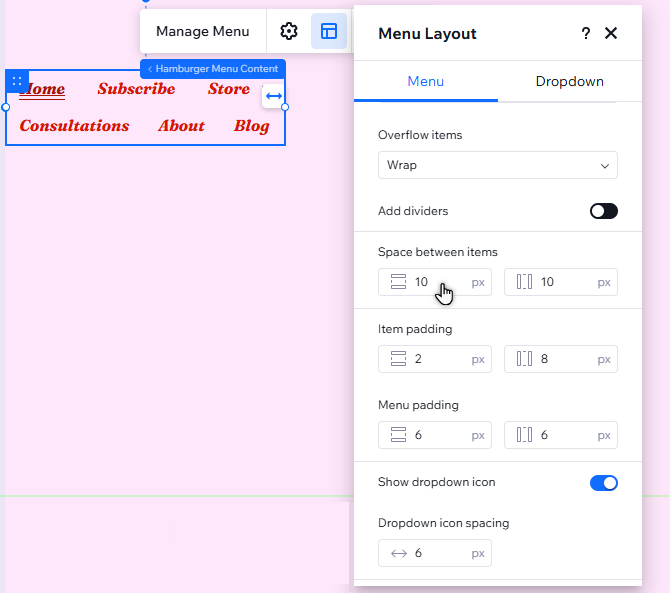
- Ögelerin yatay veya dikey olarak gösterilmesini sağlayın ve mevcut seçenekleri kullanarak ayarları yapılandırın:
- Menü simgesi:
Yatay
Dikey