


Studio Editor: Kırpılmış Görünen Görüntülerle İlgili Sorunları Giderme
3 dk.
Bu makalede
- 1. Adım | Görüntünün konumunu kontrol edin
- 2. Adım | Sınırlayıcı kutuyla eşleşmesi için görüntüyü sıfırlayın
- 3. Adım | Görüntünün odak noktasını ayarlayın
- Öğretici video
- SSS
Studio Editor'da eklediğiniz bir görüntü kırpılmış görünüyorsa, bunun nedeni görüntünün konumu veya görüntünün en boy oranı ile sınırlayıcı kutu ayarları arasındaki bir uyumsuzluk olabilir.
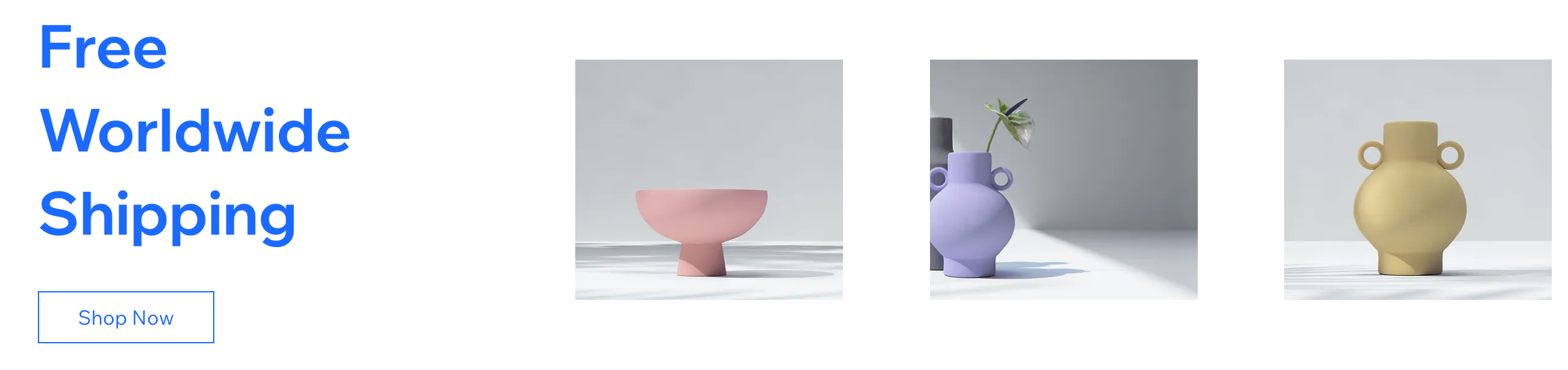
Örneğin, aşağıdaki ekran görüntüsünde, ortadaki görüntü sınırlayıcı kutudan farklı bir görüntü oranına sahip olduğu için kırpılmış görünmektedir.
Bu sorunu gidermek için aşağıdaki adımları izleyin.
1. Adım | Görüntünün konumunu kontrol edin
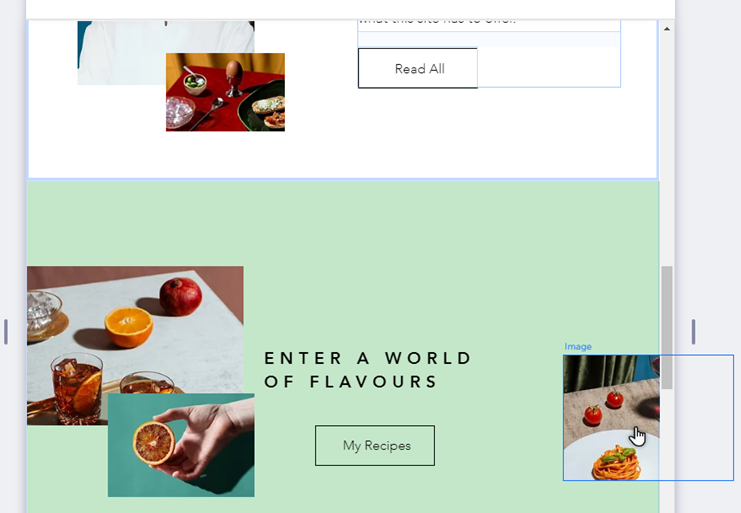
Bir bölüme eklenen bir görüntünün sayfa sınırlarının dışına taşması durumunda görüntü kırpılmış görünebilir. Sınırlayıcı kutu çerçevesini görmek için ilgili görüntünün üzerine gelin; eğer görüntü dışarı taşıyorsa taşıyın veya yeniden boyutlandırın.
Ayrıca, Görselin görünürlüğünü kısıtlayabileceği için Denetçi panelinde negatif veya aşırı kenar boşluklarını (margin) kontrol edin.
2. Adım | Sınırlayıcı kutuyla eşleşmesi için görüntüyü sıfırlayın
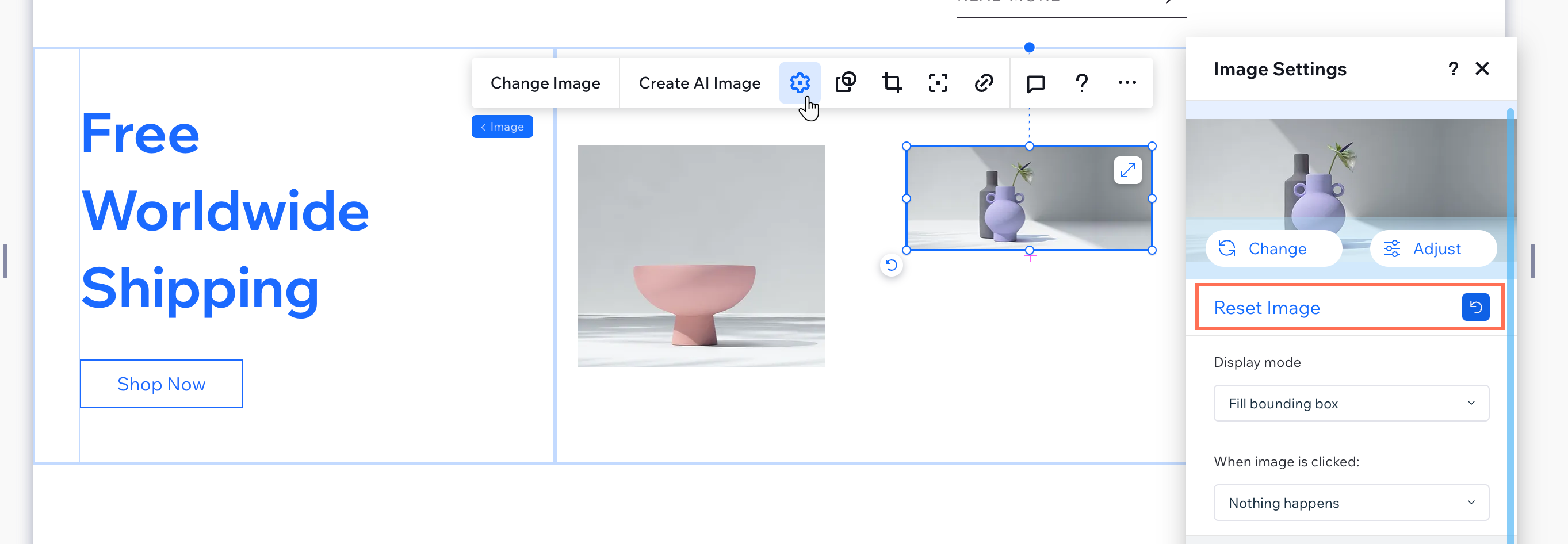
Yüklediğiniz bir görüntünün en boy oranı sınırlayıcı kutunun oranıyla eşleşmediğinde görüntü kırpılabilir. Sınırlayıcı kutuyu görüntünün orijinal en boy oranıyla eşleştirmek için görüntüyü sıfırlayabilir, böylece görüntünün kırpılmadan sığmasını sağlayabilirsiniz.
Görüntüyü sıfırlamak için:
- Editörde görüntüye tıklayın.
- Ayarlar simgesine
 tıklayın.
 - Görüntüyü Sıfırla'ya tıklayın.
İpucu:
Ayarlar panelindeki Gösterim modu seçeneklerini deneyerek görüntünüze en uygun olanı seçebilirsiniz.
3. Adım | Görüntünün odak noktasını ayarlayın
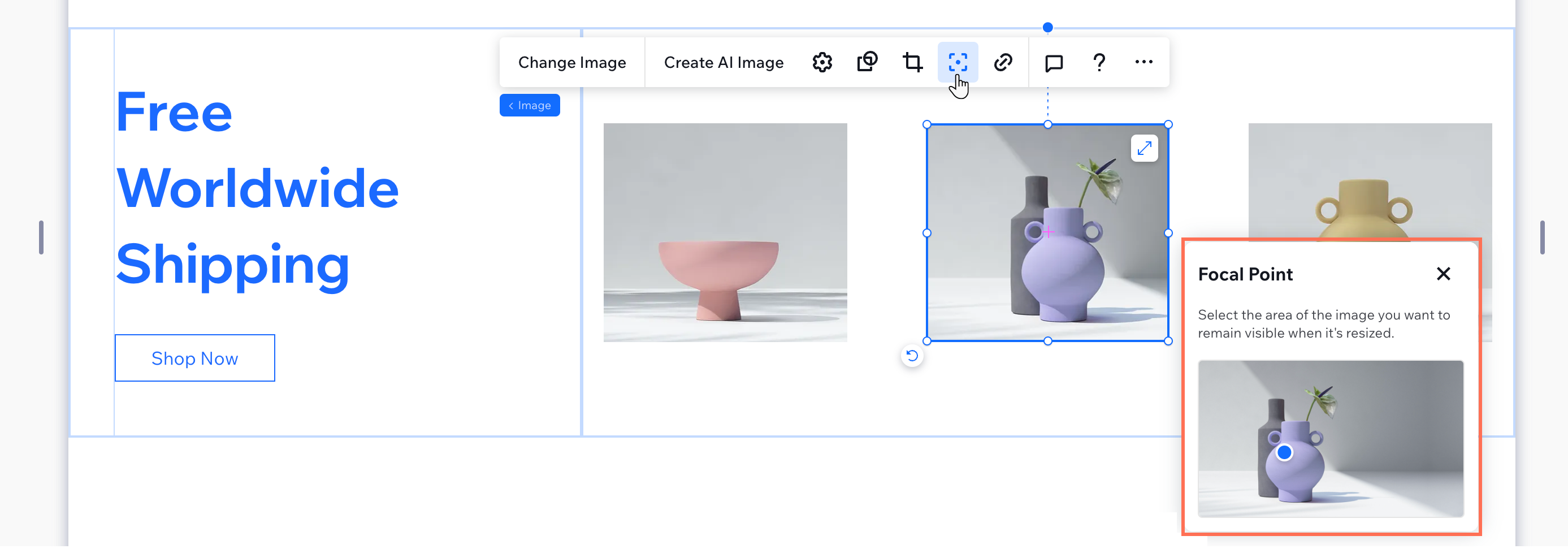
Görüntüyü sıfırladıktan sonra gerektiği gibi yeniden boyutlandırın. Görüntünün boyutunun diğer görüntülerle eşleşmesini ama yeniden boyutlandırıldığında en önemli kısmının kırpılmamasını istiyorsanız, görüntünün o kısmını odak noktası olarak ayarlayın.
Görüntünün odak noktasını ayarlamak için:
- Editörde görüntüye tıklayın.
- Odak Noktası simgesine
tıklayın.
- Yeniden boyutlandırma sırasında odakta kalmasını istediğiniz görüntü alanını seçin.
Öğretici video
Bu sorunun çözümünü görmek için aşağıdaki videoyu izleyin.
SSS
Daha fazla bilgi edinmek için aşağıdaki sorulara tıklayın.
Aynı bölümde farklı en boy oranlarına sahip görüntüler kullanabilir miyim?
Görüntümü sıfırlayıp odak noktasını ayarladığım halde hala düzgün görünmüyorsa ne yapmalıyım?