


Sosyal paylaşımlar hedef kitlenizle etkileşim kurmanın en etkili yollarından biridir. İşletmenizle ilgili güncel bilgi sağlayan, farkındalığı artıran ve sitenize trafik çeken görüntüler ve videolar oluşturun. Hazır olduğunuzda, oluşturduğunuz içeriği doğrudan kontrol panelinizden yayınlayın.
Sosyal medyada paylaşmak için görüntü oluşturma
Wix araçlarını kullanarak sosyal medya paylaşımlarınız için özel görüntüler oluşturun. Görüntülerin özgün ve marka kimliğinizle uyumlu olmasını sağlayın. Kullanışlı hazır şablonlar arasından seçim yapabilir veya sıfırdan başlayarak metin, simge, medya ve daha fazlasını ekleyebilirsiniz.
Wix ile görüntü oluşturmak için:
- Sitenizin kontrol panelindeki Sosyal Medya Pazarlaması sekmesine gidin.
- Sağ üstteki Diğer Eylemler'e tıklayın.
- Wix ile Görüntü Oluştur'a tıklayın.
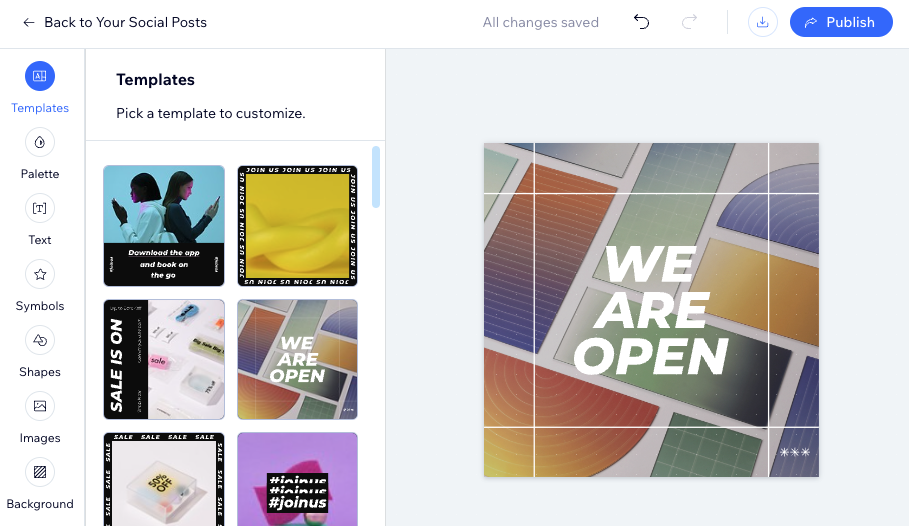
- Soldaki tasarımlar arasından seçim yapın ve gönderinizi özelleştirin:
- Şablonlar: Özelleştirmek istediğiniz şablonu seçin.
- Palet: Birlikte iyi görünecek renklerin derlendiği hazır renk paletlerinden birini seçin.
İpucu: Renkleri ihtiyacınıza göre değiştirilebilir ve ayarlayabilirsiniz.
- Metin: Önerilen yazı tiplerinden birini seçin veya kendi yazı tipinizi ekleyin.
- Simgeler: Sosyal gönderiye kendi damganızı vurmak için işletme logonuzu ekleyin veya hazır simge ve sembollerden birini seçin..
- Şekiller: Gönderinize şekiller ekleyin. Gerçekten benzersiz bir tasarım oluşturmak için bunları üst üste bile oluşturabilirsiniz.
- Görüntüler: Kendi görüntünüzü yükleyin veya hazır görüntülerin bulunduğu kitaplıktan seçim yapın.
- Arka Plan: Gönderiniz için bir arka plan rengi seçin.
- Ne yapmak istediğinizi seçin:
- Sosyal Medya Pazarlamaya Geri Dön: Resmi, Sosyal Medya Pazarlama kontrol panelinizdeki Sosyal Medya Paylaşımlarınız sekmesine kaydedin.
- Yayınla: Fotoğrafınızı sosyal medyada paylaşın.
Sosyal medyada paylaşmak için video oluşturma
Sosyal medyanızda paylaşmak için yüksek kaliteli ve özgün videolar oluşturun. Metin, stil, renk, müzik ve daha fazlasını özelleştirerek içeriğinizi marka kimliğinizle uyumlu hale getirin. İster çeşitli hazır şablonlar arasından seçim yapın ister sıfırdan başlayın, her durumda yaratıcılığınızı sonuna kadar kullanarak hedef kitlenizin ilgisini çekecek videolar oluşturabilirsiniz.
Video oluşturmak için:
- Sitenizin kontrol panelindeki Sosyal Medya Pazarlaması sekmesine gidin.
- Sağ üstteki Diğer Eylemler'e tıklayın.
- Vimeo ile Video Oluştur'a tıklayın.
- Videonuzu nasıl oluşturmak istediğinizi seçin.
- Video içeriğini ve metnini ekleyin:
- Fotoğraf ve Video Ekle'nin altındaki Ekle simgesine
tıklayın.
- Eklemek istediğiniz fotoğrafları veya videoları seçin ve Videoya Ekle'ye tıklayın.
- Video metinlerinizi girin:
- Açılış Metni: Videonun kopseptini kısaca özetleyin.
- İkinci Metin: Konsept hakkında daha fazla açıklama yapın.
- Üçüncü Metin: İzleyenleri harekete geçmeye teşvik eden, "Mağazamızı Ziyaret Edin" gibi net bir eylem çağrısı girmenizi öneririz.
- Kapanış Metni: Videoyu izleyenlerin size ulaşabilmeleri için URL'nizi veya iletişim bilgilerinizi girmenizi öneririz.
- Devam'a tıklayın.
- Videonuzun tasarımını özelleştirin:
- Bir Video Stili Seçin: Videonuzun stilini seçin. Stil önizlemesini görmek için seçeneklerin üzerine gelin.
- Bir Düzen Seçin: Video düzenini seçin: Yatay, Dikey veya Kare
- Renkleri ve Yazı Tipini Seçin: Videonuzun renklerini ayarlamak için renk kutularına tıklayın ve açılır menüden stil yazı tipini seçin.
- İleri'ye tıklayın.
- Videonuzda kullanılacak müzik parçasını seçin. Müzik parçalarına tıklayarak kısa bir önizleme dinleyebilirsiniz. İpucu: Herhangi bir müzik parçası çalmak istemiyorsanız, Müzik Açık geçiş düğmesini devre dışı bırakın.
- İleri'ye tıklayın.
- İşletme bilgilerinizi göstermek veya gizlemek için İşletme Bilgilerini Dahil Et geçiş düğmesine tıklayın. Not: Logoların düzgün işlenebilmesi için 48x48 piksel olmaları gerekir.
- Uygula ve Önizle'ye tıklayın.
- Kaydet ve Paylaş'a veya Düzenlemeye Geri Dön'e tıklayın.
Bu seçenek yalnızca Wix Video Oluşturucu ile birkaç video oluşturduktan sonra görünür.
- Sıfırdan başlamak için Start from Scratch düğmesine tıklayın. Alternatif olarak bir şablon seçebilir ve Customize düğmesine tıklayarak özelleştirebilirsiniz.
- Mevcut seçenekleri kullanarak videonuzu oluşturun:
- + New Scene: Videonuza daha fazla sahne ekleyin.
- Media: Görüntüleri/videoları seçin veya yükleyin.
- Presets: Videonuza eklemek için hazır sahneler arasından seçim yapın.
- Text: Sahneye metin ekleyin.
- Graphics: Sahneye dekoratif ögeler (ör. şekiller, çerçeveler, gradyanlar) ekleyin.
- Music: Videonuz için müzik seçin veya yükleyin.
- Palette: Videonuzun renk temasını değiştirin.
- Videonuzu önizlemek için Preview düğmesine, kaydetmek için Save düğmesine tıklayın.
- Wix'e Kaydet'e tıklayın.
İpucu: Ayrıca geri dönüp değişiklik yapmak için Düzenle'ye tıklayabilirsiniz.
- Dosyayı İndir veya Paylaş seçeneğine tıklayın.
Sosyal paylaşımlarınızı yayınlama
Hedef kitleniz tarafından görülmelerini sağlamak için sosyal paylaşımlarınızı yayınlayın. Daha önce kaydedilmiş tasarımları düzenleyebilir ve paylaşım başlığını özelleştirerek yayınlayabilirsiniz.
Bir gönderiyi yayınlamak için:
- Sitenizin kontrol panelindeki Sosyal Medya Pazarlaması sekmesine gidin.
- Sosyal Paylaşımlarınız sekmesine tıklayın.
- Yayınlamak istediğiniz paylaşımın üzerine gelin ve Diğer Eylemler simgesine
tıklayın.
- Düzenle ve Yayınla'ya tıklayın.
İpucu: Gönderinizi bilgisayarınıza kaydetmek için İndir'e tıklayın.
- (Henüz yapmadıysanız) İçerik yayınlamak istediğiniz sosyal hesapları bağlayın.
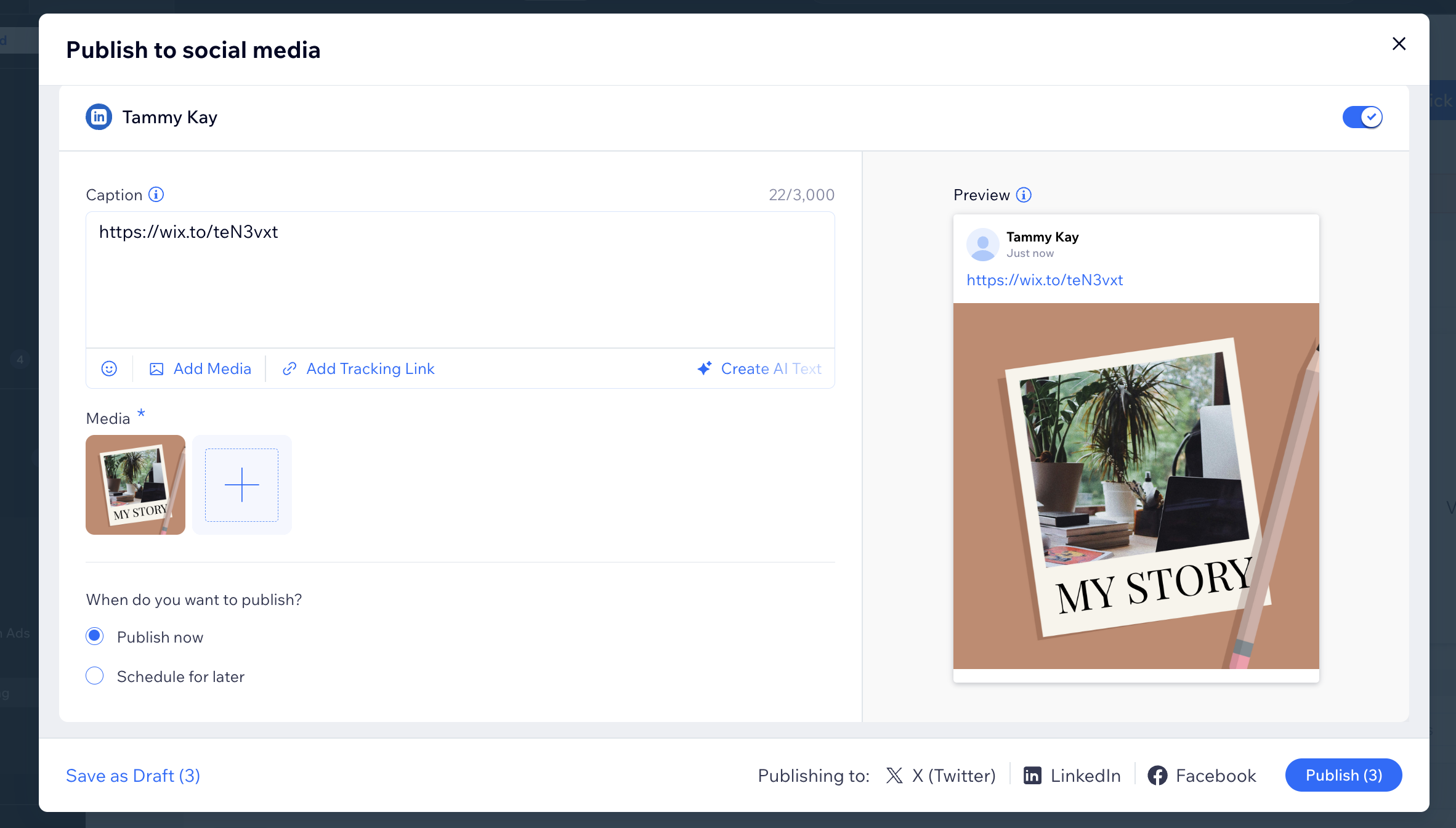
- Gönderinizin sosyal platformlardaki görünümünü özelleştirin:
- Yayınla: Görüntünüzü Yazı, Reel veya Hikaye olarak yayınlamak isteyip istemediğinizi belirleyin.
- Altyazı: Bir altyazı oluşturun, hedef kitlenize gösterilecek sosyal gönderinize hashtag'ler ve izleme bağlantıları ekleyin.
İpucu: Yapay zeka desteği için AI ile Metin Oluştur'a tıklayın. İçerikle ilgili kısa bir açıklama girin, bir üslup seçin ve Metin Oluştur'a tıklayın.
- Medya: Gönderinize birden fazla medya dosyası ekleyin.
İpucu: Görüntünüzü veya videonuzu başka bir ögeyle değiştirmek için ilgili ögenin üzerine gelin ve Medyayı değiştir simgesine
tıklayın.
- Ne zaman yayınlamak istiyorsunuz?: Ne zaman yayınlamak istediğinizi seçmek için Şimdi yayınla veya İlerisi için zamanla'yı seçin.
- Yayınla: Görüntünüzü Yazı veya Hikaye olarak yayınlayın.
İpucu: Önizlemede, içeriğinizin Gönderiyi Reel olarak veya Akışınızda yayınlamasını sağlayabilirsiniz.
- Altyazı: Bir altyazı oluşturun, hedef kitlenize gösterilecek sosyal gönderinize hashtag'ler ve izleme bağlantıları ekleyin.
İpucu: Yapay zeka desteği için AI ile Metin Oluştur'a tıklayın. İçerikle ilgili kısa bir açıklama girin, bir üslup seçin ve Metin Oluştur'a tıklayın.
- Medya: Gönderinize birden fazla medya dosyası ekleyin.
İpucu: Görüntünüzü veya videonuzu başka bir ögeyle değiştirmek için ilgili ögenin üzerine gelin ve Medyayı değiştir simgesine
tıklayın.
- Ne zaman yayınlamak istiyorsunuz?: Ne zaman yayınlamak istediğinizi seçmek için Şimdi yayınla veya İlerisi için zamanla'yı seçin.
- Video başlığı: Video içeriğini özetleyin.
- Altyazı: Bir altyazı oluşturun, hedef kitlenize gösterilecek sosyal gönderinize hashtag'ler ve izleme bağlantıları ekleyin.
İpucu: Yapay zeka desteği için AI ile Metin Oluştur'a tıklayın. İçerikle ilgili kısa bir açıklama girin, bir üslup seçin ve Metin Oluştur'a tıklayın.
- Medya: Gönderinize birden fazla medya dosyası ekleyin.
İpucu: Görüntünüzü veya videonuzu başka bir ögeyle değiştirmek için ilgili ögenin üzerine gelin ve Medyayı değiştir simgesine
tıklayın.
- Ne zaman yayınlamak istiyorsunuz?: Ne zaman yayınlamak istediğinizi seçmek için Şimdi yayınla veya İlerisi için zamanla'yı seçin.
- Açıklama: Hedef kitlenize gösterilmek üzere sosyal gönderinize bir altyazı oluşturun ve hashtag'ler ekleyin.
İpucu: Yapay zeka desteği için AI ile Metin Oluştur'a tıklayın. İçerikle ilgili kısa bir açıklama girin, bir üslup seçin ve Metin Oluştur'a tıklayın.
- Medya: Gönderinize birden fazla medya dosyası ekleyin.
İpucu: Görüntünüzü veya videonuzu başka bir ögeyle değiştirmek için ilgili ögenin üzerine gelin ve Medyayı değiştir simgesine
tıklayın.
- Hedef kitle: Gönderinizi kimlerin görüntüleyebileceğini belirlemek için açılır menüye tıklayın: Herkes, Arkadaslarveya Sadece siz.
- İçeriğin Yeniden Kullanımına İzin Verme: Başkalarının Gönderinizde Duet ve Birleştirme yapmasını etkinleştirmek veya devre dışı bırakmak için geçiş düğmesine tıklayın.
- Yorumlara izin ver: Başkalarının yazınıza yorum yapmasını etkinleştirin veya devre dışı bırakın geçiş düğmesine tıklayın.
- Kendi markamı tanıtma: Yazınızdaki etiketi 'Tanıtim içeriği' olarak etkinleştir veya devre dışı bırak geçiş düğmesine tıklayın.
- Ücretli ortaklık: Gönderinizdeki 'Ücretli ortaklık' etiketini etkinleştirin veya devre dışı bırakın geçiş düğmesine tıklayın.
- Ne zaman yayınlamak istiyorsunuz?: Ne zaman yayınlamak istediğinizi seçmek için Şimdi yayınla veya İlerisi için zamanla'yı seçin.
- Altyazı: Bir altyazı oluşturun, hedef kitlenize gösterilecek sosyal gönderinize hashtag'ler ve izleme bağlantıları ekleyin.
İpucu: Yapay zeka desteği için AI ile Metin Oluştur'a tıklayın. İçerikle ilgili kısa bir açıklama girin, bir üslup seçin ve Metin Oluştur'a tıklayın.
- Medya: Gönderinize birden fazla medya dosyası ekleyin.
İpucu: Görüntünüzü veya videonuzu başka bir ögeyle değiştirmek için ilgili ögenin üzerine gelin ve Medyayı değiştir simgesine
tıklayın.
- Ne zaman yayınlamak istiyorsunuz?: Ne zaman yayınlamak istediğinizi seçmek için Şimdi yayınla veya İlerisi için zamanla'yı seçin.
- Altyazı: Bir altyazı oluşturun, hedef kitlenize gösterilecek sosyal gönderinize hashtag'ler ve izleme bağlantıları ekleyin.
İpucu: Yapay zeka desteği için AI ile Metin Oluştur'a tıklayın. İçerikle ilgili kısa bir açıklama girin, bir üslup seçin ve Metin Oluştur'a tıklayın.
- Düğme: Düğmenizin eylem çağrısını seçmek için açılır menüyü tıklayın:Yok, Rezervasyon Yap, Çevrimiçi Sipariş Ver, Satın Al, Daha Fazla Bilgi Edinin veya Kaydoldun.
- Düğme bağlantısı: Sitenizdeki belirli bir sayfaya bağlantı verin.
- Medya: Gönderinize birden fazla medya dosyası ekleyin.
İpucu: Görüntünüzü veya videonuzu başka bir ögeyle değiştirmek için ilgili ögenin üzerine gelin ve Medyayı değiştir simgesine
tıklayın.
- Ne zaman yayınlamak istiyorsunuz?: Ne zaman yayınlamak istediğinizi seçmek için Şimdi yayınla veya İlerisi için zamanla'yı seçin.
- Başlık: Pininizi açıklayan ilgi çekici bir başlık yazın.
- Açıklama: Hedef kitlenize gösterilecek bir başlık oluşturun ve Pininiz için hashtag'ler ekleyin.
İpucu: AI ile Oluştur'a tıklayarak AI metin oluşturucu menüsünü açın. İçerikle ilgili kısa bir açıklama girin, bir üslup seçin ve Metin Oluştur'a tıklayın.
- Bağlantı: Pininize 'Siteyi ziyaret edin' düğmesine tıklayarak erişecekleri bir URL ekleyin.
İpucu: Bir site sayfası seçmek ve kaç kişinin bu Pin üzerinden sitenize ulaştığını takip etmek için İzleme Bağlantısı Oluştur'a tıklayın.
- Medya: Gönderinize birden fazla medya dosyası ekleyin.
İpucu: Görüntünüzü veya videonuzu başka bir ögeyle değiştirmek için ilgili ögenin üzerine gelin ve Medyayı değiştir simgesine
tıklayın.
- Ne zaman yayınlamak istiyorsunuz?: Ne zaman yayınlamak istediğinizi seçmek için Şimdi yayınla veya İlerisi için zamanla'yı seçin.
7. Sağ alttaki
Yayınla'ya tıklayın.
Not:
Yayınla ifadesinin yanındaki sayı, yayınlanacak paylaşım sayısını gösterir. Örneğin, hem Facebook hem de Instagram paylaşımı oluşturduysanız, sayı (2) olarak görünür.
SSS
Daha fazla bilgi için aşağıdaki başlıklara tıklayın:
Her platform için ayrı bir paylaşım metni ekleyebilir miyim?
Evet. Her platform için özel bir metin ekleyebilirsiniz.
Örneğin, hem Instagram hem de Facebook hesaplarınızı bağladıysanız, paylaşım içeriği eklemek için iki alan görürsünüz. Her platform için farklı metinler yazabilir veya farklı hashtag'ler ekleyebilirsiniz.
Wix'te Vimeo ile video oluşturmak için bir Vimeo hesabımın olması gerekir mi?
Aynı anda birden fazla sosyal medya platformunda içerik yayınlayabilir miyim?
Evet. Tüm sosyal hesaplarınıza giriş yaptığınızdan emin olun. Ardından, paylaşımın yayınlanmasını istediğiniz platformların geçiş düğmelerini etkinleştirebilirsiniz.
Not: Görüntü paylaşımlarında Youtube geçiş düğmesi otomatik olarak kapanır.
Videolarımı veya görüntülerimi kaydettikten sonra düzenleyebilir miyim?
Kayıtlı videolarınızı/görüntülerinizi kontrol panelindeki
Sosyal Paylaşımlarınız sayfasından düzenleyebilirsiniz. İlgili videonun/görüntünün üzerine gelin ve
Düzenle'ye tıklayın.
Yayınladığım bir sosyal paylaşımı düzenleyebilir miyim?
Yayınladığınız bir paylaşımın içeriğini yalnızca sosyal medya platformlarınızdan düzenleyebilirsiniz.
Sosyal paylaşımlar için oluşturduğum bir görüntüyü veya videoyu Wix siteme ekleyebilir miyim?
Evet. Oluşturduğunuz tüm tasarımlar
editörünüzde site dosyalarınıza kaydedilir. Bunları tıpkı diğer görüntü veya video eklediğiniz gibi sayfanıza ekleyebilirsiniz.