


Üye Alanı: Üye Alanınız İçin Özel Giriş Formu Oluşturma
Bu makalede
- 1. Adım | Özel bir giriş formu oluşturun
- 2. Adım | Özel giriş formunuzu tasarlayın
Üye giriş formu mevcut üyelerin sitenize tekrar giriş yapmasına olanak tanır. Formu özelleştirerek kendinize özel hale getirebilirsiniz.
Üye Alanı uygulamasının varsayılan bir giriş formu bulunur. Özel bir giriş formu oluşturun ve markanıza ve site tasarımınıza uyacak şekilde tasarlamaya başlayın. Renkleri değiştirebilir, alanları ihtiyacınıza göre düzenleyebilir ve Google veya Facebook üzerinden giriş seçeneği ekleyebilirsiniz.

1. Adım | Özel bir giriş formu oluşturun
Özel bir form kullanmaya başlamak için editörünüzdeki Sayfalar paneline gidin ve varsayılan formu özel bir formla değiştirin.
Özel bir giriş formu oluşturmak için:
Wix Editör
Studio Editor
- Sol çubuktaki Sayfalar ve Menü simgesine
 tıklayın.
 - Kayıt ve Giriş seçeneğine tıklayın.
- Varsayılan giriş formunu özel olarak değiştirin:
- Üye Giriş Formu (Varsayılan) seçeneğine tıklayın.
- Ziyaretçileriniz hangi üye giriş formunu görüyor? alanının altındaki açılır menüden Özel Form'u seçin.
- Siteye Ekle'ye tıklayın.
- Formdaki herhangi bir ögeye tıklayarak özelleştirin.

İpucu:
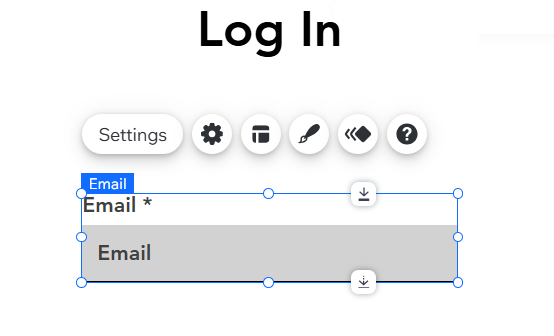
Formda ilgili ögeye tıklayarak ilgili ögenin özel araç çubuğuna erişin. Burada ayarlar, düzen ve tasarım vb. özelleştirebilirsiniz.
2. Adım | Özel giriş formunuzu tasarlayın
Özel formunuzu ekledikten sonra hemen editörünüzden tasarlamaya ve özelleştirmeye başlayabilirsiniz.
Özel giriş formunuzu tasarlamak için:
Wix Editör
Studio Editor
- Sol çubuktaki Sayfalar ve Menü simgesine tıklayın.
- Kayıt ve Giriş seçeneğine tıklayın.
- Üye Giriş Formu (Özel) simgesine tıklayın.
- Üyelerinizin giriş formunda ilk hangi seçeneği göreceğini seçin:
- Yeni üye kaydı: Önce kayıt penceresi gösterilir. Mevcut üyeler oturum açma penceresine geçmek için bir bağlantı görürler.
- Mevcut üye girişi: Önce giriş penceresi gösterilir. Yeni üyeler kayıt penceresine geçmek için bir bağlantı görürler.
- Forma erişmek için Özel Giriş Formunu Düzenle'ye tıklayın.