


Müşterilere Makbuz Gönderme
Bu makalede
- Manuel Olarak Makbuz Verme
- Ödenen her sipariş için otomatik olarak makbuz verilmesi
- SSS
Önemli:
Bu makale Wix Stores, Wix Bookings, Wix Restaurants Sipariş ve Wix Bağış için geçerlidir ve çok yakında Ücretli Abonelik Planları için geçerli olacaktır.
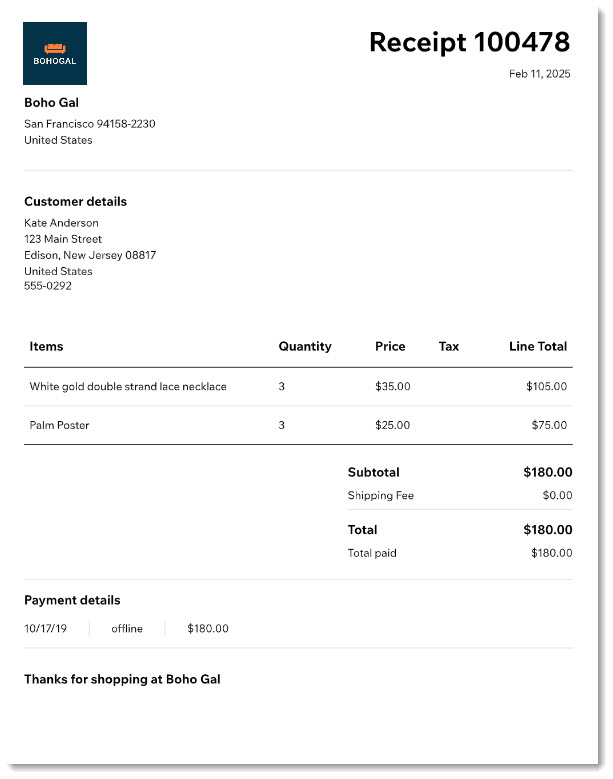
Bir sipariş için ödeme aldıktan sonra, müşterilerinize resmi bir satın alma belgesi sağlamak için bir makbuz düzenleyebilirsiniz. Makbuzları seçili siparişler için manuel olarak göndermeyi mi yoksa aldığınız her ödeme için otomatik olarak göndermeyi mi istediğinizi seçin.
Manuel Olarak Makbuz Verme
Wix Stores, Wix Bookings, Wix Restaurant Sipariş veya Wix Bağış üzerinden oluşturulan bir
sipariş için alınan herhangi bir ödeme için makbuz oluşturabilirsiniz.
Önemli:
Makbuzlar oluşturmaya başlamadan önce
tasarımını özelleştirerek marka kimliğinizi yansıtmalarını ve istediğiniz bilgileri içermelerini sağlayın.
Sipariş makbuzu düzenlemek için:
- Sitenizin kontrol panelindeki Siparişler sekmesine gidin.
- İlgili ödenmiş siparişe tıklayın.
- Diğer Eylemler açılır menüsüne tıklayın.
- Makbuz oluştur'u seçin.
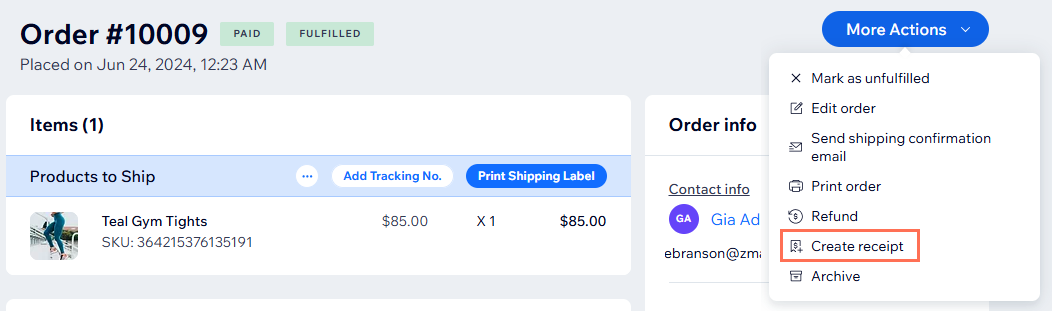
- Onaylamak için Makbuz oluştur'a tıklayın.
- En üstteki bağlantıları kullanarak makbuzu indirin, yazdırın veya e-postayla gönderin.
Ödenen her sipariş için otomatik olarak makbuz verilmesi
Sipariş ödemeleri aldığınızda müşterilere otomatik olarak makbuz gönderebilirsiniz. Bir siparişin (ör. iki kredi kartı) birden fazla yöntemi kullanılarak ödenmesi durumunda, her ödeme için ayrı bir makbuz düzenlenir.
Otomatik makbuzları etkinleştirmek için:
- Ödeme Ayarlarına gidin
- Aşağı kaydırarak Makbuz Ayarları'na tıklayın.
Önemli: Makbuz düzenlemeden önce fiş ayarlarını yaptığınızdan emin olun. - Otomatik makbuzları etkinleştirmek için Siparişe ödeme eklendiğinde makbuz oluştur geçiş düğmesine tıklayın.

Not:
Daha önce ödenen her sipariş için otomatik
fatura düzenlediyseniz artık gönderilmez.
SSS
Daha fazla bilgi edinmek için aşağıdaki sorulara tıklayın.
Oluşturduğum makbuzları nasıl görebilirim?
 tıklayabilirsiniz.


 tıklayın.
Birden fazla ödeme yöntemiyle ödenen bir sipariş için nasıl makbuz oluşturulur?

Wix Faturalar ile gönderdiğim faturalar için makbuz düzenleyebilir miyim?
Ücretli siparişler için manuel olarak fatura düzenleyebilir miyim?
Ödeme bağlantısı üzerinden aldığım ödemeler için makbuz verebilir miyim?