


Wix Kişiler: Kişilerinizi Dışa Aktarma
3 dk.
Bu makalede
- Kişilerinizi Wix'ten dışa aktarma
- Kişilerinizi harici e-posta sağlayıcılarından dışa aktarma
- SSS
Kişi listenizi yedeklemek veya farklı bir platforma kopyalamak için kişilerinizi dışa aktarın. Aynı anda en fazla 50.000 site kişisini bir CSV dosyasına aktarabilirsiniz. Tüm kişilerinizi veya yalnızca seçili kişileri/kişi gruplarını dışa aktarmayı tercih edebilirsiniz. Ayrıca kişilerinizi Gmail veya Outlook gibi harici bir e-posta sağlayıcısından dışa aktarabilir ve ardından ilgili CSV dosyasını Wix sitenizin kişi listesine aktarabilirsiniz.
Kişilerinizi Wix'ten dışa aktarma
Kişileri Wix sitenizdeki kişi listesinden dışa aktarın. Bu işlemi yalnızca site sahipleri yapabilir.
Kişilerinizi dışa aktarmak için:
- Kişiler'e gidin
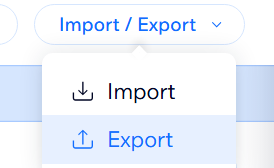
- Kişi listesinin en üstündeki İçe / Dışa Aktar açılır menüsüne tıklayın.
- Dışa Aktar'a tıklayın.
Yalnızca belirli kişileri dışa aktarmak istiyorsanız, 2. adımı tamamlamadan önce kişi listenizde ilgili kişilerin yanındaki onay kutularını işaretleyin.
- Dışa aktarılacak kişileri seçin:
- Seçilen kişiler: Yalnızca listeden seçtiğiniz kişileri dışa aktarın.
- Etikete Göre: Kişi grubu seçmek için açılan menüye tıklayın veya Tüm Kişiler'i seçin.
- Dosya biçimini seçin:
- Normal CSV dosyası
- Google CSV dosyası
- Outlook CSV dosyası
- Dışa Aktar'a tıklayın.
- Dosyayı bilgisayarınıza kaydedin.
Google CSV dosyası biçiminde dışa aktarma hakkında notlar:
- Google tarafından desteklenmeyen Wix Contacts alanları şunlardır: E-posta abonelik durumu, SMS abonelik durumu, dil ve oluşturulma tarihi. Bu alanlar Google özel alanları olarak içe aktarılır.
- Etiketler şimdilik bu biçimde dışa aktarılamamaktadır.
- Google kişi başına en fazla 5 e-posta, telefon ve adres sınırı uyguladığından, Wix ilgili CSV dosyalarını buna göre dışa aktarır.
- Wix (Google sınırlamasından dolayı) en fazla 16 özel alanı dışa aktarabilir. 16'dan fazla özel alan varsa, en eski olanlara öncelik verilir.
Kişilerinizi harici e-posta sağlayıcılarından dışa aktarma
Ayrıca kişilerinizi Gmail veya Outlook gibi harici e-posta sağlayıcılarından dışa aktarabilir ve ardından ilgili CSV dosyasını sitenizin kişi listesine aktarabilirsiniz.
Kişilerinizi harici e-posta sağlayıcınızdan dışa aktarmak için:
- İlgili sağlayıcıyı seçin ve kendi web sitesindeki talimatları izleyin:
Gmail
Outlook
Diğer posta sağlayıcıları
SSS
Kişilerinizi dışa aktarma hakkında daha fazla bilgi edinmek için aşağıdaki sorulara tıklayın.
Aynı anda en fazla kaç kişiyi dışa aktarabilirim?
Yalnızca belirli kişileri dışa aktarabilir miyim?
Kişileri hangi dosya biçimlerinde dışa aktarabilirim?
Kişileri harici bir e-posta sunucusundan dışa aktardıktan sonra CSV dosyasını Wix'e aktaracak hale nasıl getirebilirim?