


CMS: Puanlama Gösterimi Ögesi Ekleme ve Ayarlama
6 dk.
Bu makalede
- 1. Adım | Puanlama gösterimi ögesi ekleme ve ayarlama
- 2. Adım | Puanlama gösterimi ögesini CMS'ye bağlama
- SSS
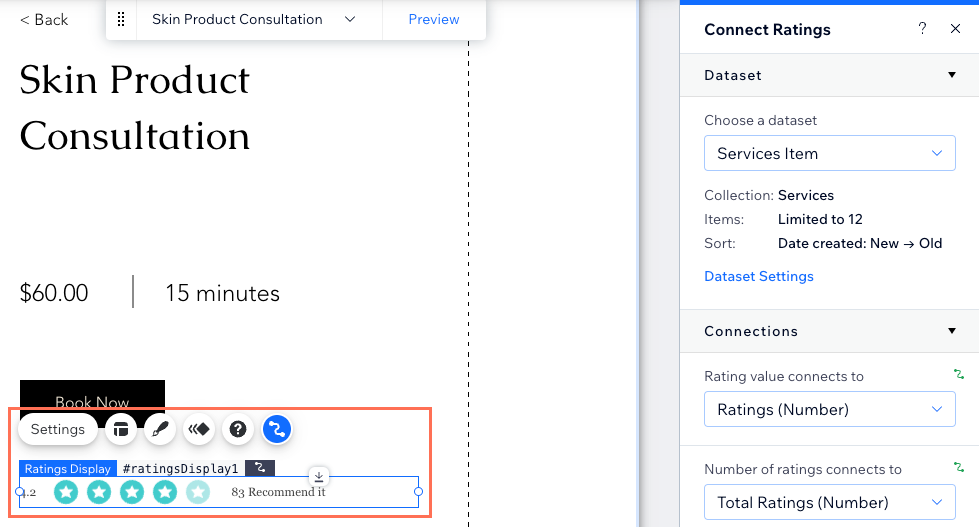
Kullanıcı geri bildirimlerini sergilemek ve hedef kitlenizde güven oluşturmak için sitenize bir puanlama görüntüleme ögesi ekleyin. Puanlama gösterimi ögesini ekleyip özelleştirdikten sonra, CMS (İçerik Yönetim Sistemi) koleksiyonunuza bağlarsınız ve puanlama değerleri ve toplam puanlamalar için hangi Sayı alanlarını kullanacağınızı seçersiniz.
Ziyaretçilerden puan toplamanız mı gerekiyor?
Ziyaretçilerin ürünlerinizi, özelliklerinizi, hizmetlerinizi ve daha fazlasını puanlamak için tıklamalarına olanak tanıyan Puanlama Girişi ögesini ekleyin ve ayarlayın.
Başlamadan önce:
- CMS'yi sitenize eklediğinizden veya henüz yapmadıysanız kodlamayı etkinleştirdiğinizden emin olun.
- Puanlamalarınızı depolayan bir CMS koleksiyonunuz olduğundan emin olun.
1. Adım | Puanlama gösterimi ögesi ekleme ve ayarlama
Puanlama gösterimi ögesini sayfanıza ekleyerek ayarlarını, düzenini ve tasarımını özelleştirin.
Wix Editör
Studio Editor
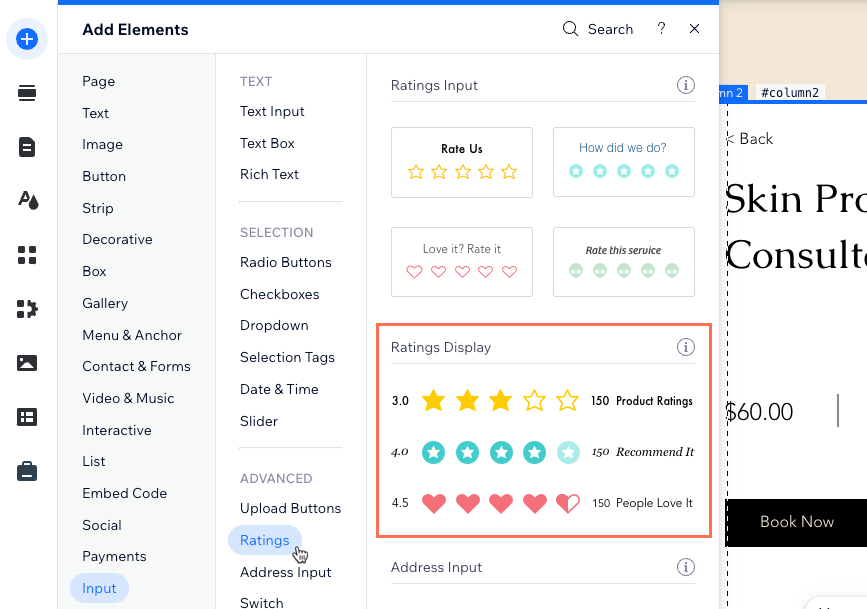
- Editörün sol tarafındaki Öge Ekle simgesine
 tıklayın.
 - Giriş'e tıklayın.
- Puanlamalar'a tıklayın.
- Kullanmak istediğiniz Puanlama Girişi ögesine tıklayın ve sayfaya sürükleyin.
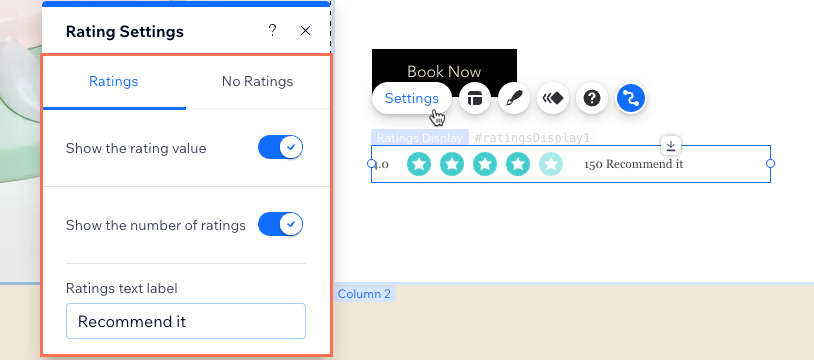
- Puanlama gösterimi ögesinde Ayarlar'a tıklayın ve puanlar olduğunda ve puan olmadığında ne gösterileceğini seçmek için ilgili sekmeye tıklayın:
- Puanlamalar: Puanlandırmalar yapıldığında nelerin göstermek istediğinizi seçin:
- Puanlama değerini göster: Puanlama değerlerinin yanı sıra puanlama simgelerinin yanı sıra bir sayı olarak gösterilmesini istiyorsanız geçiş düğmesini etkinleştirin.
- Puanlama sayısını göster: Toplam sıralama sayısını göstermek için geçiş düğmesini etkinleştirin.
- Puanlama metin etiketi: Puanlamaların yanında görünecek metni girin (ör. "Tavsiye Edin").
- Puanlama Yok: Puanlama Yok sekmesine tıklayın ve öge yüklendiğinde ve hiç puanlama yapmadığında neyin gösterileceğini seçin: Hiçbiri, Simgeler veya Yer tutucu metni
- Puanlamalar: Puanlandırmalar yapıldığında nelerin göstermek istediğinizi seçin:
- Boyutu, aralığı, değer yerleşimini, hizalamayı ve metin yönünü ayarlamak için Düzen simgesine
 tıklayın.
 - Önceden ayarlanmış bir tasarım seçmek için Tasarım simgesine
 tıklayın. Daha sonra tasarımı daha fazla özelleştirmek için Tasarımı Özelleştir'e tıklayın.
2. Adım | Puanlama gösterimi ögesini CMS'ye bağlama
Puanlama görüntüleme ögesini, sıralamaları depolayan CMS koleksiyonunuza bağlanan bir veri kümesine bağlayın. Puanlama değerlerini ve puanlama sayısını Sayı alanına veya Referans alanına bağlayabilirsiniz.
Wix Editör
Studio Editor
- Editörünüzde puan gösterimi ögesine tıklayın.
- CMS'ye Bağla simgesine
 tıklayın.
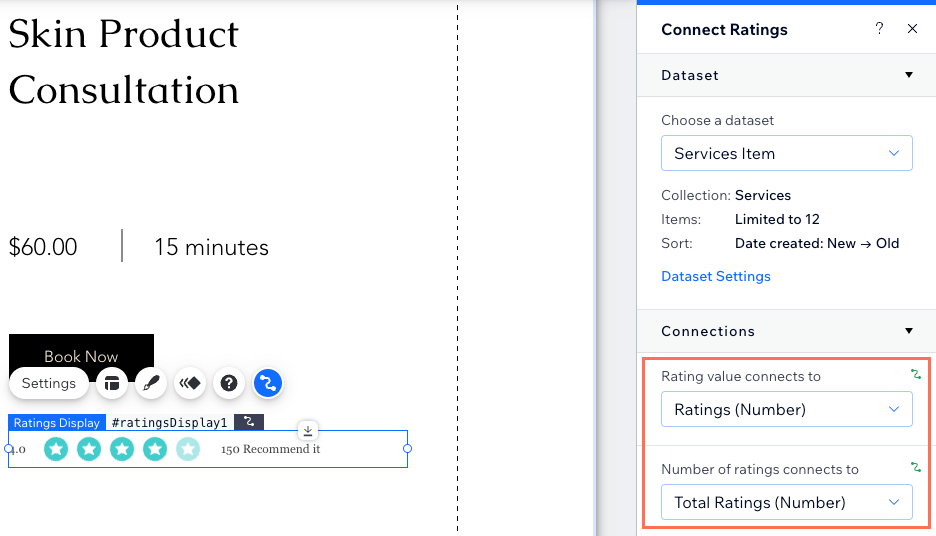
 - Veri kümesi seçin açılır menüsüne tıklayarak koleksiyonunuza bağlı mevcut bir veri kümesini seçin. Alternatif olarak, Veri Kümesi Ekle simgesine tıklayın, ardından bağlamak istediğiniz koleksiyonu seçin, veri kümesine bir ad verin ve Oluştur'a tıklayın.
- Değerlendirme değeri buna bağlanır açılır menüsüne tıklayın ve kullanmak istediğiniz puanlama değerlerini içeren Sayı alanını seçin.
İpucu: Değerlendirme değerlerinin depolanacağı bir Sayı alanı eklemek için + Ekle'ye tıklayın. - Değerlendirme sayısı buna bağlanır açılır menüsüne tıklayın ve toplam değerlendirme sayısını gösteren Sayı alanını seçin.
İpucu: Puanlamaların sayısının depolanacağı bir Sayı alanı eklemek için + Ekle'ye tıklayın.
- Veri kümesi modunu ve toplama izinlerini ayarlayın:
- Sağdaki Veri Kümesi Ayarları paneline tıklayın.
- (İsteğe bağlı) Koleksiyon içeriğini kimlerin görüntüleyebileceğini, ekleyebileceğini, güncelleyebileceğini veya silebileceğini belirlemek için İzinler yanındaki izin türüne tıklayın.
- Veri Kümesi modu açılır menüsünü tıklayın ve Okuma veya Okuma ve Yazma'yı seçin.
SSS
Puanlamaları sitenizde gösterme hakkında sıkça sorulan soruların yanıtları için aşağıya tıklayın.
Puanlamaları toplamak ve göstermek için Velo'yu kullanabilir miyim?
Puanlama gösterimi ögesini ne tür alanlara bağlayabilirim?
Ziyaretçilerin özelliklerimi, ürünlerimi ve hizmetlerimi değerlendirmelerine nasıl izin verebilirim?
Puanlama gösterimi ögesiyle kullanabileceğim veri kümesi modları nelerdir?
Puanlamaları ve değerlendirmeleri yönetmek için ekleyebileceğim üçüncü taraf uygulamalar var mı?