


CMS: Bir Düğmeyi Veri Kümesine Bağlama
6 dk.
Bu makalede
- Düğmeyi veri kümesine bağlama
- SSS
Düğmeye tıklandığında ne olacağını tanımlamak için bir düğme ögesini veri kümesine bağlayın. Örneğin, bir düğmeyi "Gönder" tıklama eylemine, dinamik bir öge sayfasına veya koleksiyonunuzda depolanan bir belgeye bağlayabilirsiniz. Düğmenizde dinamik metin göstermek için düğme etiketini bir koleksiyon alanına da bağlayabilirsiniz.
Mevcut veri kümesi eylemlerinin listesi, veri kümesi moduna ve normal bir veri kümesine veya dinamik sayfa veri kümesine bağlanıp bağlanmadığınıza bağlı olarak değişir. Mevcut tüm veri kümesi tıklama eylemleri hakkında daha fazla bilgi edinin.
Düğmeyi veri kümesine bağlama
Bir düğmeyi bir veri kümesine bağladığınızda, Tıklama eylemi şuna bağlanır açılır menüsünde tüm mevcut bağlantı türlerini görebilirsiniz. Veri kümesi, sayfanızdaki ögeleri CMS koleksiyonu içeriğinize bağlayan şeydir.
Wix Editör
Studio Editor
- Editörünüzde ilgili sayfaya gidin.
- CMS'ye bağlamak istediğiniz düğmeye tıklayın. Nasıl düğme ekleyeceğinizi öğrenin.
- CMS'ye Bağla simgesine
 tıklayın.
 - Veri kümesi seçin açılır menüsüne tıklayarak koleksiyonunuza bağlı mevcut bir veri kümesini seçin. Alternatif olarak, Veri Kümesi Ekle simgesine tıklayın, ardından bağlamak istediğiniz koleksiyonu seçin, veri kümesine bir ad verin ve Oluştur'a tıklayın.
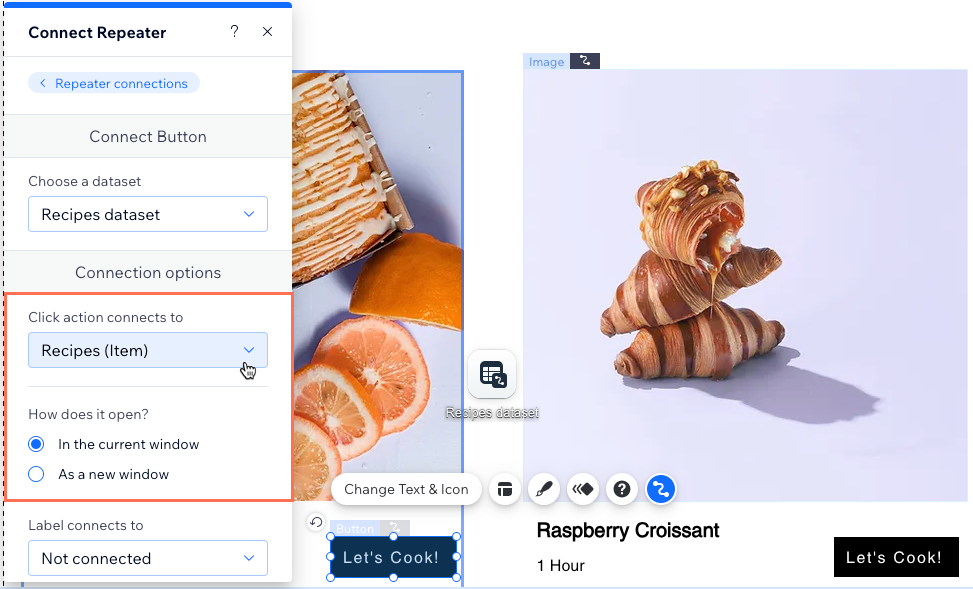
- Tıklama eylemi buraya bağlanır açılır menüsüne tıklayarak ilgili seçeneği belirleyin:
- Dinamik Sayfalar: Bağlanmak istediğiniz dinamik sayfayı seçin. Daha sonra, bağlantının nasıl açılacağını seçin: Geçerli pencerede veya Yeni pencerede. Bağlantı özelliklerini ayarlamak için Rel değerleri (SEO) açılırmenüsüne tıklayın.
- Veri Kümesi Eylemleri: Düğmeye tıklandığında veri kümesinin gerçekleştirmesini istediğiniz eylemi seçin.
- Alanlar: Bağlanmak istediğiniz koleksiyon alanını seçin. Şu alan türlerine bağlanabilirsiniz: Ses, Belge, Görüntü, URL veya Video. Alan türleri ve içerik sınırlamaları hakkında daha fazla bilgi edinin.
İpucu: Koleksiyonunuza yeni bir alan eklemek ve bağlamak için + Ekle'yi seçin.
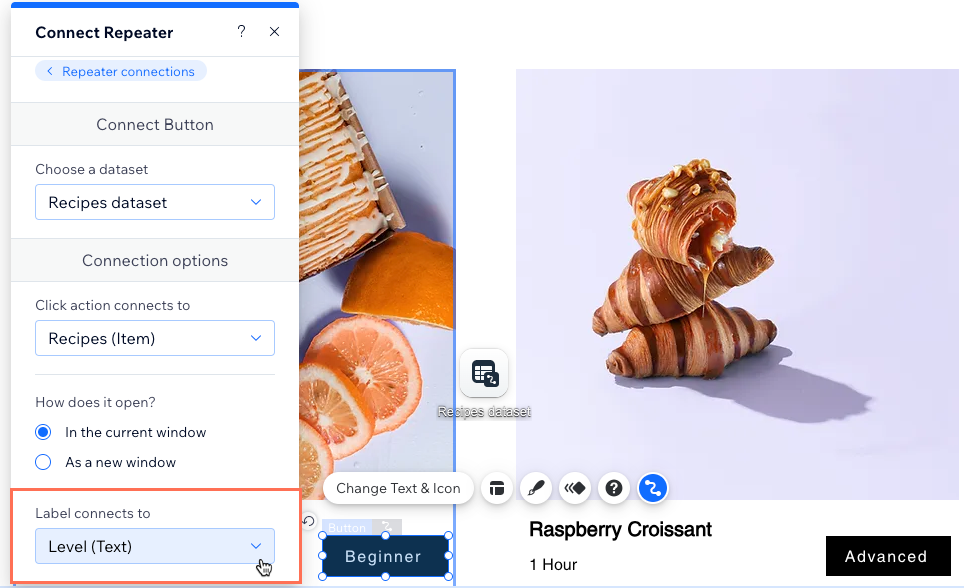
- (İsteğe bağlı) Bağlandığı koleksiyon ögesine göre değişen düğmede dinamik metin görüntüleyin. Etiket buna bağlanır açılır menüsüne tıklayarak ilgili koleksiyon alanını seçin.
İpucu: Alternatif olarak, düğme ayarlarına giderek değişmeyen statik metin kullanabilirsiniz.
- Erişilebilir ad buna bağlanır açılır menüsüne tıklayın ve ekran okuyucular için düğmeye tıklandığında ne olacağını en iyi açıklayan alanı seçin.
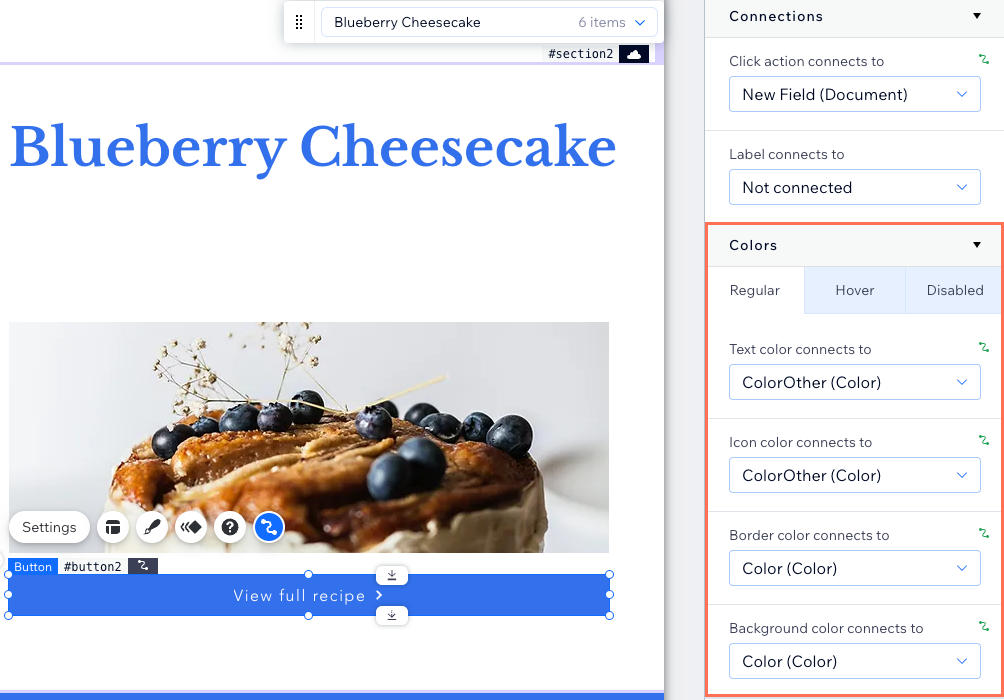
- (İsteğe bağlı) 'Renk' alanlarını düğmenize bağlayın:
- Sağdaki Düğme Bağla panelinde Renkler bölümüne ilerleyin.
- Bağlamak istediğiniz düğme durumunu seçmek için ilgili sekmeye tıklayın: Normal, Üzerindeyken veya Devre Dışı
- Bağlamak istediğiniz 'Renk' alanını/alanlarını seçmek için ilgili açılır menülere tıklayın:
- Metin rengi buna bağlanır: 'Renk' alanını metin karakterlerinin rengine bağlayın.
- Simge rengi buna bağlanır: Düğme simgesine bir 'Renk' alanı bağlayın (düğmenizde bir simge varsa).
- Kenarlık rengi buna bağlanır: Kenarlık rengine bir 'Renk' alanı bağlayın.
- Arka plan rengi buna bağlanır: 'Renk' alanını düğmenin arka plan rengine bağlayın.
- 'Renk' koleksiyon alanına bağlamak istediğiniz her düğme durumu için bu adımı tekrarlayın.
- Bağlantılarınızı test etmek için Önizle'ye tıklayın.
- Değişiklikleri yayınlamaya hazır olduğunuzda Yayınla'ya tıklayın.
SSS
CMS'te düğme bağlama hakkında sıkça sorulan soruların yanıtları için aşağıya tıklayın.
Ziyaretçilerin e-posta göndermek için tıkladığı dinamik bir bağlantı oluşturabilir miyim?

Düğmemde dinamik metin görüntüleyebilir miyim?
Farklı alan türlerine bağlanırken ne tür içerik sınırlamalarına dikkat etmeliyim?
Düğmenin erişilebilir ad alanı için ne kullanmalıyım?