
CMS: Tekli Onay Kutusu Giriş Ögesini Ayarlama
9 dk.
Tekli Onay Kutusu giriş ögesini kullanarak ziyaretçilere Boolean (doğru/yanlış) koleksiyon alanına göre canlı site ögelerini filtrelemeleri veya iki yanıttan birini göndermeleri için bir yol sunun.
Örneğin, onay kutusunu "müsait" Boolean alanını filtreleyecek şekilde ayarlarsanız, ziyaretçiler onay kutusunu işaretleyerek bir tekrarlayıcıda veya galeride var olan ögeleri görüntüleyebilirler. Ayrıca onay kutusunu yanıt toplayacak şekilde ayarlayabilir ve ziyaretçilere bülteninize abone olma seçeneği sunabilirsiniz.
İpucu:
Bu makale tekli Onay Kutusu giriş ögesini ayarlama hakkındadır. Alternatif olarak, ziyaretçilerin birden fazla seçenek filtrelemesine veya göndermesine izin vermek için bir Çoklu Onay Kutusu giriş ögesi kullanabilirsiniz.
Not:
Giriş ögeleri Wix Harmony Editör'de mevcut değildir, bu nedenle ziyaretçiler içeriğinizi filtreleyemez veya koleksiyonunuza öge gönderemez. Ziyaretçilerden bilgi toplamak için bunun yerine Wix Forms'u kullanarak bir form ekleyin. Wix Harmony'de farklı şekilde çalışan özellikler hakkında daha fazla bilgi edinin.
Onay Kutusu giriş ögesini canlı sitenizdeki içeriği filtrelemek için kullanma
İçeriği filtrelemek için Onay Kutusu giriş ögenizi tekrarlayıcınızın/galerinizin bağlı olduğu veri kümesine bağlayın. Onay kutusunun filtreleyeceği Boolean (doğru/yanlış) alanını seçin ve koşulu (seçili veya seçili değil) ayarlayın. Ziyaretçiler onay kutusuna tıkladığında, tekrarlayıcı veya galeri seçilen koşula göre Boolean alan değerine dayalı olarak ögeleri gösterecektir.
Wix Editör
Studio Editor
- Editörünüze gidin.
- Onay Kutusu giriş ögesini ekleyin:
- Ziyaretçilerin Boolean değerine göre içerik filtrelemesini istediğiniz sayfaya veya bölüme gidin.
- Sol çubuktaki Öge Ekle simgesine tıklayın.
- Giriş (Input) sekmesine tıklayın.
- Onay Kutusu'na tıklayın.
- Sayfayı aşağı kaydırarak tekli Onay Kutusu giriş ögelerine gidin.
- İlgili Onay Kutusu giriş ögesine tıklayıp sayfaya sürükleyin.
 tıklayın.
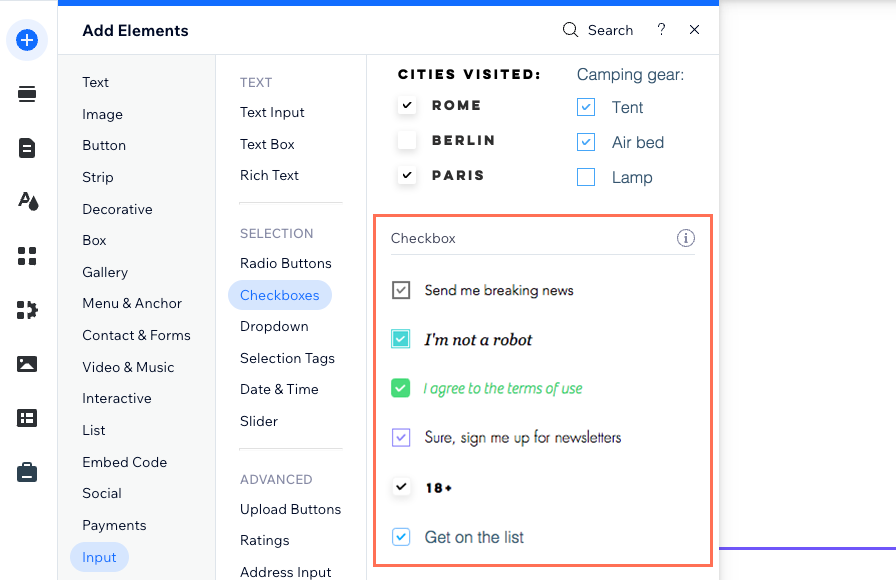
- Onay Kutusu ögesini CMS'ye bağlayın:
- Onay Kutusu ögesinde CMS'ye Bağla simgesine tıklayın.
- Sağdaki Onay Kutusunu Bağla panelinde İçeriği Filtreleyin'e tıklayın.
İpucu: Sayfaya henüz bir veri kümesi eklemediyseniz, önce bir veri kümesi ekleyin (bir sonraki adıma bakın), daha sonra İçeriği filtrele'yi seçin. - Veri kümesi seçin açılır menüsüne tıklayın ve ziyaretçilerin filtrelemesini istediğiniz ögelere (ör. tekrarlayıcı, galeri, tablo) bağlanan aynı veri kümesini seçin.
- İçerik filtreleme açılır menüsüne tıklayın ve ziyaretçilerin içeriği filtrelemek için kullanacağı boolean alanını seçin.
İpucu: Koleksiyonunuza içeriği filtrelemekte kullanılacak yeni bir alan eklemek için + Ekle'yi seçin, alan adını girin ve Ekle'ye tıklayın. CMS koleksiyonunuzda oluşturduğunuz alana daha sonra değerler ekleyebilirsiniz. - Koşul açılır menüsüne tıklayarak bir operatör seçin:
- Seçilidir: Onay kutusunun işaretli olduğu (Boolean alanının Doğru olarak ayarlandığı) ögeleri gösterin.
- Seçili değildir: Onay kutusunun işaretli olmadığı (Boolean alanının Yanlış olarak ayarlandığı) ögeleri gösterin
 tıklayın.
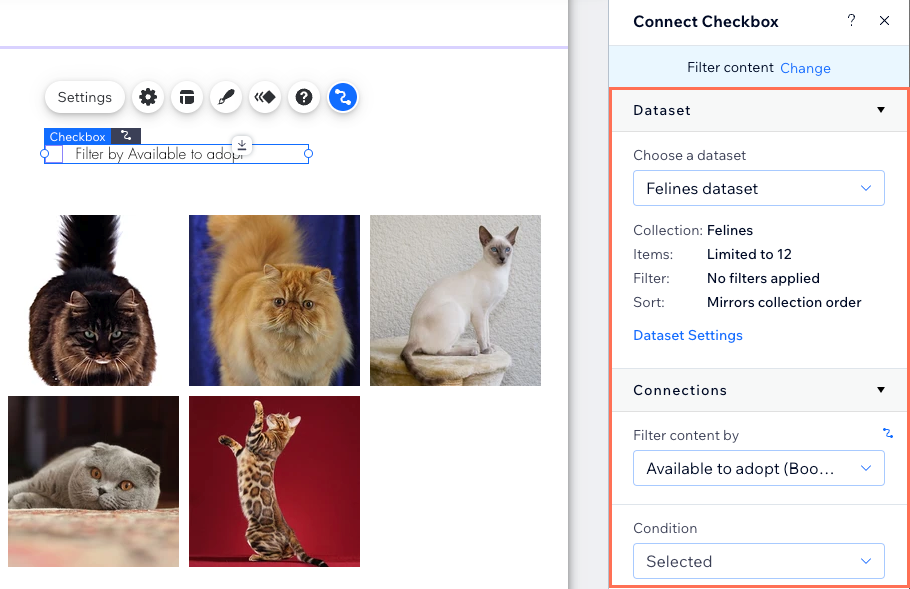
- Onay Kutusu giriş ögesini özelleştirin:
- Ayarlar simgesine tıklayın ve mevcut ayarları özelleştirin:
- Onay kutusu metni: Onay kutusunun yanında görünen ve ziyaretçilere onay kutusunun ne işe yaradığını açıklayan metni düzenleyin.
- Değer: (Yalnızca Velo) JavaScript kodunda kullanılan bileşenin değer özelliğini girin.
- Alan türü: Zorunlu ve Varsayılan olarak işaretli ayarlarını dikkate almayın; bunlar Onay Kutusu ögesini içerik toplamak üzere ayarladığınızda kullanılır.
- Bağlantı Ayarları: Onay Kutusu metin alanının yanına bağlantılı metin eklemek için geçiş düğmesini etkinleştirin. Bağlantı metnini girin ve bağlantı hedefini ayarlayın.
- Onay kutusu boyutunu, dolgusunu ve hizalamasını ayarlamak için Düzen simgesine tıklayın.
- Hazır tasarım seçmek ve özelleştirmek için Tasarım simgesine tıklayın.
- Animasyon efekti seçmek ve özelleştirmek için Animasyon simgesine tıklayın.
- Ayarlar simgesine tıklayın ve mevcut ayarları özelleştirin:
 tıklayın ve mevcut ayarları özelleştirin:
 tıklayın.
 tıklayın.
 tıklayın.
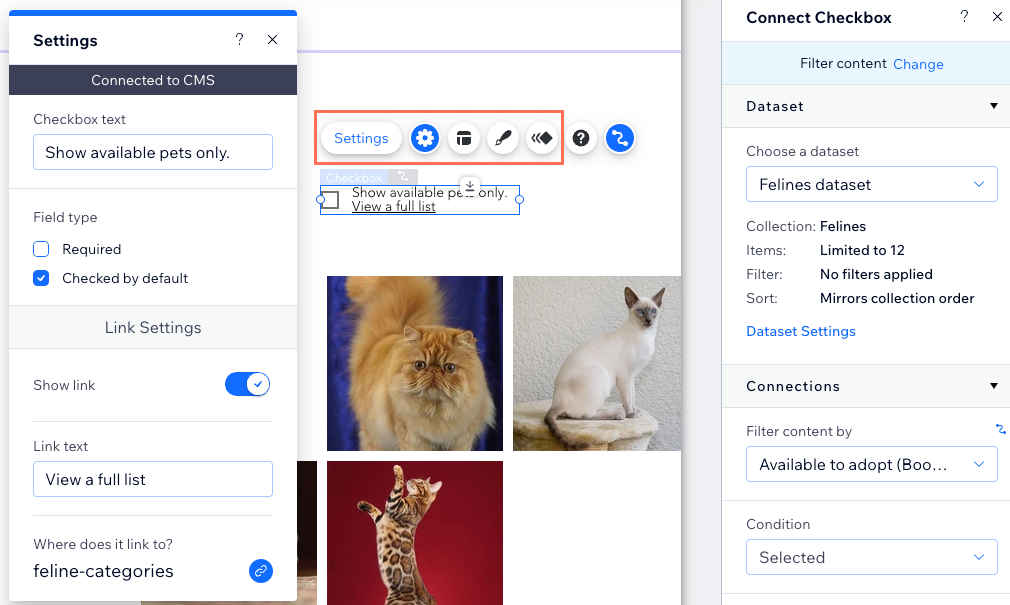
- Onay Kutusu ögenizi test etmek için Önizle'ye tıklayın.
- Değişiklikleri yayınlamaya hazır olduğunuzda Yayınla'ya tıklayın.
Onay Kutusu giriş ögesini kullanarak site ziyaretçilerinden yanıt toplama
Onay Kutusu ögesine içerik toplamak üzere ayarlayın ve gönderilen yanıtları saklayacağınız koleksiyona bağlı bir veri kümesine bağlayın. Ziyaretçiler gönder düğmesine tıkladıklarında, verdikleri yanıt koleksiyonunuzdaki bir Boolean (doğru/yanlış) alanına kaydedilir.
Wix Editör
Studio Editor
- Editörünüze gidin.
- Onay Kutusu giriş ögesini ekleyin:
- Ziyaretçilerin Onay Kutusu ögesini kullanmasını istediğiniz sayfaya veya bölüme gidin.
- Sol çubuktaki Öge Ekle simgesine tıklayın.
- Giriş (Input) sekmesine tıklayın.
- Onay Kutusu'na tıklayın.
- Sayfayı aşağı kaydırarak tekli Onay Kutusu giriş ögelerine gidin.
- İlgili Onay Kutusu giriş ögesine tıklayıp sayfaya sürükleyin.
- Onay Kutusu ögesini gönderilen yanıtları saklayacağınız CMS koleksiyonuna bağlayın:
- Onay Kutusu ögesinde CMS'ye Bağla simgesine tıklayın.
- Sağdaki Onay Kutusunu Bağla panelinde İçerik Toplayın'a tıklayın.
İpucu: Sayfaya henüz bir veri kümesi eklemediyseniz, önce bir veri kümesi ekleyin (bir sonraki adıma bakın), daha sonra İçerik Toplayın'ı seçin. - Bir veri kümesi seçin açılır menüsüne tıklayın ve gönderilen verileri depolayacağınız koleksiyona bağlı veri kümesini seçin.
- Seçilen durum buna bağlanır açılır menüsüne tıklayın ve gönderimleri saklayacağınız Boolean alanını seçin.
İpucu: Form gönderimlerini aklamak üzere yeni bir alan eklemek istiyorsanız, + Ekle'yi seçin, alan adını girin ve Ekle'ye tıklayın.
- Veri kümesi modunu ve toplama izinlerini ayarlayın:
- Sağdaki Veri Kümesi Ayarları paneline tıklayın.
- (İsteğe bağlı) Koleksiyon içeriğini kimlerin görüntüleyebileceğini, ekleyebileceğini, güncelleyebileceğini veya silebileceğini belirlemek için İzinler yanındaki izin türüne tıklayın.
- Veri kümesi modu açılır menüsünden seçim yapın:
- Yaz: Bağlı giriş ögeleri koleksiyona yeni ögeler ekleyebilir ama mevcut ögeleri düzenleyemez.
- Okuma ve Yazma: Bağlı sayfa ögeleri mevcut ögeleri güncelleyebilir. Bağladığınız 'Yeni' düğmesi ziyaretçiler tarafından mevcut ögeleri güncellemek ve koleksiyonunuza yeni ögeler eklemek için kullanılabilir.
- Veri Kümesi Ayarları panelinin üst kısmındaki Onay Kutusu ögesine dön'e tıklayın.
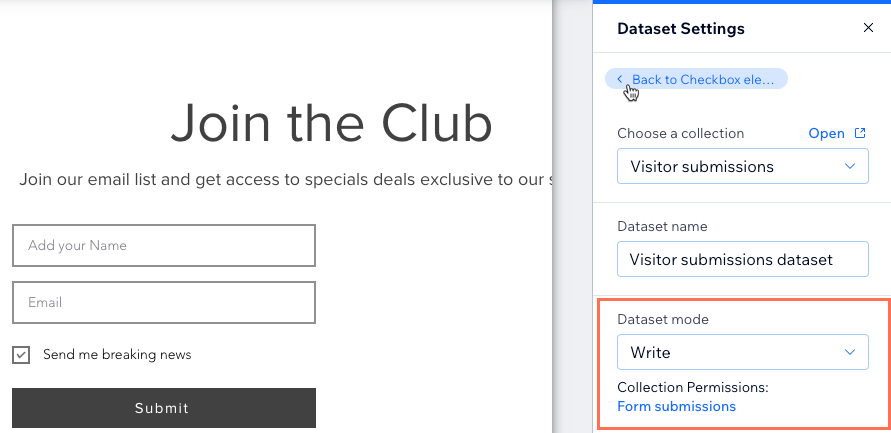
- Onay Kutusu giriş ögesini özelleştirin:
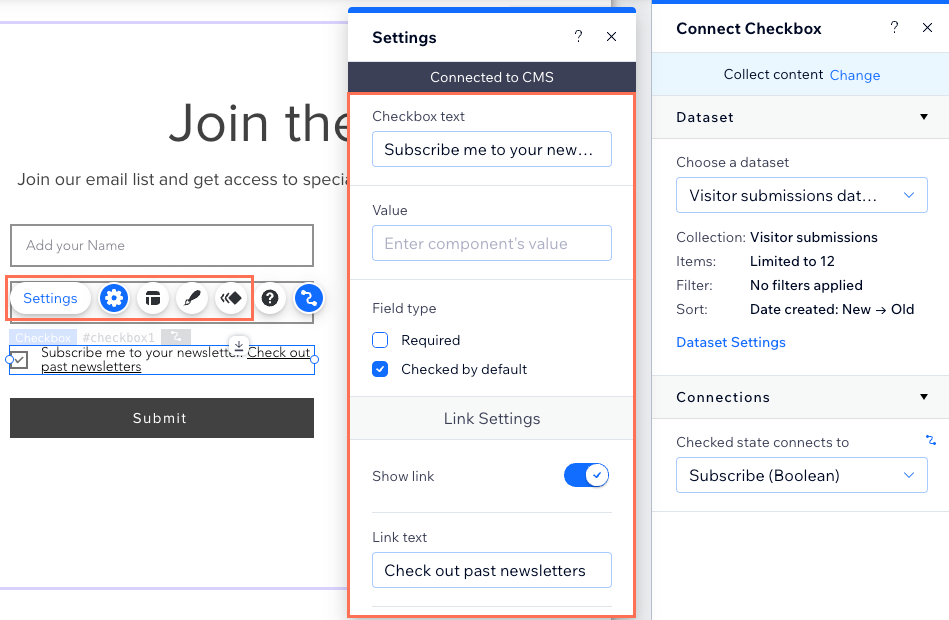
- Ayarlar simgesine tıklayın ve mevcut ayarları özelleştirin:
- Onay kutusu metni: Onay kutusunun yanında görünen ve ziyaretçilere onay kutusunun ne işe yaradığını açıklayan metni düzenleyin.
- Değer: (Yalnızca Velo) JavaScript kodunda kullanılan bileşenin değer özelliğini girin.
- Alan türü: İlgili seçenekleri işaretleyin:
- Zorunlu: Ziyaretçilerin yanıt göndermeden önce kutuyu işaretlemesini zorunlu hale getirin.
- Varsayılan olarak işaretli: Sayfa yüklendiğinde onay kutusunun otomatik olarak işaretli olmasını sağlayın.
- Bağlantı Ayarları: Onay Kutusu metin alanının yanına bağlantılı metin eklemek için geçiş düğmesini etkinleştirin. Bağlantı metni (ör. "Şartlar ve koşullar") girin ve bağlantı hedefini ayarlayın.
- Onay kutusu boyutunu, dolgusunu ve hizalamasını ayarlamak için Düzen simgesine tıklayın.
- Hazır tasarım seçmek ve özelleştirmek için Tasarım simgesine tıklayın.
- Animasyon efekti seçmek ve özelleştirmek için Animasyon simgesine tıklayın.
- Ayarlar simgesine tıklayın ve mevcut ayarları özelleştirin:
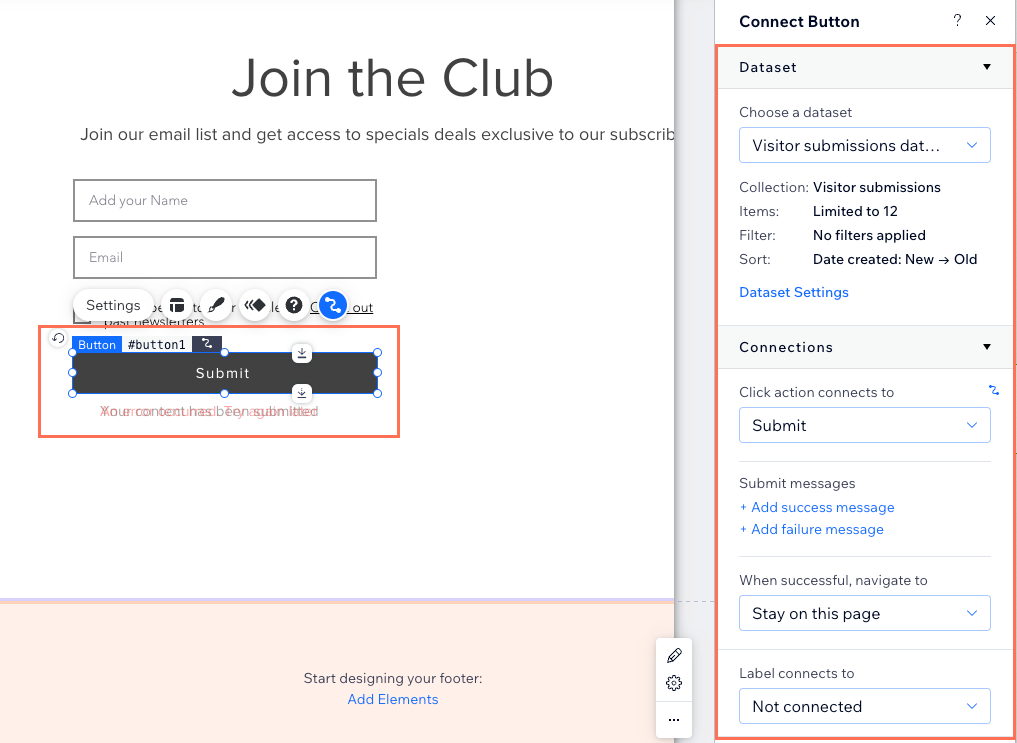
- Ziyaretçilerin gönderimlerini göndermek için tıklayabilecekleri bir 'Gönder' düğmesi ekleyin.
- Bağlantılarınızı test etmek için Önizle'ye tıklayın.
- Değişiklikleri yayınlamaya hazır olduğunuzda Yayınla'ya tıklayın.
SSS
Onay Kutusu giriş ögesi hakkında daha fazla bilgi edinmek için aşağıdaki sorulara tıklayın.
Ziyaretçilerin onay kutusunu işaretli olarak görmesi mümkün mü?
Birden fazla onay kutusu yanıtını tek bir formda toplayabilir miyim?