
CMS: Koleksiyon İçeriğini Pro Gallery Kullanarak Gösterme
18 dk.
CMS (İçerik Yönetim Sistemi) koleksiyonunuzdaki ögelere ait görüntüleri sitenizde dinamik olarak göstermek için bir pro galeri kullanın. Koleksiyon alanlarını görüntü başlıklarına, açıklamalarına, alt metinlerine ve bağlantılarına bağlarken her öge için hangi görüntü alanının kullanılacağını belirleyebilirsiniz. Görüntüleri ait oldukları koleksiyon ögelerinin dinamik öge sayfalarına bağlayabilme olanağı hem dinamik liste sayfaları hem de statik sayfalar için son derece kullanışlıdır.
Önemli:
Bu makale, koleksiyon ögesi başına tek bir görüntü göstermek için kullanılan "Görüntü" alanına pro galeri bağlama hakkındadır. Alternatif olarak, dinamik öge sayfasında her koleksiyon ögesi için birden fazla görüntü veya video göstermek için kullanılan "Medya Galerisi" alanına pro galeri bağlayabilirsiniz.
Notlar:
Wix Harmony Editör'de bir galeriyi her ögeden bir görüntü göstermek için koleksiyonunuzun tamamına bağlayamazsınız. Bir galeriyi koleksiyonunuza bağlamak için Wix Harmony'de oy verebilirsiniz.
Wix Galeri'yi bir tekrarlayıcı içindeki veya öge sayfasındaki 'Medya Galerisi' alanına bağlayabilirsiniz. Wix galerisini Wix Harmony'deki 'Medya Galerisi' alanına bağlama hakkında daha fazla bilgi edinin.
1. Adım | CMS koleksiyonu oluşturun
Galeride göstermek istediğiniz görüntüleri depolamak amacıyla çok ögeli bir koleksiyon oluşturun. Bir görüntü alanının yanı sıra görüntü başlıkları, açıklamalar ve alt metinler için metin alanları ekleyin. Ardından koleksiyondaki her bir öge için görüntü ekleyin ve ilgili değerleri girin. Gerekirse, herkesin içeriği görüntülemesine izin veren varsayılan 'İçeriği göster' ayarından koleksiyon izinlerini ayarlayabilirsiniz.
Galeri görüntülerini depolamak amacıyla bir koleksiyon oluşturmak için:
Wix Editör
Studio Editor
Kontrol Paneli
- Sitenizin kontrol panelindeki CMS sekmesine gidin.
- Koleksiyon Oluştur'a tıklayın.
- Sıfırdan Başla'ya tıklayın.
İpucu: Alternatif olarak, AI ile Oluşturun'a tıklayarak yapay zekanın sizin için bir koleksiyon oluşturmasını sağlayabilirsiniz. - İleri'ye tıklayın.
- Koleksiyonunuza bir ad verin.
- (Yalnızca kodlama) Kodunuzda kullanmak üzere koleksiyon kimliğini girin.
- Birden Fazla Öge Koleksiyonu (Varsayılan) seçeneğini seçili bırakın ve Oluştur simgesine tıklayın.
- Koleksiyonunuza manuel olarak veya CSV dosyasından içe aktarma yoluyla alanlar ekleyin:
- Alanları manuel olarak ekleyin: Koleksiyonunuza manuel şekilde alan eklemek için + Alan Ekle'ye tıklayın.
- Alanları bir CSV dosyasından içe aktarın: Alanların ve ögelerin kayıtlı olduğu bir CSV dosyasını koleksiyonunuza yüklemek için İçe Aktar'a tıklayın.
İpucu:
Koleksiyonunuza her öge için bir görüntü saklayacağınız 'Görüntü' alanı eklediğinizden emin olun. Ayrıca görüntü başlıklarını, açıklamalarını ve alt metinlerini kaydetmek için 'Metin' alanları ekleyebilirsiniz.
- Koleksiyonunuza içerik ekleyin:
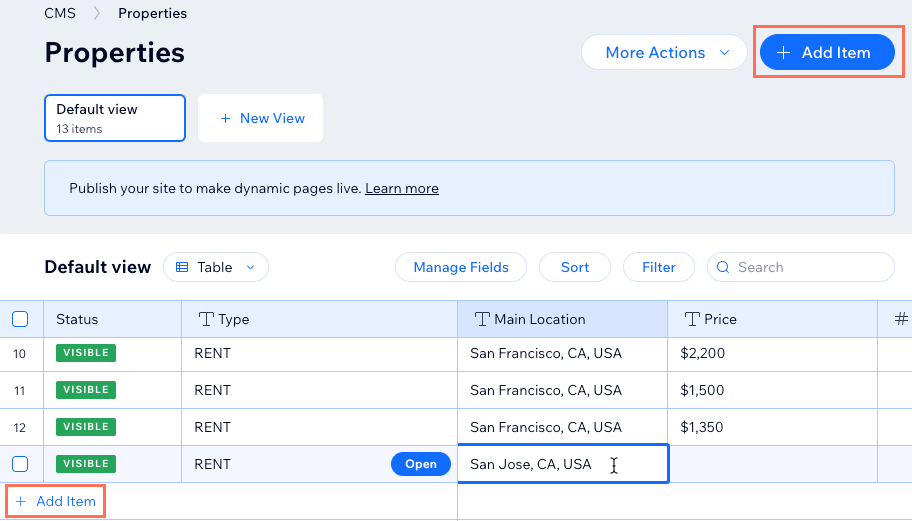
- + Öge Ekle'ye tıklayın.
- Ögeye ait alanları doldurun.
- İhtiyaç duyduğunuz kadar öge oluşturmak için bu adımı tekrarlayın.
- Koleksiyon izinlerini belirleyin :
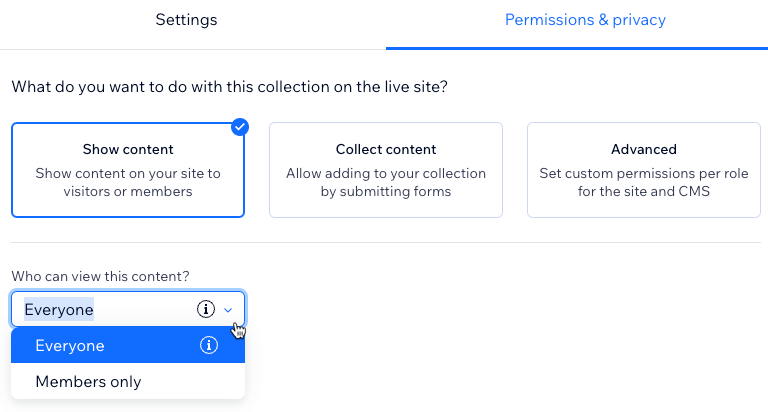
- Diğer Eylemler simgesine tıklayarak İzinler ve Gizlilik'i seçin.
- Koleksiyonun izin ayarını seçin:
- İçerik sergileme: Herkesin veya yalnızca site üyelerinin canlı sitenizden koleksiyon içeriğini görüntülemesine izin verin. CMS erişimine sahip adminler ve ortak çalışanlar her zaman koleksiyon ögesini görüntüleme, ekleme, güncelleme veya silme erişimine sahiptir.
- İçerik toplama: Herkesin veya yalnızca site üyelerinin girdi ögeleri üzerinden veya API kullanarak canlı sitenizden koleksiyona yeni ögeler eklemesine izin verin. Ayrıca içeriği kimlerin görüntüleyebileceğini belirleyin. CMS erişimine sahip adminler ve ortak çalışanlar her zaman koleksiyon ögesini görüntüleme, ekleme, güncelleme veya silme erişimine sahiptir.
- Gelişmiş: İçerik görüntüleme, ekleme, güncelleme ve silme izinlerini her rol için ayrı ayrı belirleyin. Adminler ve CMS erişimi olan ortak çalışanlar bu izinlerin hepsine varsayılan olarak sahiptir. Ancak belirli ortak çalışan rollerinin koleksiyona erişimlerini belirli izinlerle sınırlayabilirsiniz.
- Kaydet'e tıklayın.
2. Adım | Koleksiyonunuza bir pro galeri bağlayın
Sitenize bir pro galeri ekleyin ve koleksiyon alanlarınıza bağlı veri kümesine bağlayın. Ardından galerideki görüntü kaynaklarını koleksiyonunuzdaki görüntü alanına ve başlıkları, açıklamaları ve alt metni ilgili metin alanlarına bağlayabilirsiniz. Koleksiyon ögelerini dinamik öge sayfalarına veya bir URL, Görüntü veya Video alanına bağlamak için 'Bağlantılar şuraya bağlanır' açılır menüsünü kullanın.
Wix Editör
Studio Editor
- Editörünüze gidin.
- Farklı koleksiyon ögelerini temsil eden görüntülerin sergileneceği galeriyi eklemek istediğiniz sayfaya gidin.
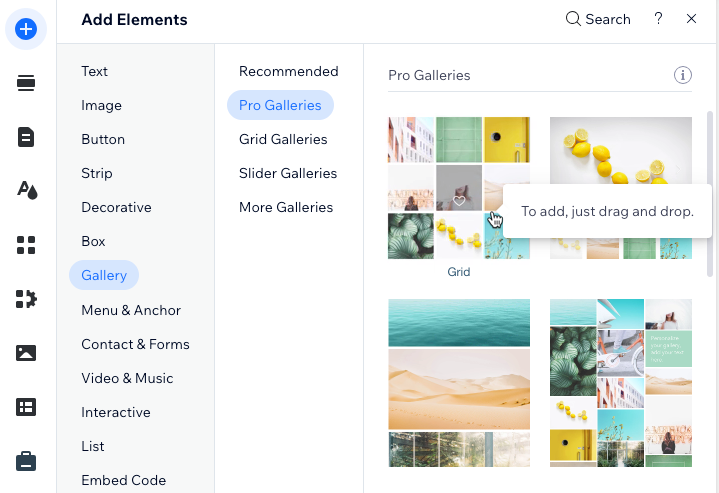
- Sol çubuktaki Öge Ekle simgesine tıklayın.
- Galeri'ye tıklayın.
- Kullanmak istediğiniz pro galeri tasarımına tıklayın ve sayfaya sürükleyin.
 tıklayın.
- Galeriden varsayılan görüntüleri kaldırın:
- Galeride Medyayı Yönet'e tıklayın.
- Tümünü Seç'e ve ardından Sil'e tıklayın.
- Tamam'a tıklayın.
- CMS'ye Bağla simgesine tıklayın.
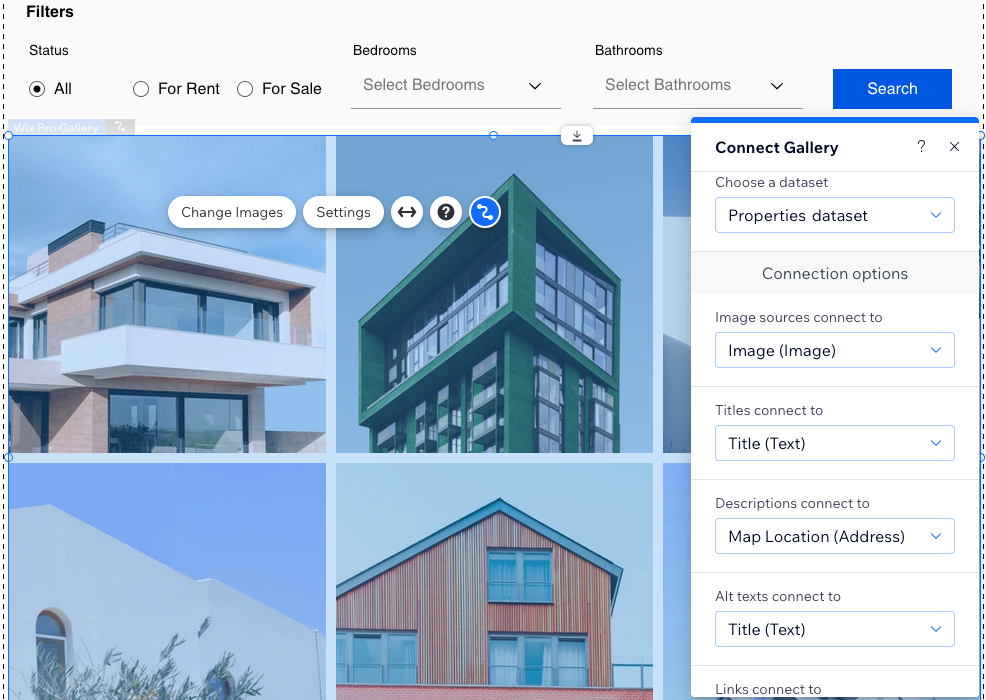
- Bir veri kümesi seçin açılır menüsüne tıklayın ve koleksiyonunuza bağlı veri kümesini seçin. Alternatif olarak, Yeni Veri Kümesi Oluştur'a tıklayabilir ve bağlanmak istediğiniz koleksiyonu seçebilirsiniz.
- Koleksiyon alanlarınızı galeriye bağlamak için ilgili açılır menülere tıklayın:
- Görüntü kaynakları şuraya bağlanır: Göstermek istediğiniz görüntü alanını seçin.
- Başlıklar buraya bağlanır: Görüntü başlıkları için kullanmak istediğiniz alanı seçin.
- Açıklamalar şuraya bağlanır: Görüntü açıklamaları için kullanmak istediğiniz alanı seçin.
- Alt metinler şuraya bağlanır: Görüntü alt metinleri için kullanmak istediğiniz alanı seçin.
- Bağlantılar şuraya bağlanır: Görüntüleri bağlamak istediğiniz dinamik sayfayı, URL alanını veya görüntü alanını seçin.
 tıklayın.
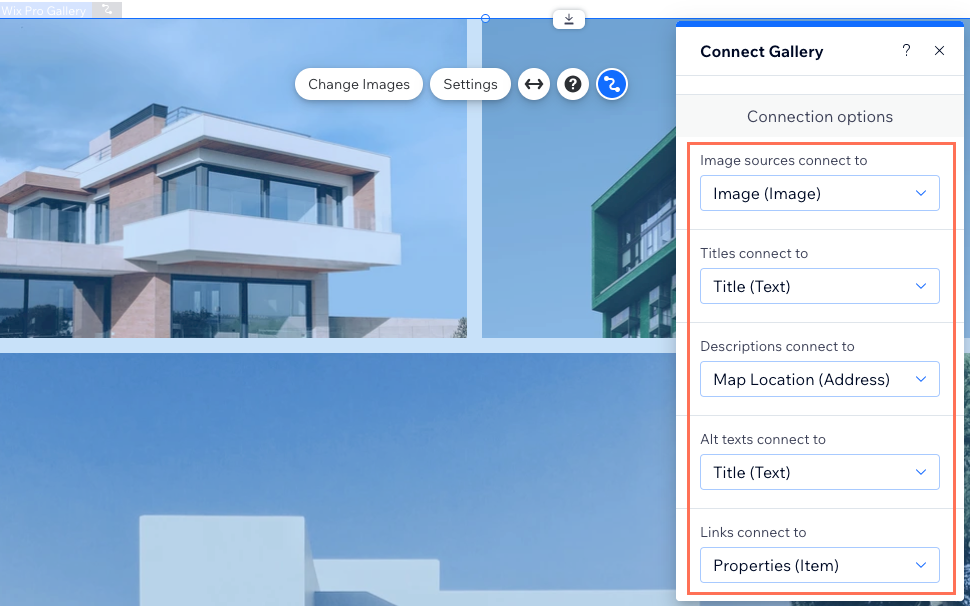
- Galerinizin düzenini, tasarımını ve daha fazlasını özelleştirmek için eylem çubuğundan Ayarlar'a tıklayın. Pro galerinizi özelleştirme hakkında daha fazla bilgi edinin.
3. Adım | Veri kümesi ayarlarını yönetin
Galeriye tek seferde kaç ögenin yüklenebileceğini belirlemek, hangi ögelerin hangi sırayla görüneceğini kontrol eden filtreleme ve sıralama koşulları uygulamak ve modu değiştirmek için veri kümesi ayarlarına gidin. Ziyaretçilerin galerinin bağlı olduğu koleksiyondaki mevcut ögeleri güncellemelerine izin vermek istiyorsanız, veri kümesi modunu 'Okuma ve Yazma' olarak ayarlayın.
Wix Editör
Studio Editor
- Galerinin bağlı olduğu veri kümesi ayarlarına gidin:
- Galeriye tıklayın.
- CMS'ye Bağla simgesine tıklayın.
- Sağdaki Galeri Bağla panelinde Veri Kümesi Ayarları'na tıklayın.
- (İsteğe bağlı) Koleksiyon içeriğini kimlerin görüntüleyebileceğini, ekleyebileceğini, güncelleyebileceğini veya silebileceğini belirlemek için İzinler yanındaki izin türüne tıklayın.
- (İsteğe bağlı) Veri kümesini yeniden adlandırmak için Veri kümesi adı alanına tıklayın.
- (Yalnızca Velo) Sayfa kodunda veri kümesini tanımlamak amacıyla kullanılan kimliği düzenlemek için Veri Kümesi Kimliği alanına tıklayın.
- Veri kümesi modu açılır menüsünden seçim yapın:
- Okuma: Bağlı ögeler koleksiyon içeriğinizi okuyabilir ve gösterebilir. Sayfa ögeleri üzerinden koleksiyon içeriğini düzenlemek mümkün değildir.
- Okuma ve Yazma: Bağlı ögeler koleksiyon içeriğinizi okuyabilir ve sitenizde gösterebilir. Girdi ögeleri kullanılarak koleksiyonunuza içerik eklenebilir ve mevcut içerik düzenlenebilir.
- Yükleme başına öge alanına tıklayarak tek seferde yüklenebilecek maksimum öge sayısını girin.
Not: Bu aynı zamanda ziyaretçiler "Daha Fazla Yükle" düğmelerine, "Sonraki/Önceki sayfa" düğmelerine veya sayfalandırma çubuklarına tıkladıklarında yüklenebilecek maksimum öge sayısıdır. İlgili adımlar için sonraki bölüme bakın.
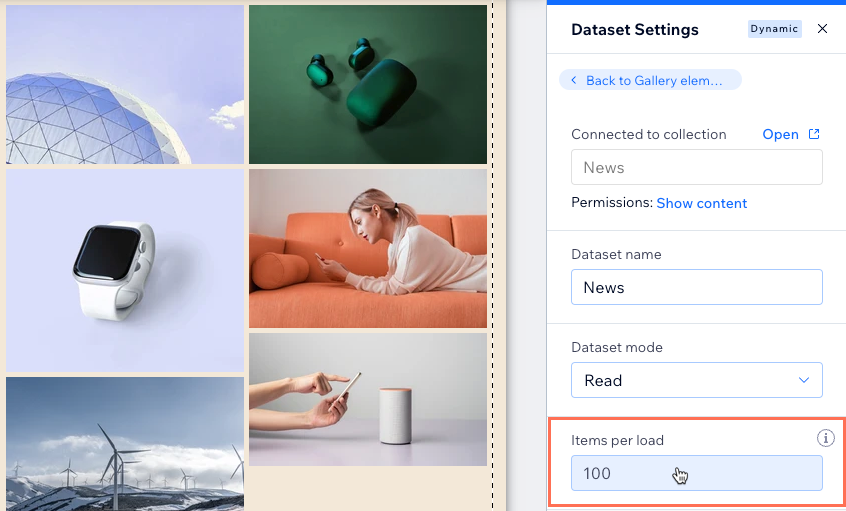
- (İsteğe bağlı) Galeride yalnızca belirli ögeleri göstermek için + Filtre Ekle'ye tıklayın.
- (İsteğe bağlı) Koleksiyon ögelerinin galeride hangi sırayla görüneceğini belirlemek için + Sıralama Ekle'ye tıklayın.
4. Adım | (İsteğe bağlı) Daha Fazla Yükle düğmesi veya gezinme düğmeleri oluşturun
Galerinizde tek seferde 1000'e kadar öge gösterebilirsiniz. Ancak sayının fazla olması yükleme performansını olumsuz etkileyebileceğinden, "Daha Fazla Yükle" düğmesi kullanmak iyi bir fikir olabilir. Galerinize hem başlangıçta hem de ziyaretçiler "Daha Fazla Yükle" düğmesine tıkladığında en fazla kaç öge yüklenebileceğini belirlemek için veri kümesi ayarlarındaki "Yükleme başına öge" alanını kullanın.
'Sonraki/Önceki sayfa' düğmeleri veya sayfalandırma çubuğu bağladıysanız, 'Yükleme başına öge' alanı ayrıca tekrarlayıcınızda 'sayfa' başına gösterilen öge sayısını da belirler.
Wix Editör
Studio Editor
Ne yapmak istediğinizi seçin:
'Daha Fazla Yükle' düğmesi oluşturun

 tıklayın.
'Sonraki Sayfa' ve 'Önceki Sayfa' düğmeleri oluşturun


Sayfalandırma çubuğu bağlayın
 tıklayın.
 tıklayın.

SSS
Galerileri CMS'ye bağlama hakkında en sık sorulan soruların yanıtları için aşağıya tıklayın.
Site ziyaretçileri galeride görünen içeriği nasıl filtreleyebilir?
Galerimdeki görüntülere tıklandığında doğrudan bağlantının açılmasını sağlayabilir miyim?

Galerilerdeki CMS bağlantı seçenekleri nedir ve ne işe yarar?
Pro galerimin 'Daha Fazla Yükle' düğmesi neden veri kümesi ayarlarına yanıt vermiyor?
