
CMS: İmza Girdisi Alanını Koleksiyona Bağlama
6 dk.
İmza Girdisi ögesi ile doğrudan web siteniz üzerinden dijital imza kabul edin. Widget'ı bir CMS (İçerik Yönetim Sistemi) koleksiyonuna bağlayarak imzaları tek bir yerde saklayabilir ve yönetebilirsiniz.
Ayrıca başka girdi ögeleri ekleyip aynı veri kümesine bağlayarak birden fazla alanın bulunduğu özel bir CMS formu oluşturabilirsiniz. Örneğin, bir fotoğrafçılık işletmesi bu sayede müşterilerin online izin formları imzalamalarını ve veritabanına kaydetmelerini sağlayarak belge yönetimini kolaylaştırabilir.
Başlamadan önce:
- Henüz yapmadıysanız, sitenize CMS ekleyin veya kodlamayı etkinleştirin.
- Gönderilen imzaları saklayacağınız bir CMS koleksiyonu oluşturun.
Not:
Giriş ögeleri Wix Harmony Editor'da mevcut değildir, bu nedenle ziyaretçiler içeriğinizi filtreleyemez veya koleksiyonunuza öge gönderemez. Ziyaretçilerden bilgi toplamak için bunun yerine Wix Forms'u kullanarak bir form ekleyin. Wix Harmony'de farklı şekilde çalışan özellikler hakkında daha fazla bilgi edinin.
1. Adım | İmza Girdisi ögesini ekleyin ve ayarlayın
İmza Girdisi ögesini sayfanıza ekleyin ve ayarlarını, düzenini ve tasarımını özelleştirin.
Wix Editör
Studio Editor
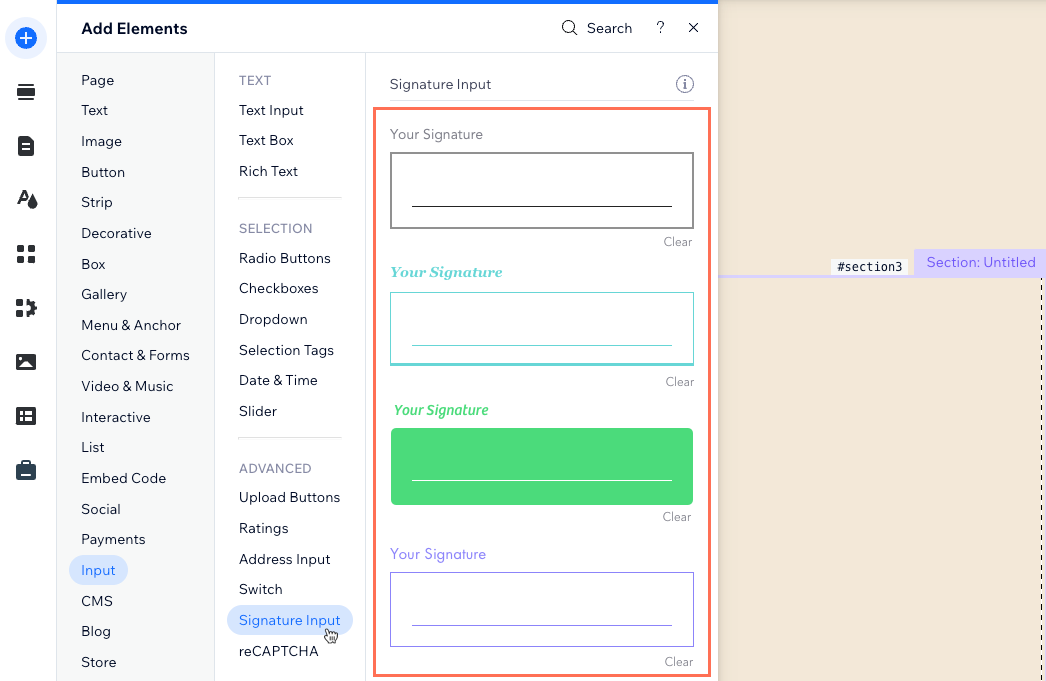
- Editörün sol tarafındaki Öge Ekle simgesine tıklayın.
- Girdi sekmesine tıklayın.
- İmza Girdisi'ne tıklayın.
- Kullanmak istediğiniz İmza Girdisi ögesine tıklayıp sayfaya sürükleyin.
 tıklayın.
- İmza ögesinde Ayarlar'a tıklayın ve mevcut seçenekleri düzenleyin:
- Alan Başlığı: Girdi alanında görünen başlık metnini düzenleyin. Bu başlık ayrıca ekran okuyuculara girdinin amacı hakkında bilgi sağlar.
- İmzayı Temizle düğmesi: Ziyaretçilerin imza denemelerini silmek için tıkladıkları düğmenin adını düzenleyin.
- Bu alan: Koleksiyonunuza gönderilmeden önce imza alanının doldurulmasını zorunlu hale getirmek için Gerekli onay kutusunu işaretleyin.
- Girintiyi, dolguyu, yönü ve hizalamayı ayarlamak için Düzen simgesine tıklayın.
- Hazır tasarımlar arasından seçim yapmak için Tasarım simgesine tıklayın. Ardından, Tasarımı Özelleştir'e tıklayabilir ve seçtiğiniz hazır tasarımı özelleştirebilirsiniz.
 tıklayın.
 tıklayın. Ardından, Tasarımı Özelleştir'e tıklayabilir ve seçtiğiniz hazır tasarımı özelleştirebilirsiniz.
2. Adım | İmza Girdisi ögesini CMS'ye bağlayın
İmza Girdisi ögesini imzaların saklanacağı CMS koleksiyonunuza bağlı bir veri kümesine bağlayın. İmza değerini koleksiyonunuzdaki görüntü alanı türlerine bağlayabilirsiniz.
Wix Editör
Studio Editor
- Editörünüzde İmza Girdisi ögesine tıklayın.
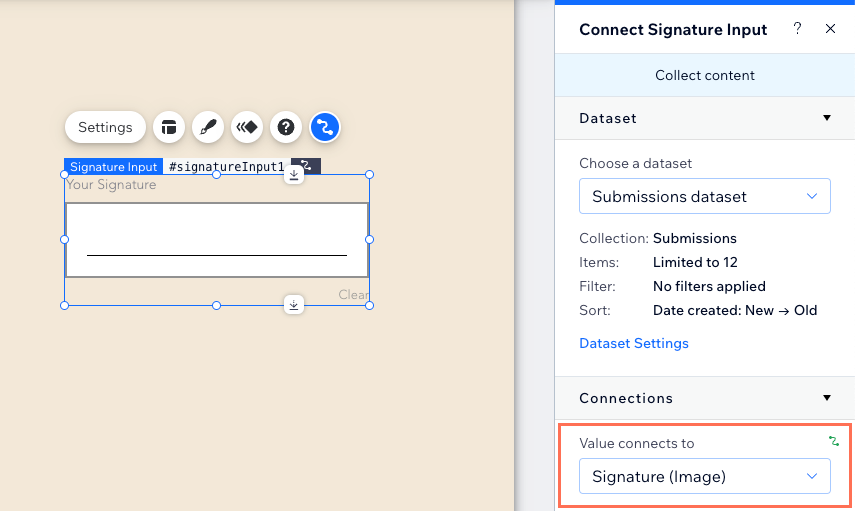
- CMS'ye Bağla simgesine tıklayın.
- Bir veri kümesi seçin açılır menüsüne tıklayın ve koleksiyonunuza bağlı veri kümesini seçin. Alternatif olarak, Veri Kümesi Ekle'ye tıklayın, bağlanmak istediğiniz koleksiyonu seçin, veri kümesine bir ad verin ve Oluştur'a tıklayın
- Değer buna bağlanır açılır menüsüne tıklayın ve imzaların kaydedileceği Görüntü alanını seçin. İmzaları saklamak için yeni bir Görüntü alanı eklemeniz gerekiyorsa + Ekle'ye tıklayın.
 tıklayın.
- (Gerekirse) Veri kümesi ayarlarını düzenleyin:
- Sağ paneldeki Veri Kümesi Ayarları'na tıklayın.
- Koleksiyonunuzun izin ve gizlilik ayarlarını düzenlemek için İzinler yanındaki izin türüne tıklayın.
- Veri kümesi modu açılır menüsüne tıklayarak seçim yapın:
- Okuma ve Yazma: Veri kümesine bağlı ögeler koleksiyonunuzdaki içeriği sitede gösterebilir. Girdi ögeleri üzerinden koleksiyonunuza içerik eklenebilir ve mevcut içerik düzenlenebilir.
- Yazma: Girdi ögeleri üzerinden koleksiyonunuza içerik eklenebilir ve mevcut içerik düzenlenebilir. Ancak, veri kümesine bağlı ögeler koleksiyonunuzdaki içeriği sitede gösteremezler.
- Ziyaretçilerin imzalarını ve veri kümesine bağlı diğer girdi ögelerine ekledikleri yanıtları göndermek için tıklayabilecekleri bir 'Gönder' düğmesi ekleyin.
- İmza Girdisi ögenizi test etmek için Önizle'ye tıklayın.
- Değişiklikleri yayınlamaya hazır olduğunuzda Yayınla'ya tıklayın.
SSS
İmza Girdisi ögesi hakkında sıkça sorulan soruların yanıtları için aşağıya tıklayın.
Sitemde elektronik imza verileri toplarken uymam gereken yasal yükümlülükler var mı?
İmza Girdisi ögesinde kullanabileceğim veri kümesi modları nelerdir?
Gönder düğmeme eklediğim başarı/hata mesajlarını editörümde nasıl bulabilirim?
Form gönderimleri için otomatik yanıt eylemi ayarlayabilir miyim?
Koleksiyonuma kaydedilen form verilerini dışa aktarabilir miyim?