


CMS: Dinamik Sayfa Varyantları Oluşturma
Bu makalede
- Sayfa varyantı ekleme
- Varyant kurallarını düzenleme
- Ögelerin varyantlara nasıl yönlendirildiğini anlama
- Varyant veri kümesi ayarlarını yönetme
- Sayfa varyantlarını çoğaltma
- Sayfa varyantlarını silme
- SSS
Sayfa varyantları, Wix Studio'daki aynı dinamik öge sayfasında yer alan farklı öge alt kümelerini farklı düzenlerde sergilemenize olanak sağlar. Her ögeyi aynı tasarımla göstermek yerine, tanımladığınız filtreler doğrultusunda belirli öge gruplarına hitap eden varyant düzenleri oluşturabilirsiniz. Örneğin, bir portfolyo koleksiyonunuz varsa, tüm ögeleri aynı dinamik sayfa URL yapısı altında tutarken, 'Pazarlama' projeleri için başka bir düzen, 'Tasarım' projeleri için başka bir düzen oluşturabilirsiniz.
Sayfa varyantları yalnızca URL'lerinde dinamik değişken kullanan dinamik öge sayfalarında kullanılabilir. Tüm varyantlar orijinal sayfayla aynı veri kümesini, URL yapısını, izinleri ve SEO ayarlarını paylaşır. Dolayısıyla, sıralama, temel filtreler ve sayfa erişim ayarları her varyant için ayrı ayrı değil, doğrudan orijinal dinamik sayfa üzerinden yönetilir.
Başlamadan önce:
- Sayfa varyantları şimdilik yalnızca Wix Studio'da kullanılabilir.
- Yalnızca URL'lerinde dinamik değişken kullanan dinamik öge sayfalarında varyantlar ekleyebilirsiniz. Dinamik liste sayfaları varyantları desteklemez.
Sayfa varyantı ekleme
İstediğiniz dinamik öge sayfasına varyant ekleyebilirsiniz. Varyant oluştururken, orijinal sayfa tasarımının bir kopyasıyla yola çıkabilir veya boş bir tuvalle sıfırdan başlayabilirsiniz.
Sayfa varyantı eklemek için:
- Editörünüze gidin.
- Sol çubuktaki Sayfalar simgesine tıklayın.
- İlgili dinamik öge sayfasının yanındaki Diğer Eylemler simgesine
 tıklayın.
 - Sayfa varyantı ekle'ye tıklayın.
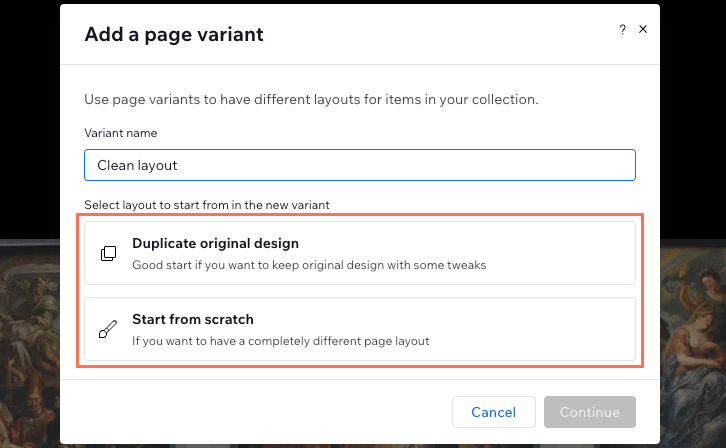
- Varyant adı girin.
- Nasıl başlamak istediğinizi seçin:
- Orijinal tasarımı çoğalt: Orijinal sayfa düzeninin bir kopyasını oluşturun.
- Sıfırdan başla: Aynı veri kümesine bağlı boş bir sayfa oluşturun.
- Devam'a tıklayın.
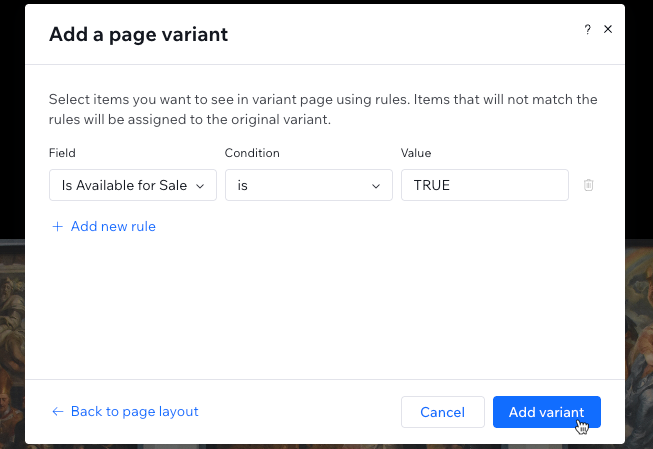
- Varyant kurallarını ayarlayın:
- Alan açılır menüsüne tıklayın ve filtrelemek istediğiniz alanı seçin.
- Koşul açılır menüsüne tıklayın ve bir koşul seçin.
- (Gerekirse) Filtre koşulunuz için bir değer girin veya seçin.
- (İsteğe bağlı) Daha fazla filtre koşulu eklemek için + Yeni kural ekleyin'e tıklayın. Ögelerin bu varyantta gösterilebilmesi için tüm kuralları karşılamaları gerekir.
- Varyant Ekle'ye tıklayın.
Varyant kurallarını düzenleme
Sayfa varyantını oluşturduktan sonra, hangi koleksiyon ögelerinin varyantta gösterileceğini belirleyen kuralları düzenleyebilirsiniz. Kural penceresi, koleksiyonunuzdaki alanları kullanarak filtre koşulları belirlemenize olanak sağlar. Ögelerin varyantta gösterilebilmesi için tüm kurallarla (VE mantığı) eşleşmesi gerekir. Varyantların kurallarıyla eşleşmeyen ögeler orijinal sayfa düzeninde görünmeye devam eder.
Önemli:
Filtre hiyerarşisi: Tüm varyantlarda hangi ögelerin yer alacağı orijinal sayfanın temel filtresi tarafından belirlenir. Varyant kuralları bu temel kümeyi daraltır. Eğer orijinal sayfa bir varyantın kurallarına uyan bir ögeyi filtreleyerek dışarıda bırakırsa, öge varyantta da görünmez hale gelir.
Varyant kurallarını düzenlemek için:
- Sol çubuktaki Sayfalar simgesine tıklayın.
- İlgili sayfa varyantının yanındaki Diğer Eylemler simgesine tıklayın.
- Varyant kurallarını düzenle'ye tıklayın.
- Varyant kurallarını düzenleyin:
- Alan açılır menüsüne tıklayın ve filtrelemek istediğiniz alanı seçin.
- Koşul açılır menüsüne tıklayın ve bir koşul seçin.
- (Gerekirse) Filtre koşulunuz için bir değer girin veya seçin.
- (İsteğe bağlı) Daha fazla filtre koşulu eklemek için + Yeni kural ekleyin'e tıklayın. Ögelerin bu varyantta gösterilebilmesi için tüm kuralları karşılamaları gerekir.
- Kaydet'e tıklayın.
Ögelerin varyantlara nasıl yönlendirildiğini anlama
Bir ziyaretçi dinamik bir sayfa URL'sine gittiğinde, sistem hangi düzenin gösterileceğini aşağıdaki mantığa göre belirler:
- İlk olarak varyant filtreleri değerlendirilir: Sistem ilgili ögenin her bir varyantın filtresiyle eşleşip eşleşmediğini kontrol eder.
- Çakışma çözümü: Eğer öge birden fazla varyantın filtresiyle eşleşiyorsa, en önce oluşturulan varyanta öncelik verilir.
- Orijinal sayfaya dönüş: Öge herhangi bir varyant filtresiyle eşleşmiyorsa, orijinal sayfa düzeni kullanılır.
- Ögeleri önizleme: Editörde bir sayfa varyantı görüntülendiğinde, dinamik sayfa seçici yalnızca o varyanta atanmış ögeleri gösterir.
Varyant veri kümesi ayarlarını yönetme
Tüm sayfa varyantları, orijinal dinamik sayfayla aynı veri kümesini paylaşır. Yani belirli veri kümesi ayarları geneldir ve yalnızca orijinal sayfa üzerinden yönetilebilir.
- Sıralama: Orijinal sayfada tanımlanan sıralama yapılandırması tüm varyantlar tarafından paylaşılır. Bunun dışında bir yapılandırma yoktur ve varyant sayfalarında sıralama ayarı salt okunurdur.
- Temel filtreler: Tüm sayfa varyantları genelinde hangi ögelerin uygun olduğu, orijinal sayfanın filtreleri tarafından belirlenir. Varyant sayfalarında temel filtre bölümü salt okunurdur.
- Varyantlara özgü ögeler: Varyant sayfalarının veri kümesi panelinde, Öge Atayın penceresinde tanımladığınız filtrelerin sonucunu yansıtan bir 'Bu varyanttaki ögeler' penceresi bulunur. Bunları düzenlemek için varyantın içerik menüsünden Öge ata eylemini kullanın.
Sayfa varyantlarını çoğaltma
Aynı düzene sahip yeni bir sayfa varyantı oluşturmak için mevcut bir sayfa varyantını çoğaltın. Çoğaltma işleminin ardından yeni varyantta hangi ögelerin gösterileceğini belirleyebilirsiniz.
Not:
Orijinal sayfayı çoğaltma: Bir varyantın değil de orijinal dinamik sayfanın çoğaltılması durumunda mevcut varyantlar kopyalanmaz. Yalnızca orijinal düzen yeni bir dinamik sayfa olarak çoğaltılır.
Bir sayfa varyantını çoğaltmak için:
- Sol çubuktaki Sayfalar simgesine tıklayın.
- İlgili sayfa varyantının yanındaki Diğer Eylemler simgesine tıklayın.
- Varyantı çoğalt'a tıklayın.
- Varyant adı alanını düzenleyin.
- Nasıl başlamak istediğinizi seçin:
- Orijinal tasarımı çoğalt: Orijinal sayfa düzeninin bir kopyasını oluşturun.
- Sıfırdan başla: Aynı veri kümesine bağlı boş bir sayfa oluşturun.
- Devam'a tıklayın.
- Varyant kurallarını ayarlayın:
- Alan açılır menüsüne tıklayın ve filtrelemek istediğiniz alanı seçin.
- Koşul açılır menüsüne tıklayın ve bir koşul seçin.
- (Gerekirse) Filtre koşulunuz için bir değer girin veya seçin.
- (İsteğe bağlı) Daha fazla filtre koşulu eklemek için + Yeni kural ekleyin'e tıklayın. Ögelerin bu varyantta gösterilebilmesi için tüm kuralları karşılamaları gerekir.
- Varyant Ekle'ye tıklayın.
Sayfa varyantlarını silme
Sayfa varyantlarını tekil olarak silebilir veya orijinal dinamik sayfayı tümüyle silebilirsiniz. Orijinal sayfa silindiğinde, ilişkili tüm varyantlar da silinir.
Önemli:
Orijinal sayfayı silme: Varyantları olan bir dinamik sayfayı silmek için tıkladığınızda, tüm ilişkili varyant sayfalarının sitenizden kalıcı olarak kaldırılacağını belirten bir onay penceresi görünür.
Bir sayfa varyantını silmek için:
- Sol çubuktaki Sayfalar simgesine tıklayın.
- İlgili sayfa varyantının yanındaki Diğer Eylemler simgesine tıklayın.
- Sil'e tıklayın.
- Sayfayı Sil'e tıklayarak işlemi onaylayın.
Orijinal dinamik sayfayı ve tüm varyantlarını silmek için:
- Sol çubuktaki Sayfalar simgesine tıklayın.
- Orijinal dinamik öge sayfasının yanındaki Diğer Eylemler simgesine tıklayın.
- Sil'e tıklayın.
- Tüm varyant sayfalarının da kalıcı olarak kaldırılacağını açıklayan onay penceresini inceleyin.
- Sayfayı ve Varyantları Sil'e tıklayarak işlemi onaylayın.
SSS
Dinamik sayfa varyantları oluşturma hakkında daha fazla bilgi edinmek için aşağıdaki sorulara tıklayın.
Sayfa varyantını nasıl yeniden adlandırabilirim?
Tüm editörlerde sayfa varyantları ekleyebilir miyim?
Dinamik liste sayfasına sayfa varyantları ekleyebilir miyim?
Varyantları olan bir sayfanın URL'sinden dinamik değişkeni kaldırabilir miyim?
Her varyant için ayrı SEO ayarları belirleyebilir miyim?
Sayfa varyantlarının kendi izin ayarları var mı?
Dinamik sayfa varyant kuralları oluşturma sürecinde desteklenmeyen alan türleri nelerdir?