


CMS: Dijital Varlık Alan Türü Ekleme
4 dk.
Bu makalede
- 'Dijital varlık' alanı ekleme
- Müşterilerin aldıkları 'Dijital varlık' alanını değiştirme
- SSS
Önemli:
Henüz tüm Wix hesaplarında mevcut olmayan bu özelliği yayınlama çalışmalarımız devam ediyor.
Bir katalog koleksiyonundan e-kitap, şablon, müzik dosyası veya yazılım indirme gibi güvenli bir dijital dosya satmak istediğinizde 'Dijital varlık' alan türünü kullanın. Bu alan öge başına bir dosya saklar ve satış için dijital dosya olarak eşleştirildiğinde, dosyayı satın almanın ardından müşterilere otomatik olarak teslim eder.
Önemli:
'Dijital varlık' alan türü yalnızca katalog koleksiyonlarına yöneliktir ve sayfa ögelerine bağlanamaz. Bir dosyayı normal CMS içeriğinin parçası olarak saklamak veya bir sayfada göstermek için 'Belge' alan türünü kullanın.
'Dijital varlık' alanı ekleme
'Dijital varlık' alan türü yalnızca katalog koleksiyonları içindir. Bu sayede müşterilerin satın aldıktan sonra alabilmeleri için güvenli bir dosya ekleyebilirsiniz. Bir koleksiyon oluşturduğunuzda veya katalog koleksiyona dönüştürdüğünüzde, bir 'Dijital varlık' alanı ekleyebilirsiniz. Daha sonra yenilerini ekleyebilirsiniz, ancak müşterilere aynı anda yalnızca bir dosya ekleyebilirsiniz.
Koleksiyonunuza 'Dijital varlık' alanı eklemek için:
- CMS'ye gidin sekmesine gidin. Alternatif olarak, düzenleyicinizde CMS
 seçeneğine tıklayabilir, ardından Koleksiyonlarınız seçeneğine tıklayabilirsiniz.
 - İlgili koleksiyona tıklayın.
- Alanları Yönet'e tıklayın.
- + Alan Ekle'ye tıklayın.
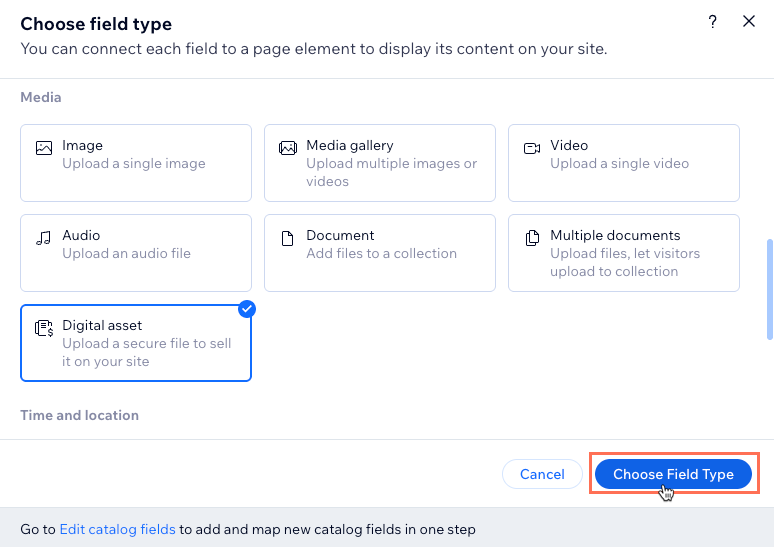
- Medya altından Dijital varlık alan türünü seçin ve Alan Türü Seç'e tıklayın.
- Alan Adı girin.
- (Gerekirse) Sitenizin kodunda kullanılan Alan Kimliğini düzenleyin. Bu bilgi daha sonra değiştirilemez.
- (İsteğe bağlı) Koleksiyon görünümünde alanın üst kısmındaki araç ipucunda görünecek bir yardım metni (tercihe bağlı) alanına girin.
- Kaydet'e tıklayın.
- Yeni 'Dijital varlık' alanınızın altındaki ilgili hücrenin üzerine gelin ve Artı simgesine
 tıklayın.
 - İlgili dosyayı yükleyin veya seçin ve Ögeye Ekle'ye tıklayın.
- Dijital dosyalar eklemek için 10-11 arasındaki adımları tekrarlayın.
Müşterilerin aldıkları 'Dijital varlık' alanını değiştirme
'Dijital varlık' alanı yalnızca satın alma sonrası müşterilere gönderilen bir dijital dosya olarak eşleştirildiğinde. Koleksiyonunuzda birden fazla 'Dijital varlık' alanı varsa, tek seferde yalnızca bir tanesi teslimat için eşleştirilebilir. Diğer alanlar koleksiyonda kalır ancak satın alma akışının parçası olmaz.
Müşterilerin hangi 'Dijital varlık' alanını alacağını değiştirmek için:
- İlgili katalog koleksiyonuna gidin:
- CMS'ye gidin sekmesine gidin. Alternatif olarak, düzenleyicinizde CMS seçeneğine tıklayabilir, ardından Koleksiyonlarınız seçeneğine tıklayabilirsiniz.
- İlgili koleksiyona tıklayın.
- CMS'ye gidin sekmesine gidin. Alternatif olarak, düzenleyicinizde CMS
- Sağ üstteki Diğer Eylemler açılır menüsüne tıklayın ve Katalog Alanlarını Düzenle'yi seçin.
- + Katalog Alanı Ekle'ye tıklayın ve Dijital dosya'yı seçin.
- Dijital dosya açılır menüsüne tıklayın ve kullanmak istediğiniz 'Dijital varlık' alanını seçin.
İpucu: Yeni bir 'Dijital varlık' alanı eklemeniz gerekiyorsa + Alan Ekle'ye tıklayın.
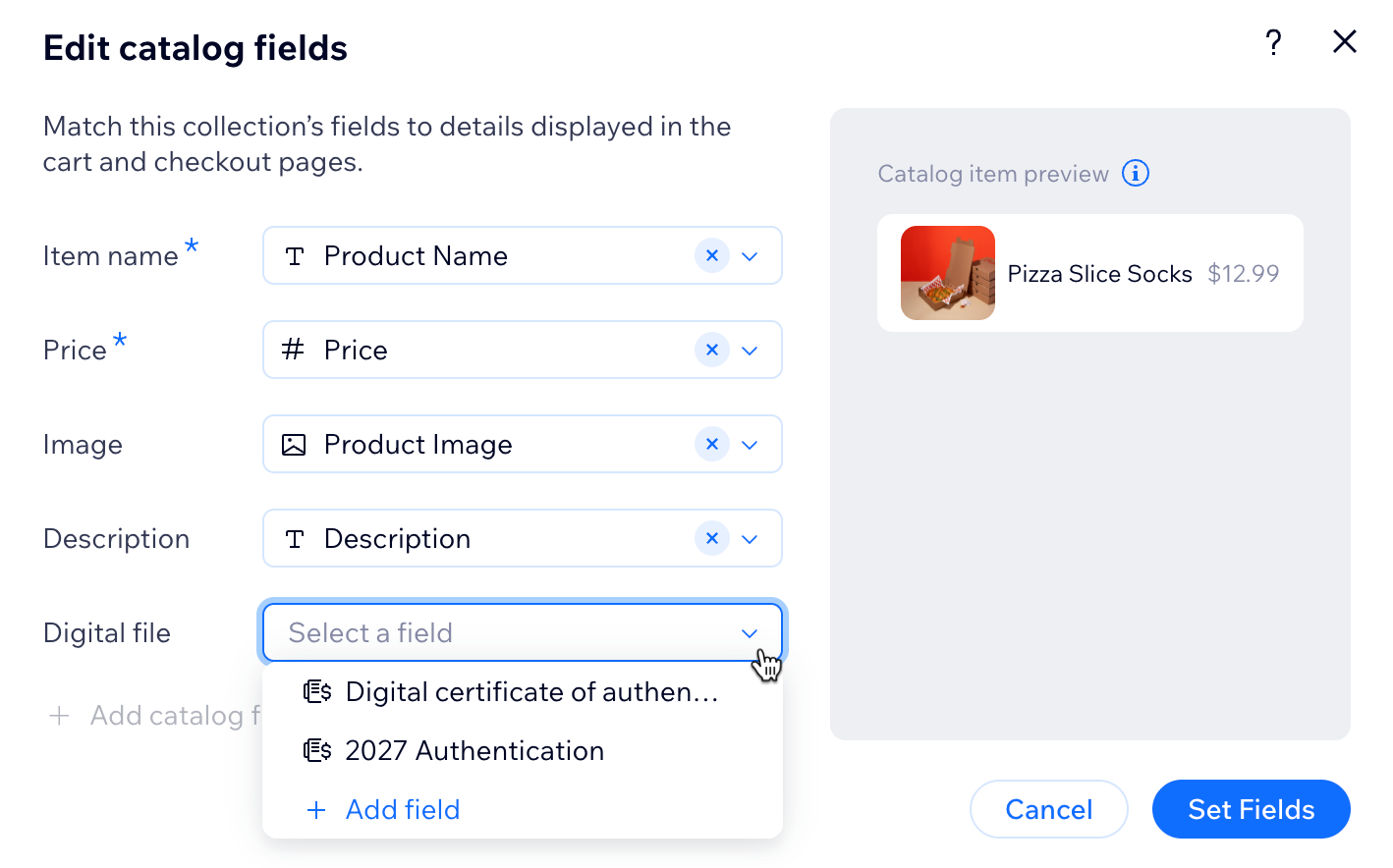
- Alanları Ayarla'ya tıklayın.
SSS
'Dijital varlık' alan türü hakkında daha fazla bilgi edinmek için aşağıya tıklayın.
Dijital ögeler için hangi dosya türleri ve boyutları destekleniyor?
Dijital varlık alanınındaki temel sınırlamalar nelerdir?
'Dijital varlık' alanını silebilir miyim?
Bir 'Dijital varlık' alanını daha sonra başka bir alan türünden değiştirebilir miyim?
'Dijital varlık' alanı olan ne tür ögeler satabilirim?
'Dijital varlık' alanının 'Belge' alanından farkı nedir?