


AI Araçları: AI Görev Yürütücüyü Kullanarak Görevler Oluşturma
7 dk.
Bu makalede
- 1. Adım | Yeni bir görev oluşturun
- 2. Adım | Görevi tanımlayın
- 3. Adım | Görevi otomatikleştirmek için bir tetikleyici ayarlayın
- 4. Adım | Görevinizi test edin
- SSS
AI Özel Temsilcisi, kodlamaya gerek kalmadan işletmenizi yönetmenize yardımcı olmak için proaktif olarak görevleri yürütür. AI Özel Temsilci, takip e-postalarını otomatikleştirmek, raporlar oluşturmak veya günlük rutinlerle ilgilenmek istiyorsanız, görevleri sizin için en uygun şekilde oluşturma esnekliği sağlar.
Önemli:
AI Görev Yürütücü bir yapay zeka aracıdır ve bu nedenle hata yapabilir. Görevler her seferinde doğru şekilde veya aynı şekilde yürütülmeyebilir.
1. Adım | Yeni bir görev oluşturun
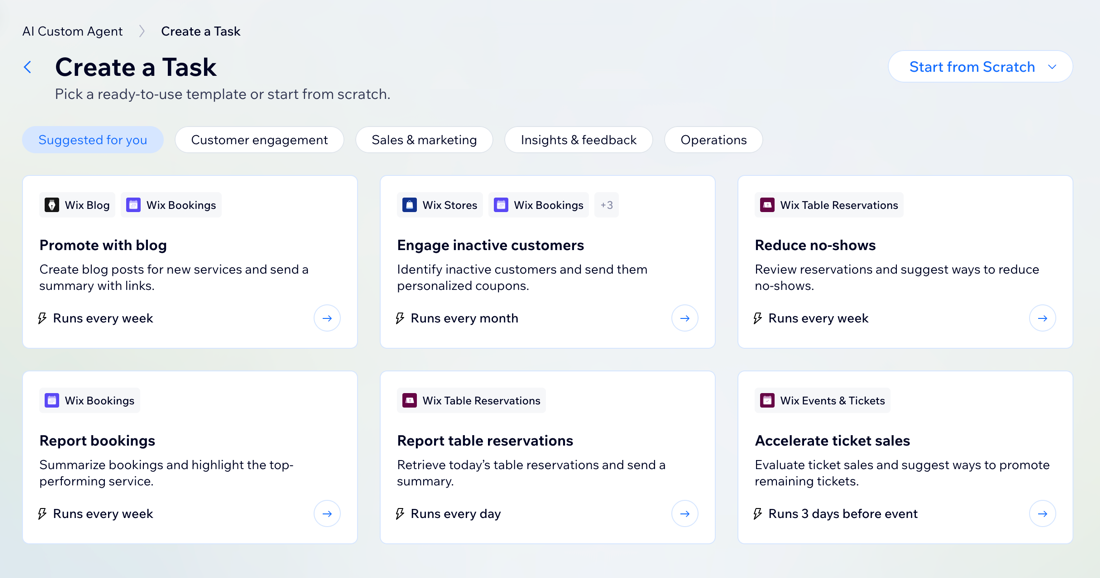
Bir görevle ulaşmak istediğiniz hedefi tanımlayarak başlayın ve görevi nasıl oluşturmak istediğinizi seçin. Hazır bir şablon kullanabilir, görevinizi yapay zekaya açıklayabilir veya sıfırdan kendi iş akışınızı oluşturabilirsiniz.
İpucu:
En iyi sonucu elde etmek için, hesabınız başka bir dilde olsa bile görevinizi İngilizce olarak yazın.
Yeni bir görev oluşturmak için:
- Kontrol panelinizdeki AI Görev Yürütücü sekmesine gidin.
- Görev Oluştur'a tıklayın.
- Görevi nasıl oluşturmak istediğinizi seçin:
- Şablon seçin: En yaygın işletme ihtiyaçlarını karşılayan hazır şablonlara göz atın.
- Dahil olan iş akışını ve görevleri önizlemek için ilgili şablona tıklayın.
- Bu görevi oluşturmaya devam etmek için Şablonu Düzenle'ye tıklayın.
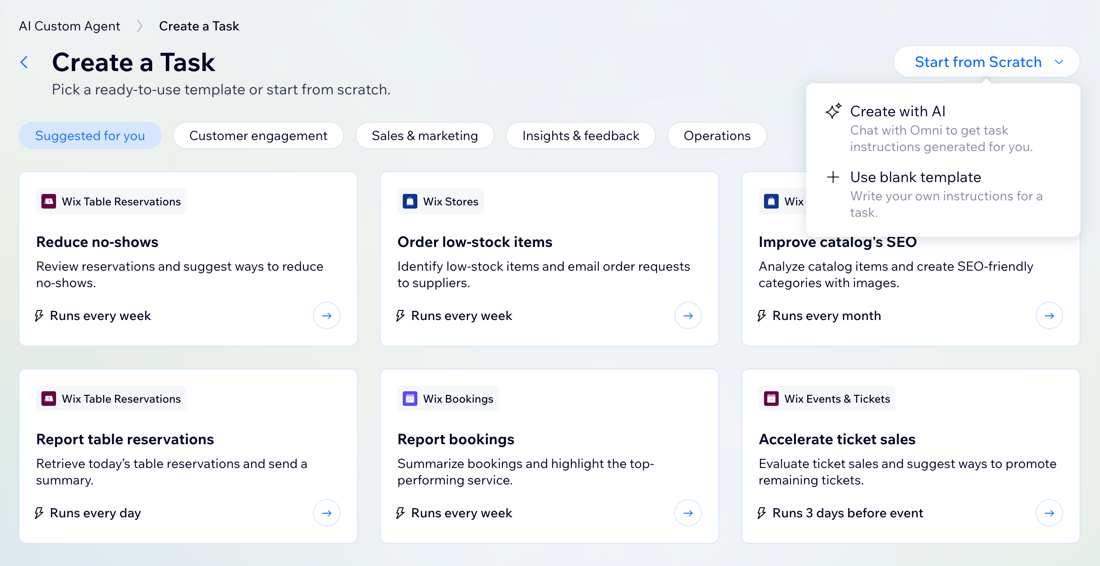
- AI ile Oluşturun: Yapay zeka temsilciniz Omni'ye sohbet ederek amacı veya iş akışını açıklayın. Sağ üstteki Sıfırdan Başla'ya tıklayın ve Oluştur'a tıklayın.
İpucu: Omni, göreviniz için inceleyebileceğiniz ve düzenleyebileceğiniz adım adım talimatlar sunar ve taslaklar oluşturur. - Boş şablon kullanın: Özel temsilcinin izlemesi için kendi talimatlarınızı girin. Sağ üstteki Sıfırdan Başla'ya tıklayın ve Boş Şablon Kullan'ı seçin.
İpucu: Görev alanlarını nasıl dolduracağınızı öğrenmek için aşağıdaki adımları izlemeye devam edin.
- Şablon seçin: En yaygın işletme ihtiyaçlarını karşılayan hazır şablonlara göz atın.
2. Adım | Görevi tanımlayın
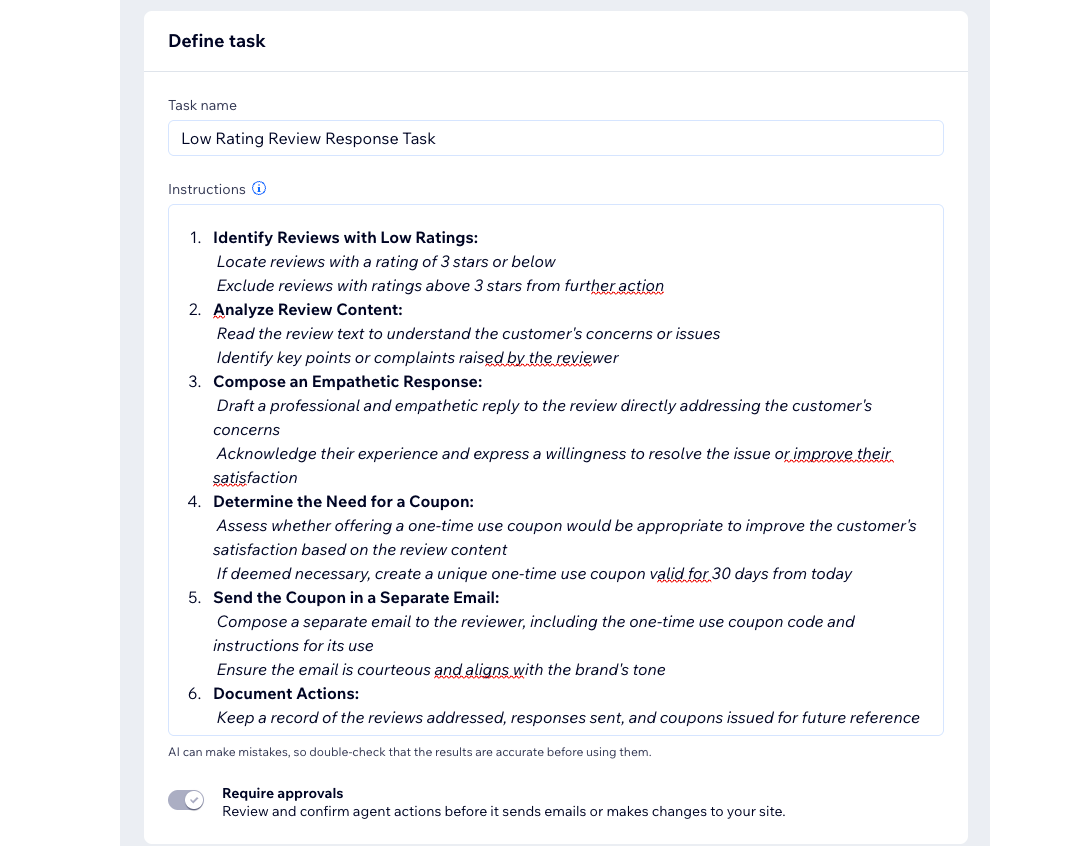
Görevinizi tanımlayarak yürütücüye tam olarak neyi nasıl yapması gerektiğini açıklayın. Talimatlarınız ne kadar net olursa, yürütücü görevi o kadar iyi yerine getirir. Burada göreve bir ad verin ve ayrıntılı adım adım talimatlar ekleyin.
Onayınızı gerektiren bir görev olduğunda, kontrol panelinize bir bildirim gelir. E-posta göndermek gibi canlı sitenizdeki verileri etkileyen veya müşterilerinizle etkileşime giren eylemler için varsayılan olarak onay gerekir.
Görevinizi bir şablonla veya yapay zekayla mı oluşturdunuz?
Görev ayrıntılarının otomatik olarak doldurulduğunu görürsünüz; yine de her alanı dilediğiniz gibi düzenleyebilir veya değiştirebilirsiniz.
Görevi tanımlamak için:
- Görevinizi açıkça ifade eden bir Görev adı girin.
- Talimatlar alanına yürütücünün tam olarak ne yapmasını istediğinizi yazın.
İpucu: Talimatları düzenlemek için net ve yapılandırılmış komutlar kullanın. Örneğin, önemli eylemleri kalın yazarak vurgulayın ve adımların hangi sırayla gerçekleştirileceğini netleştirmek için numaralı liste halinde düzenleyin.
Notlar:
- Bu özellik beta sürümündedir ve Onay gerektir geçiş düğmesi her zaman etkin olacaktır. Başka bir deyişle, temsilci bir görev eylemini onayınız olmadan gerçekleştirmek yerine onaylamanızı veya reddetmenizi ister.
- Görevler gerçek zamanlı olarak yürütüldüğünden, her çalıştırmada talimatlarda belirttiğiniz hedefe ulaşma şeklinde küçük farklılıklar olabilir.
3. Adım | Görevi otomatikleştirmek için bir tetikleyici ayarlayın
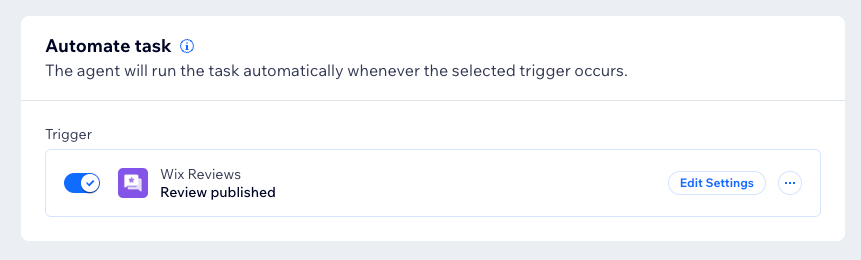
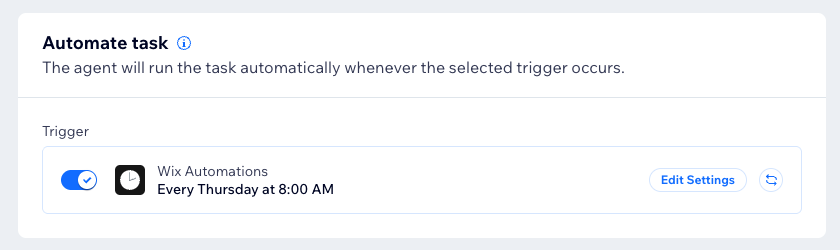
Bir görevi otomatikleştirmek için yeni sipariş, form gönderimi veya planlanmış zaman gibi bir otomasyon tetikleyicisine bağlamanız gerekir. Bu, sitenizdeki bir etkinlik tarafından tetiklenen bir görevin 7/24 çalışmasına izin vereceğiniz anlamına gelir.
Tetikleyici ayarlamak için:
- Görevi otomatikleştir simgesinin yanındaki + Tetikleyici Ekle'ye tıklayın.
İpucu: Sizin için bir tetikleyici eklenmişse, adresindeki Diğer Eylemler simgesine tıklayıp Değiştir'i seçerek bunu değiştirebilirsiniz.
 - Listeden bir tetikleyici eylemi (ör. Sipariş verildiğinde, Form gönderildiğinde, vb.) seçin.
- Uygula'ya tıklayın.
- (İsteğe bağlı) Otomasyonu tercihlerinize göre özelleştirmek için Ayarları Düzenle'ye tıklayın.
Notlar:
- Seçtiğiniz tetikleyiciye bağlı olarak farklı yapılandırma ayarları görürsünüz. Örneğin, otomasyona bir Zamanlama tetikleyicisi eklediyseniz, görevin gerçekleşmesi için bir zaman belirlemeniz gerekir.
- Listelenen tetikleyici seçenekleri sitenizde hangi uygulamaların (ör. Wix Forms, Wix Stores) yüklü olduğuna bağlı olarak değişir.
4. Adım | Görevinizi test edin
Görevinizi yayınlamadan önce test ederek performansını görebilirsiniz. Test aşaması yürütücünün çıktısını incelemenize ve her şeyin beklediğiniz gibi çalıştığından emin olmanıza olanak sağlar. Bu özellik görev aktifleştirildiğinde yaşanabilecek sürprizleri en aza indirmeye yardımcı olur.
Çıktının tutarlı ve güvenilir olduğundan emin olmak için birden fazla test yürütmeniz önerilir. Örneğin, farklı kullanıcılar olumsuz geri bildirim gönderdiğinde, yürütücünün her birine bir e-posta göndereceğinden ve benzer şekilde yanıt vereceğinden emin olmanız önemlidir.
Notlar:
- Onay gerektir seçeneğini devre dışı bırakmış olsanız bile, test sürecinde her zaman sizden onay istenir. Ancak, etkinleştirmiş olsanız bile herhangi bir bildirim almazsınız.
- Görev ekranda gördüğünüz talimatlara göre test edilir. Başka bir deyişle, görevi kaydettikten sonra talimatları değiştirdiyseniz, test (kaydet düğmesine tekrar tıklamamış olsanız bile) yeni talimatlar üzerinden yürütülür.
Görevinizi test etmek için:
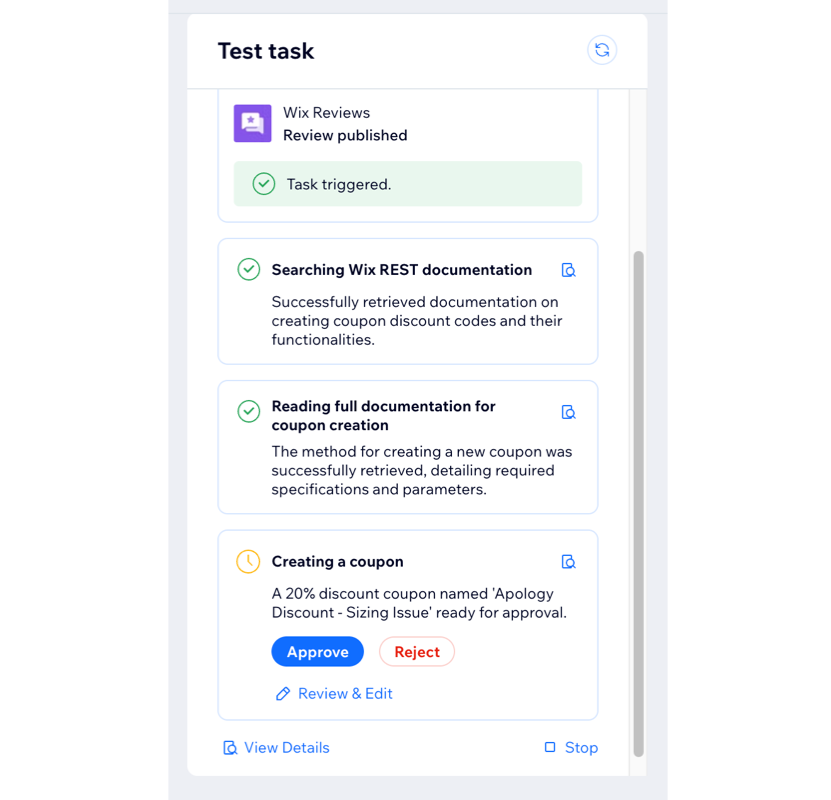
- Görevi test edin bölümündeki Test Yürüt düğmesine tıklayın.
- (Görevinizde bir tetikleyici varsa) Sitenizde ilgili eylemi gerçekleştirin. Örneğin, "Değerlendirme oluşturulduğunda" tetikleyicisi seçilmişse, canlı sitenize giderek bir değerlendirme yapın.
Not: Zamanlama tetikleyicisi test aşamasında otomatik olarak çalışır. - Test sonucunu nasıl ele alacağınıza karar verin:
- Kabul et: Yürütücünün önerdiği eylemi kabul edin.
- Reddet: Yürütücünün önerdiği eylemi reddedin.
- İncele ve Düzenle: Yürütücünün önerdiği eylemi gözden geçirin ve gerekli değişiklikleri yapın. Örneğin, yürütücü %15 indirim sağlayan bir kupon oluşturduysa, eylemi onaylamadan önce indirim yüzdesini değiştirebilirsiniz.
- Verilerinizi inceleyin: Görev verilerinin kodunu görüntüleyin. Görev veri günlüğünün tamamını incelemek için Ayrıntıları Görüntüle'ye tıklayın veya her adımın yanındaki Detayları Görüntüle simgesine
 tıklayarak ilgili talep ve sonuç verilerine göz atın.
- Sonuçtan hoşnutsanız, Kaydet'e tıklayarak görevi aktifleştirin.
İpuçları:
- Testi yeniden başlatmak için Baştan başla simgesine
 tıklayın.
 - Yürütücünün başlattığı testi durdurmak için Dur'a tıklayın.
SSS
Görev oluşturma hakkında daha fazla bilgi edinmek için aşağıdaki sorulara tıklayın.
Yürütücünün gerçekleştirmesi için birden fazla görev oluşturabilir miyim?
AI Görev Yürütücü paneline kimler erişebilir?
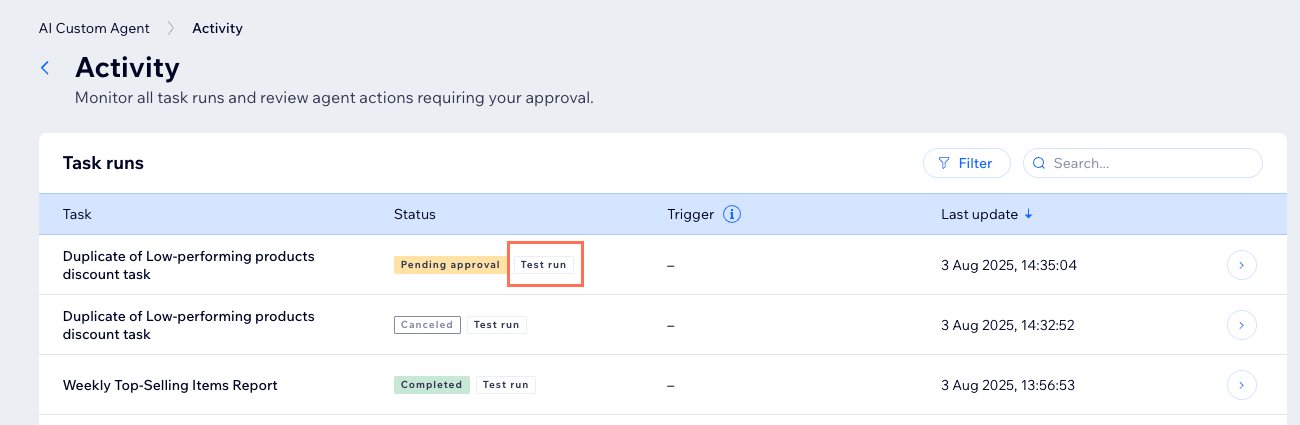
AI Görev Yürütücü tarafından gerçekleştirilen görevleri nasıl takip edebilirim?
Bir görevi manuel olarak tetikleyebilir miyim?
AI Görev Yürütücü bir görevi beklediğimden farklı bir şekilde yürütüyorsa ne yapmalıyım?
Yapay zeka ile görev oluşturmaya yönelik en iyi uygulamalar nelerdir?