
Редактор Wix: Удаление элементов с сайта
3 мин.
Вы можете обновить свой сайт и удалить компоненты, которые вам больше не нужны, например, элементы, страницы или приложения. Вы можете удалить их в любое время, чтобы ваш контент оставался актуальным.
Удаление отдельных элементов
Вы можете удалить элемент со своего сайта, используя клавишу
Delete на клавиатуре или
контекстное меню.
Чтобы удалить элемент с сайта:
- Откройте редактор.
- Нажмите на нужный элемент, чтобы выбрать его.
- Выберите, как вы хотите удалить элемент:
- Клавиатура: нажмите Удалить на клавиатуре.
- Меню при нажатии правой кнопкой мыши: нажмите на элемент правой кнопкой мыши и выберите Удалить.
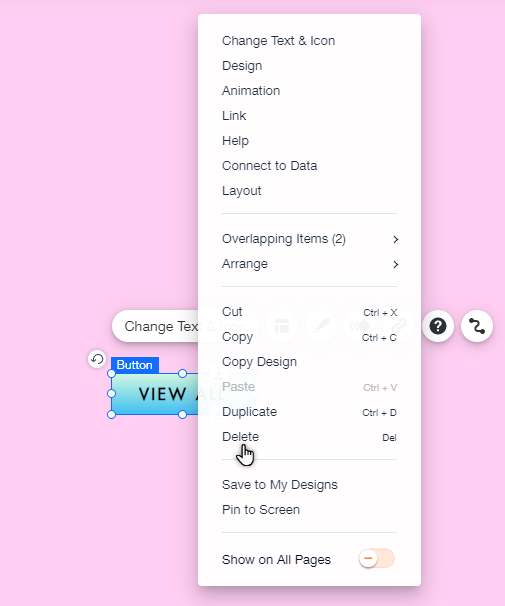
Удаление нескольких элементов
Вы можете выбрать и удалить сразу несколько элементов в редакторе. Это особенно полезно, если надо удалить много элементов, поскольку вам не нужно удалять каждый из них вручную.
Чтобы выбрать и удалить несколько элементов:
- Откройте редактор.
- Нажмите и перетащите курсор, чтобы отметить все соответствующие элементы.
- Выберите, как вы хотите удалить элементы:
- Клавиатура: нажмите Удалить на клавиатуре.
- Меню при нажатии правой кнопкой мыши: нажмите на элемент правой кнопкой мыши и выберите Удалить.

Совет:
Вы также можете выбрать несколько элементов, удерживая нажатой клавишу
Ctrl на клавиатуре и нажимая соответствующие элементы.
Удаление страниц с сайта
Если вам больше не нужна страница сайта, вы можете удалить ее из панели Страницы. Помните, что страницы, отображаемые в меню сайта, автоматически удаляются как пункты меню при их удалении.
Чтобы удалить страницу с сайта:
- Откройте редактор.
- Нажмите Страницы и меню
 слева в редакторе.
- Выберите нужную страницу.
- Нажмите значок Дополнительные действия
.
- Нажмите Удалить
 .
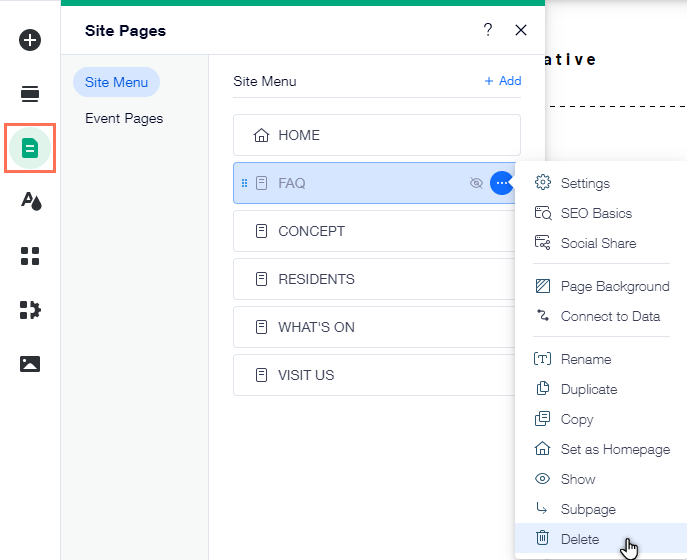
Удаление приложений с сайта
Способ удаления приложения с сайта зависит от того, где оно отображается:
- Полностраничное приложение в редакторе: некоторые приложения, такие как Wix Stores, Wix Блог или Wix Bookings, добавляют страницы на ваш сайт. Вы не можете просто удалить страницу, вам нужно удалить приложение из раздела Мой бизнес.
- Приложение, размещенное на странице в редакторе: некоторые приложения не занимают всю страницу - это элементы / виджеты, которые вы можете разместить на любой странице сайта. Чтобы удалить этот тип приложения, просто удалите соответствующий элемент со страницы.
- Приложение в панели управления сайта: некоторые приложения работают в фоновом режиме и не добавляются в редактор. Они отображаются только в панели управления вашего сайта, и здесь их можно удалить.

Примечание:
Если вы удаляете приложение с платной подпиской, убедитесь, что вы также
отменяете подписку из своего аккаунта.
Вопросы и ответы
Я случайно что то удалил(а). Как это вернуть?
 в верхней панели редактора.
Есть ли способ восстановить элементы и компоненты, удаленные в предыдущей сессии?
Как удалить сайт?