Редактор Wix: добавление эффектов мыши
3 мин.
Сделайте дизайн более привлекательным с помощью захватывающих эффектов мыши. Добавьте эффект мыши к элементу, который вы хотите выделить: движение курсора посетителя активирует его автоматически.
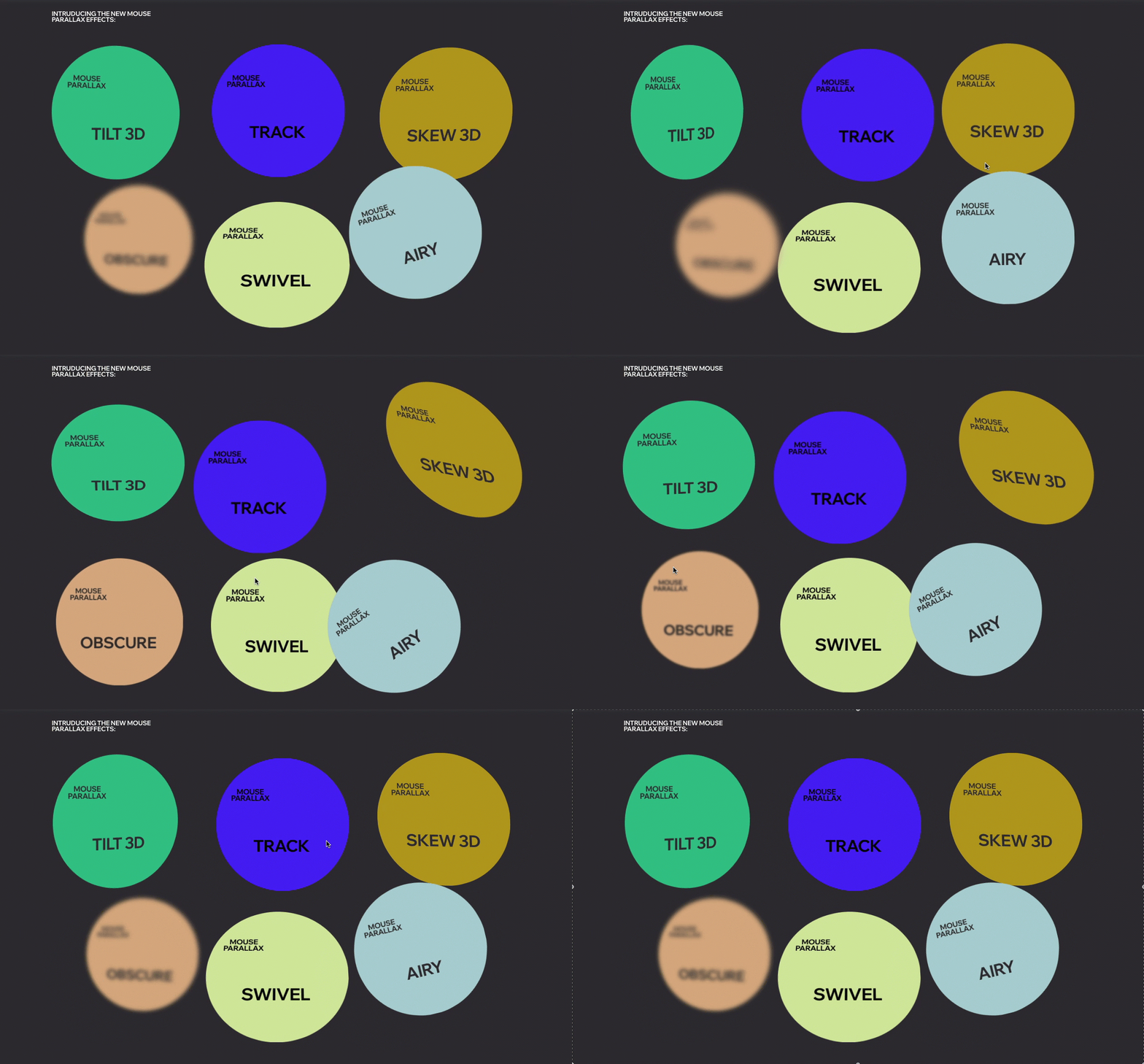
Мы предлагаем множество различных эффектов, которые вы можете настроить для своего сайта, например те, что представлены ниже.
Примечание:
Поскольку для работы этих эффектов требуется курсор, они не будут воспроизводиться на устройствах с сенсорным экраном (например, на смартфонах, планшетах и т. д.).
Редактор Wix: Добавление эффекта мыши к элементу
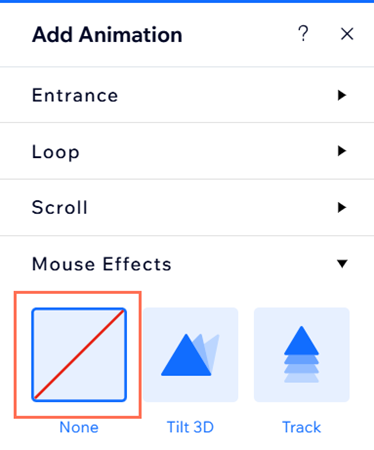
Выберите элемент, который вы хотите анимировать, и выберите один из наших эффектов мыши.
Чтобы добавить эффект мыши:
- Перейдите в редактор.
- Выберите нужный элемент.
- Нажмите на иконку Анимация
 .
. - Нажмите Эффекты мыши.
- Выберите эффект из коллекции.
- (Необязательно) Нажмите Настроить, чтобы изменить такие параметры, как направление, расстояние и сглаживание.

Настройка эффекта мыши
После выбора эффекта мыши настройте его так, как вам нужно. Сделайте эффект более тонким или заметным, задав такие параметры, как расстояние, направление, скорость, сглаживание и другие.
Примечание:
Доступные параметры настройки зависят от выбранного эффекта.
Чтобы настроить эффект мыши:
- Перейдите в редактор.
- Выберите нужный элемент.
- Нажмите на иконку Анимация .
- Нажмите Эффекты мыши.
- Выберите эффект из коллекции.
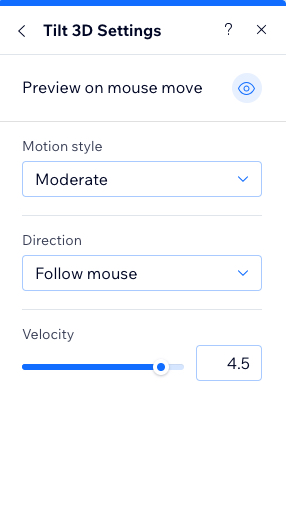
- Нажмите Настроить, чтобы изменить его настройки:
- Стиль движения: выберите интенсивность движения, например, мягкое или умеренное.
- Направление: решите, должна ли анимация следовать за мышью или двигаться в обратном направлении.
- Следовать за мышью: элемент следует за движением курсора мыши.
- Обратно движению: элемент движется в направлении, противоположном движению мыши. Например, если мышь движется вверх, элемент движется вниз.
- Скорость: перетащите ползунок, чтобы изменить скорость эффекта: чем меньше число, тем быстрее эффект.
Совет:
Нажмите на иконку Превью при движении курсора  , чтобы увидеть эффект на холсте без перехода в режим предпросмотра сайта.
, чтобы увидеть эффект на холсте без перехода в режим предпросмотра сайта. Удаление эффекта мыши
Вы можете удалить эффект мыши в любое время на панели анимации.
Чтобы удалить эффект мыши:
- Перейдите в редактор.
- Выберите нужный элемент.
- Нажмите на иконку Анимация .
- Нажмите Эффекты мыши.
- Выберите Нет.