Wixel: Создание и настройка слайдов
Используйте слайды Wixel, чтобы превратить сырую идею или существующий файл в понятную, профессионально оформленную презентацию. Aria, ваш ИИ-агент по дизайну, помогает создать план, собрать слайды и привести всё к стилю вашего бренда, чтобы вы могли сосредоточиться на своей истории и аудитории.
Шаг 1 | Создайте план слайдов с Aria
Чтобы создать слайды из своего контента:
Выберите, как создать презентацию в виде слайдов:
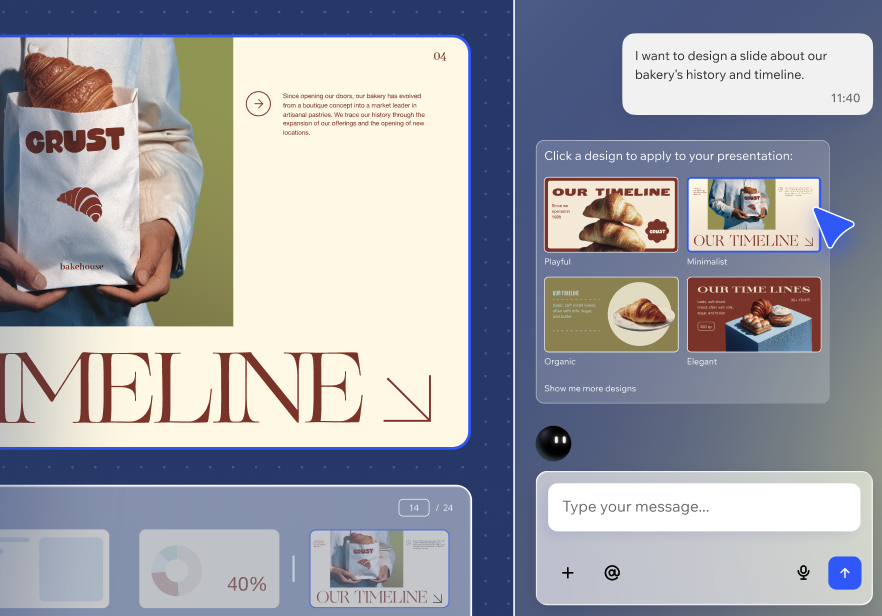
Опишите с помощью ИИ: Введите в текстовое поле, что вы хотите показать и для кого это предназначено. Например, питч на 10 слайдов для нового фитнес-приложения для инвесторов или мастер-класс по основам соцсетей для владельцев малого бизнеса.
Поделитесь файлом: Загрузите существующий файл со всей информацией, которую хотите включить в презентацию, чтобы Aria могла извлечь ключевые данные и создать слайды.
С нуля: Прокрутите вниз и выберите пустой шаблон Slides на вкладке Пустые Фреймы. В проекте вы можете добавить элементы с панели инструментов, если уже знаете, какую структуру хотите.
Из шаблона: Прокрутите вниз и выберите шаблон на вкладке Слайды.
Проверьте план презентации:
Аудитория: Укажите аудиторию для вашей презентации, чтобы Aria могла настроить тон и уровень детализации. Например, маркетинговая команда, новые клиенты или студенты.
Длина: Выберите длину презентации (например, короткая, средняя, длинная)
Выберите тип создания:
Полностью настраиваемый вариант: Редактируйте элементы презентации самостоятельно.
Готовые слайды: Получите готовый дизайн, с возможностью редактировать текст.
Настройте план:
Нажмите на слайд, чтобы переименовать заголовок, а также добавить или удалить информацию из тезисов.
Примечание: Нажмите значок «Предложения» , чтобы получить идеи для новых заголовков слайдов и тезисов.
Добавьте новые слайды или разделы, если чего-то не хватает.
Перетащите разделы или слайды, чтобы изменить порядок их отображения в презентации.
Нажмите Добавить изображение на слайде, чтобы прикрепить изображение и выбрать, как Aria будет его использовать:
Использовать как есть: Включает изображение в презентацию точно в том виде, в котором оно загружено.
Создать на основе этого: Введите инструкции, чтобы подсказать Aria, как использовать изображение.
Нажмите Подтвердить , чтобы подтвердить структуру.
Выберите стиль, который должна иметь ваша презентация.
Шаг 2 | Настройка слайдов и дизайна
Чтобы настроить слайды:
Выберите нужный слайд в проекте.
Используйте панель действий, чтобы настроить каждый слайд:
Фон: Измените фон слайда.
Стиль: Измените стиль одного слайда или всей презентации. Вы можете выбрать один из предустановленных стилей или сгенерировать новый стиль с помощью ИИ.
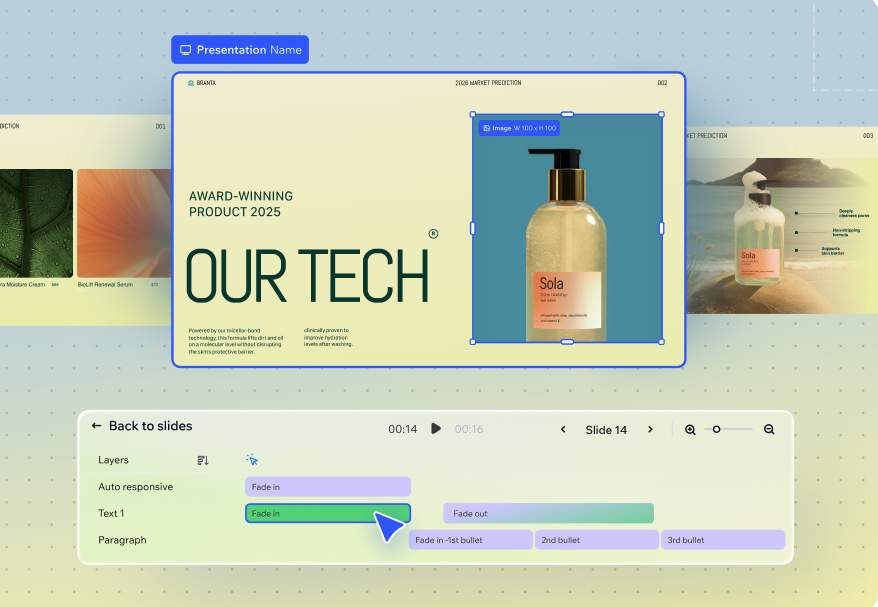
Анимация: Добавьте анимацию на слайд или отредактируйте ее.
С разделением элементов: Создайте копию сгенерированного слайда, чтобы разделить его на отдельные элементы, которые можно редактировать.
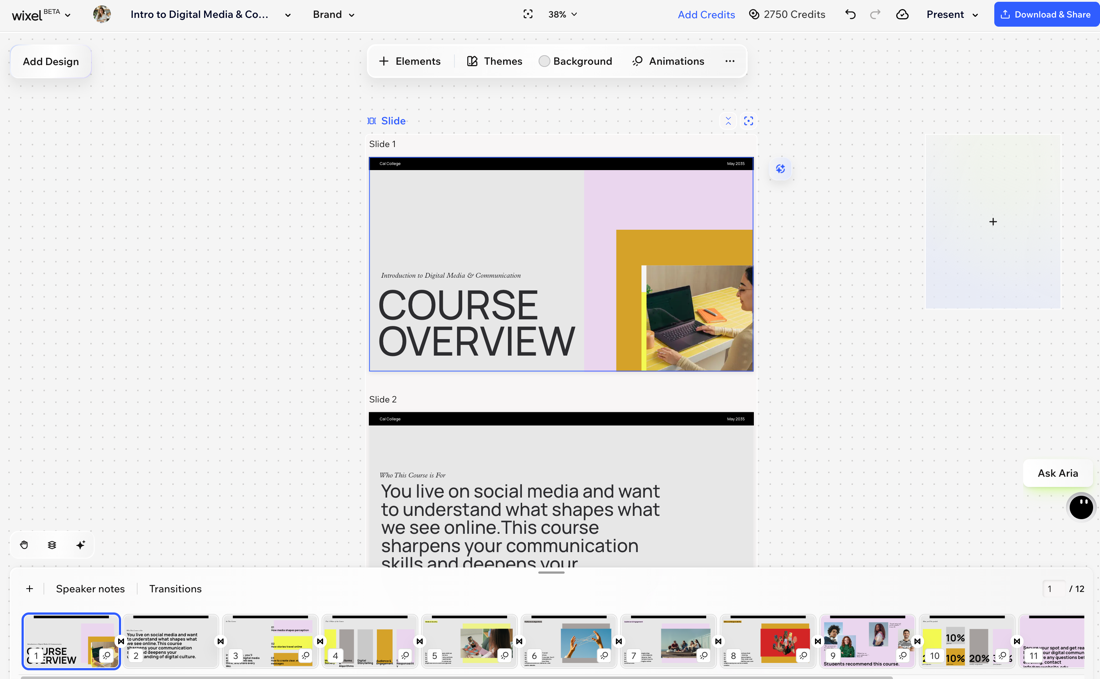
Используйте панель слайдов внизу, чтобы упорядочить презентацию:
Перетащите слайды, чтобы изменить их порядок и настроить, как будет развиваться ваша история.
Нажмите значок Дополнительные действия
 на слайде и выберите нужное действие:
 Пропустить слайд: Оставьте его в презентации, но не показывайте во время показа.
Создать копию слайда: Создайте копию слайда, чтобы использовать ее повторно и затем отредактировать содержимое.
Удалить слайд: Удалите слайд, который больше не нужен.
(Необязательно): Выберите, как продолжить настройку презентации из панели слайдов:
 , чтобы добавить новый слайд.
Добавьте диаграмму, чтобы превратить данные в наглядный визуальный материал.
Шаг 3 | Показ и экспорт слайдов
Чтобы показать или экспортировать слайды:
Выберите презентацию в своем проекте.
Выберите, что хотите сделать:
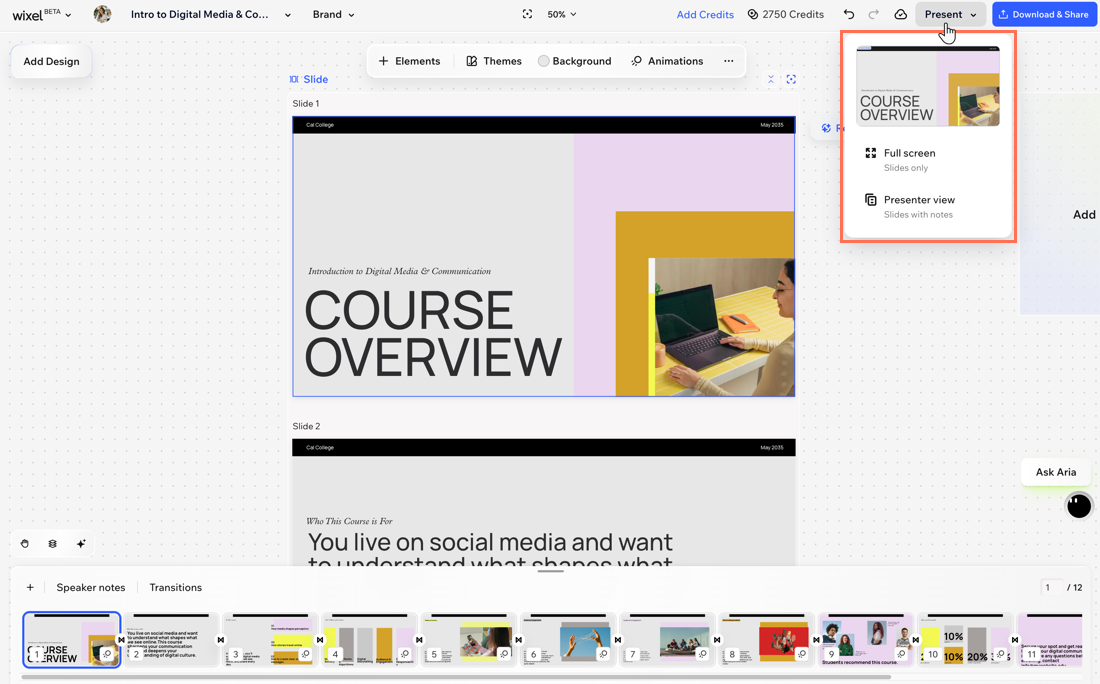
Показать слайды: Нажмите Показать и выберите, как именно вы хотите показать проект Wixel:
Полный экран: запустите стандартный полноэкранный режим показа, в котором отображаются только слайды.
Режим докладчика: откройте режим докладчика, в котором слайды отображаются вместе с заметками выступающего, чтобы вы могли держать нить выступления, пока аудитория видит только слайды.
Скачать и поделиться слайдами: Скачайте слайды на свое устройство или поделитесь ими онлайн по сгенерированной ссылке.