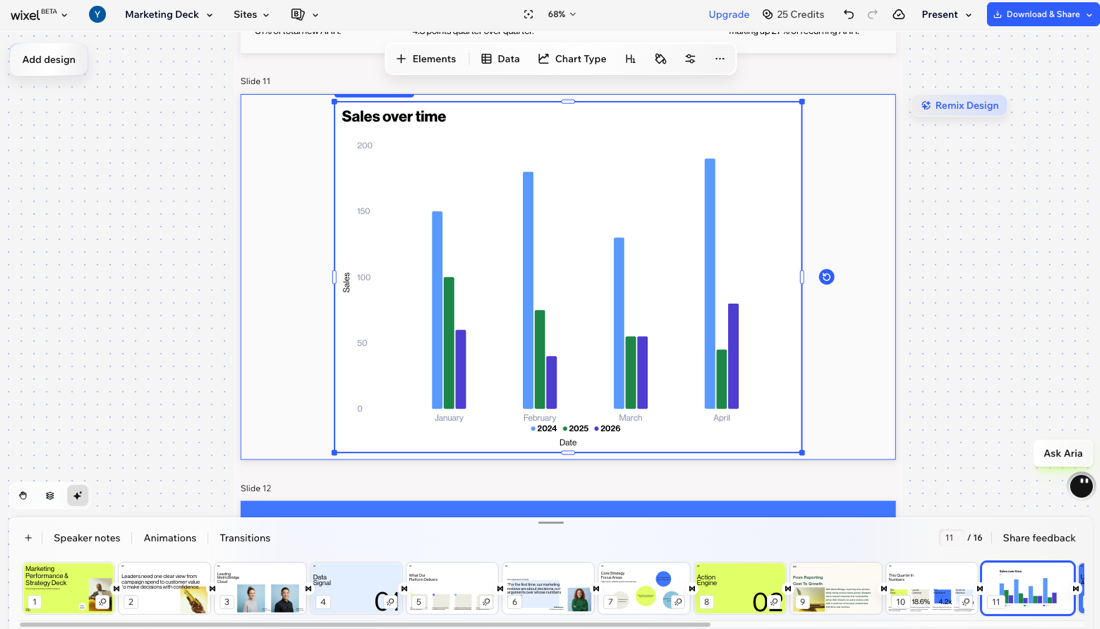
Диаграммы превращают данные в наглядные материалы, которые можно добавить в
Wixel Slides. Используйте их, чтобы показывать изменения с течением времени, сравнивать категории или представлять целое по частям, сохраняя фирменный стиль.
Создание диаграммы
Диаграмму можно добавить на любой слайд с помощью панели инструментов в левой части проекта. Создайте ее с нуля, на основе файла с готовыми данными или с помощью ИИ на основе общедоступных данных.
Чтобы добавить диаграмму:
Откройте проект в Wixel.
Выберите нужный слайд в проекте.
Выберите способ создания диаграммы:
Заполнение диаграммы вручную
Используйте этот способ, если вы уже знаете точные числа для диаграммы или хотите быстро поэкспериментировать с разными значениями.
Нажмите значок «Элементы»  на панели инструментов.
Нажмите «Диаграммы».
Выберите тип диаграммы.
Нажмите «Данные» на панели действий.
Введите метки в первую строку. Это категории, которые нужно показать на диаграмме, например месяцы или названия товаров.
Введите значения в столбцы под соответствующими метками.
Используйте этот способ, если данные уже есть в электронной таблице и вы хотите создать на их основе диаграмму. Если выбранный тип диаграммы не подходит для данных, его можно изменить позже.
Нажмите значок «Элементы» на панели инструментов
Нажмите «Диаграммы».
Выберите тип диаграммы.
Нажмите «Данные» на панели действий.
Нажмите «Загрузить файл CVS».
Выберите нужный файл на компьютере.
Убедитесь, что столбцы и строки расположены в таблице правильно. При необходимости скорректируйте их.
Создание диаграммы с помощью ИИ на основе общедоступных данных
Используйте этот вариант, если хотите создать диаграмму на основе общедоступной информации, не собирая данные самостоятельно, например о численности населения по странам или использовании смартфонов с течением времени.
- В чате с агентом Wixel опишите диаграмму, которую хотите создать. Например: «Создай столбчатую диаграмму с численностью населения стран с наибольшим населением в мире».
- Проверьте диаграмму, созданную агентом Wixel. При необходимости уточните запрос и создайте диаграмму заново. Повторяйте, пока не получите нужный результат.
Настройка данных и дизайна диаграммы
Когда диаграмма появится на странице, вы сможете изменить данные и тип диаграммы, а также
привести ее дизайн в соответствие со стилем проекта.
Чтобы настроить диаграмму:
Перейдите к своему проекту в Wixel.
Выберите нужную диаграмму.
Выберите нужное действие:
Редактирование данных диаграммы
- Нажмите Данные на панели действий.
- Выполните одно из следующих действий:
- Измените значения непосредственно в таблице.
- Нажмите Загрузить файл CVS, чтобы заменить данные новым файлом.
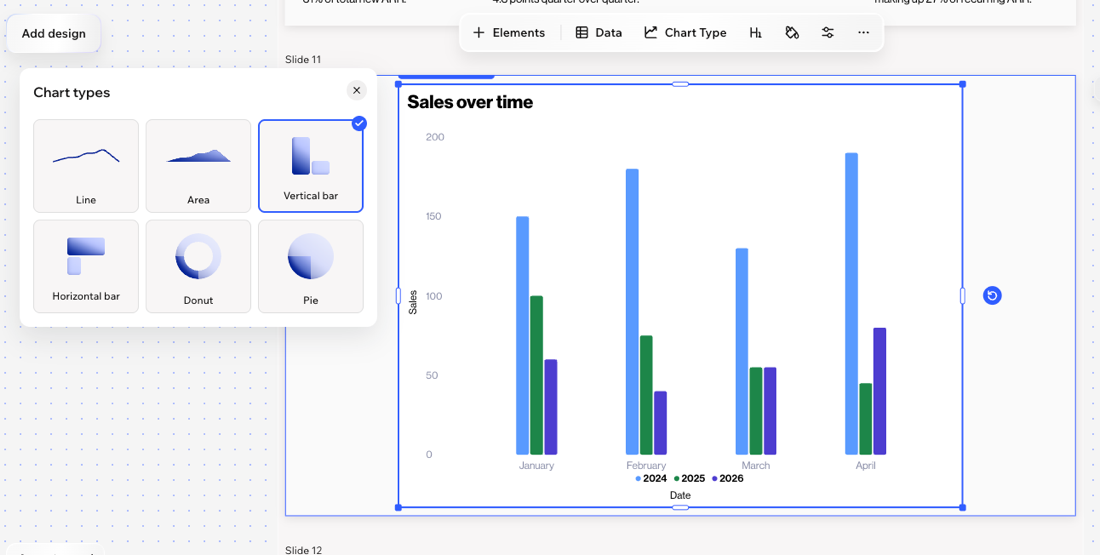
- Нажмите Тип диаграммы на панели действий.
- Выберите новый тип диаграммы.
- (Необязательно) Убедитесь, что данные в новом макете по-прежнему передают нужную информацию. При необходимости измените данные или параметры отображения.
Выберите слайд с диаграммой, затем
нажмите Стиль , чтобы применить один из пресетов проекта и привести диаграмму в соответствие с остальной частью проекта.
Подробнее о стилях.
- На панели действий нажмите значок Текст
 .
- Выберите, что изменить:
- Выберите гарнитуру и начертание шрифта для текста диаграммы.
- Настройте выравнивание заголовков по левому краю, по центру или по правому краю.
- Выберите цвет текста, который будет выделяться на фоне диаграммы.
- Измените текстовые поля и размер:
- Заголовок диаграммы: основной заголовок над диаграммой (например, «Динамика продаж»).
- Подзаголовок диаграммы: короткая дополнительная строка с контекстом, например диапазоном дат или сегментом (например, «2-й квартал»).
- Размер шрифта меток: размер текста на диаграмме, включая метки и числа.
- Заголовок оси X: метка значений на горизонтальной оси, поясняющая, что обозначает каждая точка или столбец (например, «Дата» или «Название товара»).
- Заголовок оси Y: метка значений на вертикальной оси, поясняющая, что и в каком объеме измеряется (например, продажи, выручка или число регистраций).
Настройка цветов диаграммы
Нажмите значок Цвет
 на панели действий, чтобы изменить цвет фона диаграммы, а также отдельных рядов или сегментов (например, линии 1, линии 2 или каждого сектора круговой диаграммы).
Совет: выберите новые цвета, которые хорошо сочетаются с фоном и не ухудшают читаемость диаграммы.
Настройка параметров отображения
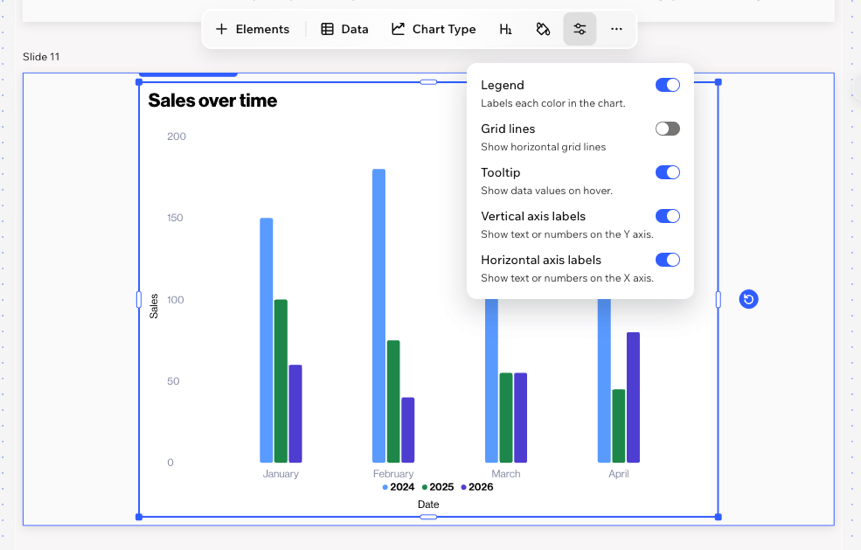
- На панели действий нажмите значок Настроить
 .
- При необходимости включите или отключите доступные переключатели:
- Легенда: покажите или скройте легенду с обозначениями цветов на диаграмме.
- Линии сетки: покажите или скройте горизонтальные и вертикальные линии сетки.
- Подсказка: показывайте значения данных при наведении на диаграмму.
- Значения диаграммы: показывайте значения данных непосредственно на каждом столбце или сегменте.
- Метки осей: покажите или скройте текст и числа на осях.
Часто задаваемые вопросы
Нажмите на вопрос ниже, чтобы подробнее узнать о диаграммах в Wixel.
Как выбрать подходящую диаграмму для контента?
Для разных данных подходят разные типы диаграмм. Вот несколько рекомендаций, которые помогут выбрать подходящий вариант и решить, как его использовать:
- Линейная диаграмма: лучше всего подходит для отображения изменений с течением времени и выявления тенденций. Например, можно показать продажи по месяцам за последний год, чтобы выделить рост или спад.
- Вертикальная столбчатая диаграмма: лучше всего подходит для наглядного сравнения категорий. Например, с ее помощью можно сравнить количество проданных билетов на события разных типов.
- Горизонтальная столбчатая диаграмма: лучше всего подходит для ранжирования большого количества категорий от наибольшего значения к наименьшему, особенно если у категорий длинные названия. Например, можно ранжировать ответы в обзоре по наиболее популярным причинам участия в программе.
- Кольцевая диаграмма: лучше всего подходит для отображения частей целого, если в центре нужно разместить ключевое число или короткую метку. Например, можно показать, как годовой бюджет распределен между различными отделами компании.
- Круговая диаграмма: лучше всего подходит для простого отображения того, как несколько категорий в сумме составляют 100 процентов. Например, можно показать результаты голосования участников занятия за место проведения следующей экскурсии.
Какие типы файлов можно загрузить для создания диаграммы?
Можно загружать файлы CSV, XLSX и XLS.
Какой максимальный объем данных можно добавить?
В диаграмму любого типа можно добавить до 20 столбцов и 25 строк.