


Wix Stores: О доставке в пункты выдачи
3 мин.
Предложите клиентам удобство получения заказов в пунктах выдачи рядом с их домом или работой.
При оформлении заказа клиент вводит свой адрес. Затем он выбирает один из доступных ближайших пунктов выдачи.
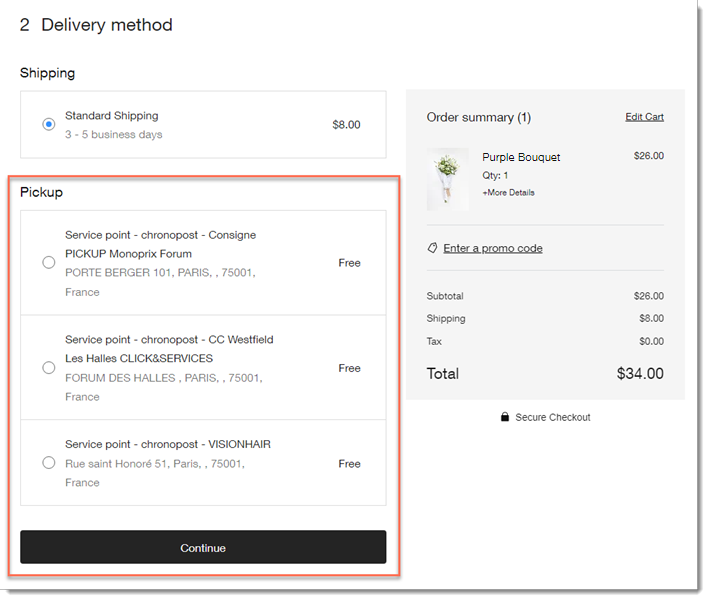
Вы можете интегрировать свой магазин с любым из следующих сторонних приложений, предлагающих доставку в пункты выдачи:
- Пункты выдачи через Boxtal
- Доступно для продавцов во Франции
- Доставка в пункты выдачи в следующих регионах:
- Бельгия
- Франция
- Италия
- Германия
- Люксембург
- Нидерланды
- Португалия
- Испания
- Швеция
- Великобритания
- Пункты выдачи через Sendcloud
- Sendcloud доступен для продавцов, находящихся в следующих странах:
- Андорра
- Австрия
- Бельгия
- Дания
- Франция
- Германия
- Великобритания
- Италия
- Люксембург
- Монако
- Нидерланды
- Португалия
- Испания
- Пункт выдачи через Colissimo
- Франция
- Sendcloud доступен для продавцов, находящихся в следующих странах:
Шаг 1 | Добавление приложения с доставкой в пункты выдачи
Для начала добавьте одно из сторонних приложений, которые позволяют настроить доставку в пункты выдачи.
редактор Wix
Редактор Studio
редактор Harmony
панель управления
- Перейдите в редактор.
- Нажмите Добавить приложения
 в левой части редактора.
 - Найдите приложение, которое хотите интегрировать.
- Нажмите Добавить.
Шаг 2 | Настройка доставки в приложении
Теперь, когда у вас есть приложение, вы можете перейти в его панель управления и настроить его в соответствии с потребностями сайта.
После настройки, когда вы получите заказ, вы отправляете пакет в один из пунктов приема соответствующего перевозчика, и он доставит его в пункт выдачи, который выбрал клиент.
Чтобы настроить правила доставки:
- Перейдите в раздел «Управление приложениями» в панели управления сайта.
- Нажмите Открыть панель управления рядом с нужным приложением.
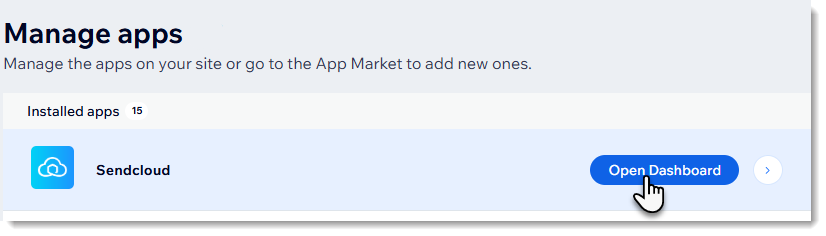
- Настройте доставку в пункты выдачи в панели управления вашего приложения.
Шаг 3 | Активация правила в соответствующих регионах доставки
Чтобы клиенты могли видеть и выбирать новый вариант доставки при оформлении заказа, необходимо активировать приложение.
Важно:
Необходимо активировать приложение в каждом регионе, где вы хотите, чтобы оно отображалось для клиентов. Например, если вы создали 3 региона доставки (Франция, Великобритания и Испания) и хотите, чтобы приложение работало в первых двух, необходимо активировать переключатель для Франции, а затем для Великобритании.
Чтобы активировать приложения для доставки:
- Перейдите в раздел «Доставка и выполнение заказов» в панели управления сайта.
- Выберите регион доставки.
- Нажмите Управлять приложениями рядом с названием региона.
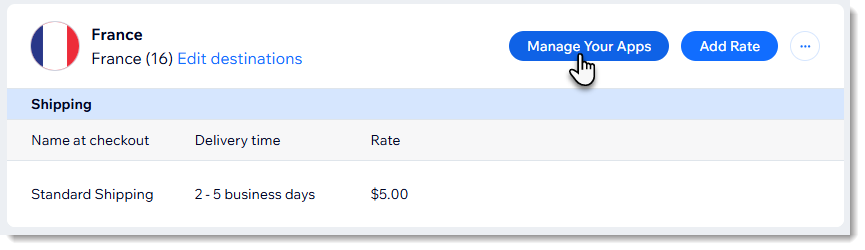
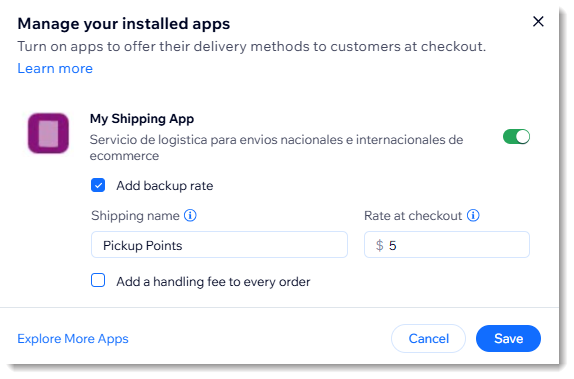
- Нажмите на переключатель рядом с соответствующим приложением для доставки, чтобы активировать его.
Примечание: когда приложение для доставки активировано, клиенты видят все созданные вами варианты доставки, актуальные для их региона. - Введите название доставки (например, Пункты выдачи).
- Введите Стоимость при оформлении заказа.
Примечание: это резервная стоимость для редких случаев, когда невозможно предоставить расчет в реальном времени.
- Повторите шаги 2–6 для всех остальных регионов.