


Wix Stores: настройка самовывоза
Предоставьте клиентам возможность забирать заказы прямо из магазина, со склада или из дома.
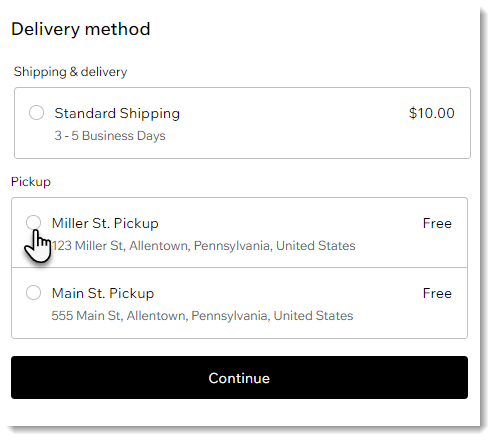
Настройка самовывоза
Вы можете предложить самовывоз как единственный вариант доставки или настроить его в дополнение к доставке или местной доставке курьером. Если у вас несколько точек, где клиенты могут забрать свои товары, вы можете создать несколько местоположений для самовывоза.
Чтобы создать вариант самовывоза:
- Перейдите в раздел «Доставка и выполнение заказов» в панели управления сайта.
- Выберите вариант:
- Создать новый регион: нажмите + Создать регион и настройте новую зону доставки, затем нажмите Продолжить и выберите Самовывоз.
- Добавить стоимость в существующий регион: нажмите Добавить стоимость рядом с регионом и выберите Самовывоз.
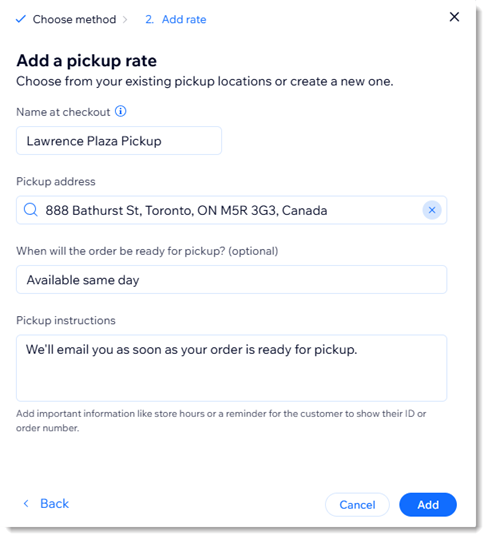
- Введите название самовывоза (например, «Самовывоз на Садовой»).
Совет: клиенты видят это название при оформлении заказа. - Введите адрес самовывоза.
- (Необязательно) Введите краткое примечание о том, когда заказ будет готов к выдаче (макс. 100 символов).
- Введите инструкции по самовывозу.
Примечание: убедитесь, что у клиентов есть вся необходимая информация, например, часы работы магазина и описание того, как найти пункт выдачи. - Нажмите Добавить.
Часто задаваемые вопросы
Нажмите на вопрос ниже, чтобы узнать подробнее.
Я предлагаю только самовывоз. Как удалить правило доставки по умолчанию?
 .
.

Как сообщить клиентам, что их заказ готов к выдаче?


Как распечатать упаковочный лист для заказов с самовывозом?