


Wix Stores: Настройка правила доставки по весу
Настройка правил доставки по весу полезна для компаний, которые продают как легкие, так и тяжелые товары. Это позволяет взимать плату за доставку таким образом, чтобы она отражала ваши фактические расходы на доставку.
При оформлении заказа клиенты увидят только ту стоимость доставки, которая применима к их заказу.
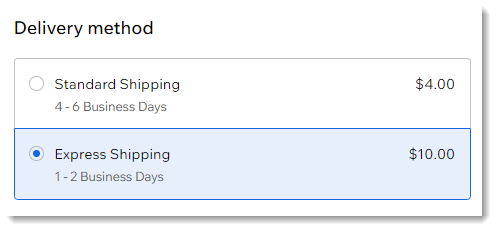
Настройка правила доставки по весу
После выбора
региона доставки вы можете создать один или несколько наборов правил веса для этой области.
Например, вы можете предложить клиентам 2 варианта доставки, каждый со своими ценами:
- Стандартная доставка: $5 за пакеты весом менее 2 фунтов и $10 за пакеты весом более 2 фунтов.
- Экспресс-доставка: $8 за пакеты весом менее 2 фунтов и $16 за пакеты весом более 2 фунтов.
Прежде чем начать:
Если вы ранее настроили доставку (и налоги) в аккаунте продавца (например, в PayPal), удалите эти настройки перед началом.
Чтобы настроить правило доставки по весу:
- Перейдите в раздел Доставка и выполнение в панели управления сайта.
- Выберите вариант:
- Создать новый регион: Нажмите +Создать регион и настройте новую зону доставки, затем нажмите Продолжить и выберите Доставка.
- Добавить стоимость в существующий регион: Нажмите Добавить стоимость рядом с регионом и выберите Доставка.
- Выберите Стоимость по весу в выпадающем списке.
- Введите название в поле Название при оформлении (например, Стандартная доставка).
- (Необязательно) Введите время в поле Расчетное время доставки (например, 2–4 рабочих дня).
- Введите первый диапазон веса (например, от 0 до 2 фунтов).
- Введите второй диапазон веса (например, от 2 фунтов и выше или добавьте максимальный вес).
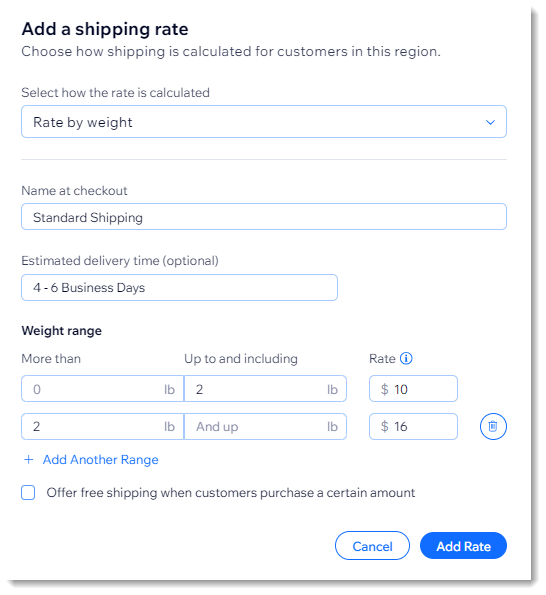
- Нажмите Добавить диапазон, чтобы добавить дополнительные весовые диапазоны.
- (Необязательно) Предложите бесплатную доставку при покупке на определенную сумму:
- Установите флажок в чекбоксе Предлагать бесплатную доставку, когда клиенты покупают на определенную сумму.
- Введите сумму.
- Нажмите Сохранить.
- Следуйте инструкциям ниже, чтобы добавить вес для каждого товара.
Совет: если вес товара не указан, он рассчитывается как 0.
Следующие шаги:
Нажмите
Добавить стоимость рядом с названием региона
, чтобы настроить любой из следующих параметров:
- Дополнительный вариант доставки (например, экспресс-доставка)
- Местная доставка курьером
- Самовывоз
- Расчет доставки USPS в реальном времени (только для США)
Добавление веса товаров
Чтобы правильно рассчитать стоимость доставки, добавьте вес к каждому из ваших товаров. Если вы создали параметры товара и управляете запасом товара отдельно для каждого варианта, обязательно укажите вес для вариантов.
Чтобы указать вес товаров:
- Перейдите в раздел Товары в панели управления сайта.
- Выберите физический товар.
- Выберите вариант:
- Для товаров без параметров товара:
- Прокрутите вниз до раздела Доставка и выполнение.
- Введите вес товара в поле Вес товара в упаковке.
- Для товаров без параметров товара:
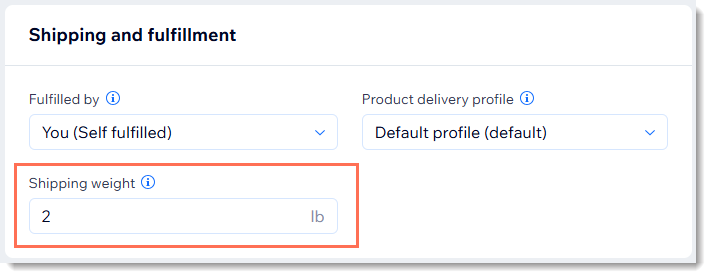
- Для товаров с параметрами товара:
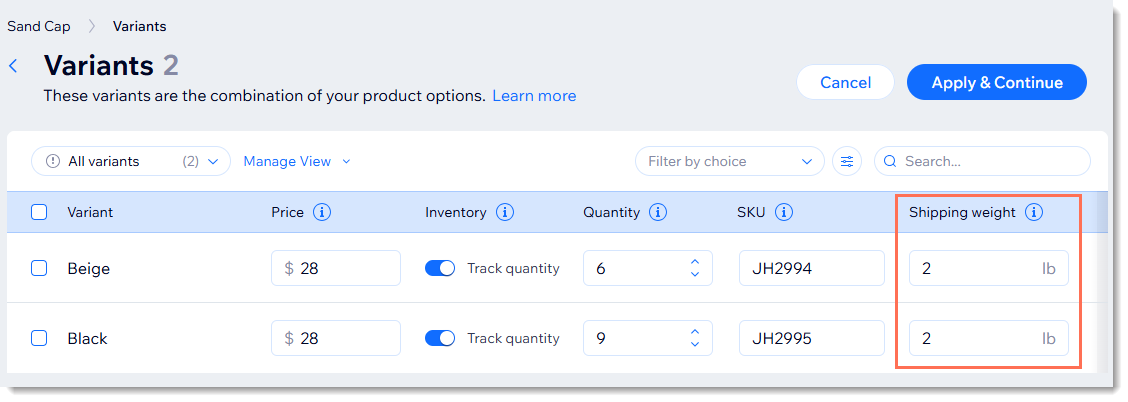
- Нажмите Редактировать варианты.
- Введите вес для каждого варианта.
Совет: если поле Вес товара в упаковке не отображается, нажмите на иконку Настроить столбцы и установите чекбокс рядом с пунктом Вес товара в упаковке, чтобы вывести его на экран.
Часто задаваемые вопросы
Нажмите на вопрос ниже, чтобы узнать подробнее.
Что произойдет, если для определенного региона не задано правило доставки?

Можно ли добавить плату за обработку заказа?
 и выберите
Добавить плату за обработку. Затем установите
чекбокс, введите сумму платы за обработку и сохраните изменения.
и выберите
Добавить плату за обработку. Затем установите
чекбокс, введите сумму платы за обработку и сохраните изменения.

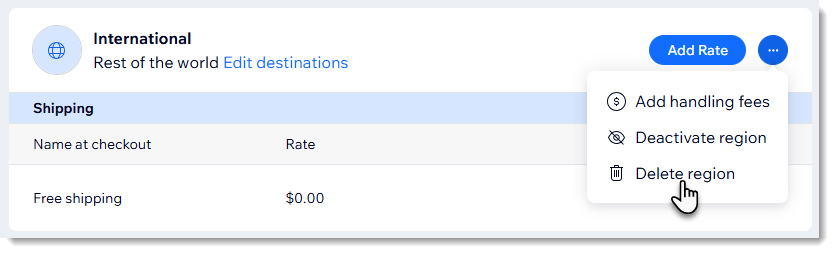
Как удалить или отключить регион или стоимость?
 рядом с названием региона и выберите
Удалить регион.
рядом с названием региона и выберите
Удалить регион.
 .
.

Какое максимальное число весовых диапазонов можно создать?