
Wix Stores: Создание физического товара
7 мин.
Начните создавать свой интернет-магазин с добавления товаров, которые вы хотите продавать.
Wix Stores позволяет продавать как физические товары (например, постеры), так и
цифровые товары для скачивания (например, электронные книги, аудиофайлы или изображения). В этой статье рассказывается, как создавать физические товары.
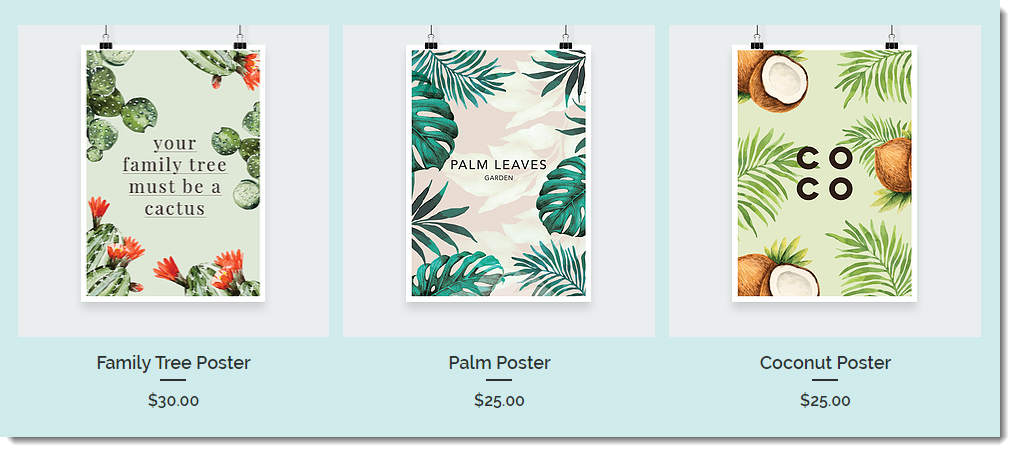
Шаг 1 | Добавление изображения, GIF или видео
Отображение нескольких качественных изображений, GIF-файлов или видео для каждого товара — один из лучших способов увеличить продажи. Подробнее о
создании и отображении эффективного медиаконтента для товаров.
Изображения, GIF-файлы или видео, которые вы добавляете, отображаются в галерее товаров и на странице товара.
Чтобы добавить медиафайлы товара:
- Перейдите в раздел Товары в панели управления сайта.
- Нажмите +Новый товар.
- Выберите Физический товар.
- Выберите вариант:
- Нажмите Добавить изображения, чтобы добавить изображения или GIF-файлы.
- Нажмите Добавить видео, чтобы добавить видео.
- Нажмите Загрузить медиа, чтобы добавить изображения, GIF-файлы или видео, и выберите нужные файлы.
- Нажмите Добавить на страницу.
Шаг 2 | Ввод базовой информации о товаре
Добавьте основные сведения о товаре, такие как название и описание.
Чтобы ввести базовую информацию о товаре:
- Введите название товара (макс. 80 символов).
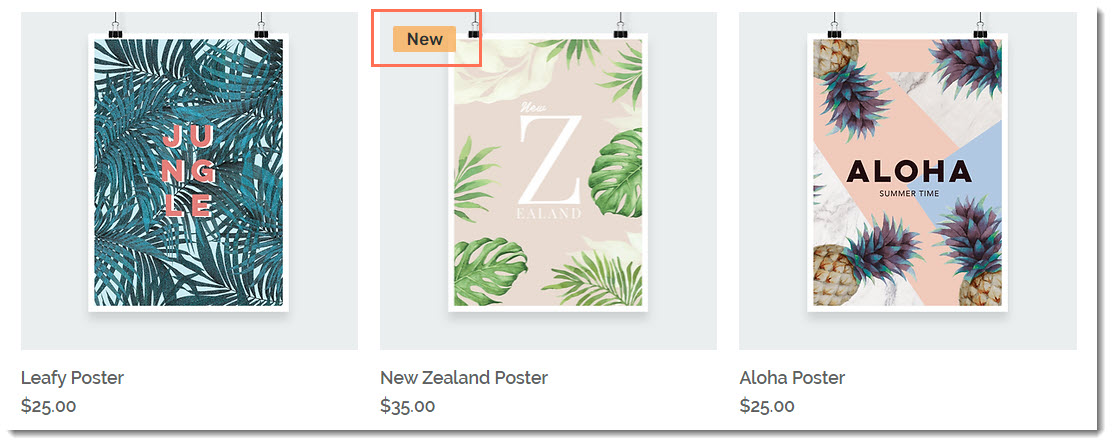
- (Необязательно) Добавьте ленточку, введя ее название (например, «Новинка»).
Примечания:- Вы также можете выбрать ленточки, созданные ранее. Это позволяет управлять ленточками как группой. Подробнее о ленточках.
- Ленточки отображаются в галерее товаров.
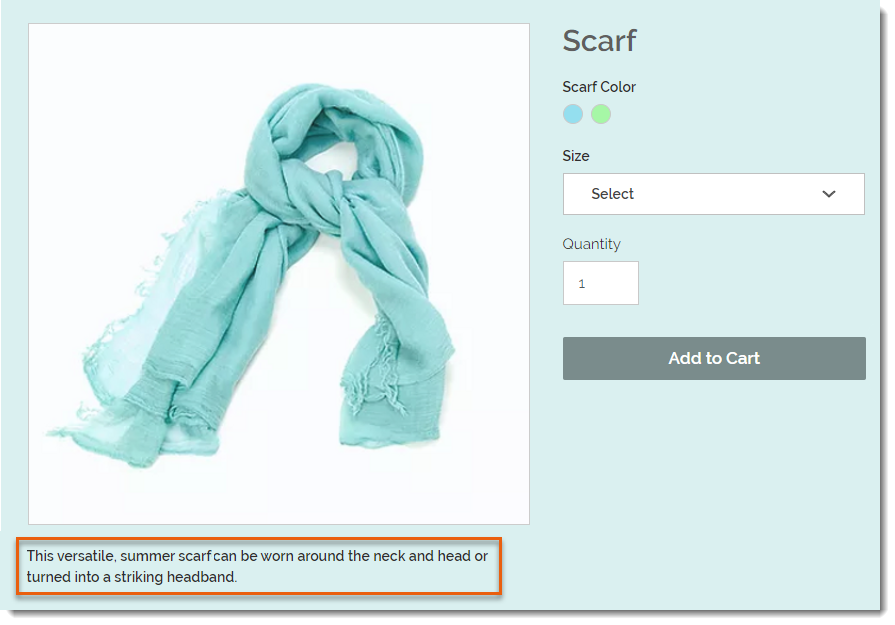
- Введите описание товара в поле Описание. (максимум 8000 символов, включая HTML-теги)
Советы:
- Нажмите Создать текст с ИИ, чтобы получить помощь в составлении эффективного описания товара.
- При копировании и вставке описания из другого источника вставляйте текст, нажав Shift + Ctrl + V на клавиатуре. Это удалит форматирование, чтобы текст отображался корректно.
Шаг 3 | (необязательно) Добавление разделов с информацией
Вы можете добавить полезную информацию о товаре, которую клиенты смогут увидеть на странице товара.
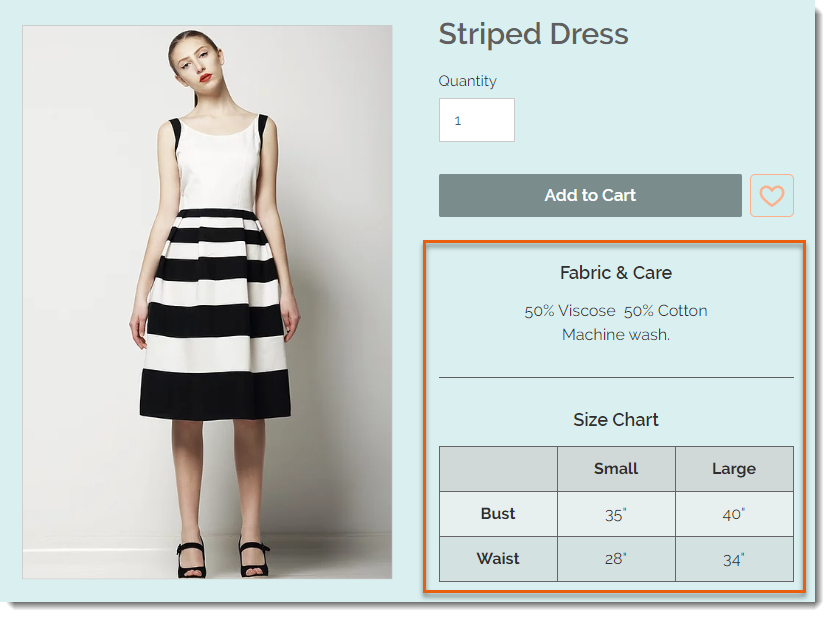
Чтобы добавить раздел с информацией:
- Нажмите + Добавить раздел с информацией.

- Введите заголовок раздела информации.
- Выберите вариант:
- Добавить текст: введите соответствующую информацию и используйте панель инструментов редактирования текста для форматирования.
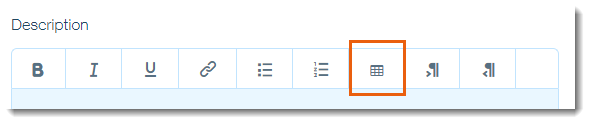
- Добавить таблицу: нажмите на иконку таблицы
 , чтобы добавить таблицу, и введите ее содержимое.
- Нажмите ОК.
Шаг 4 | Добавление информации о цене
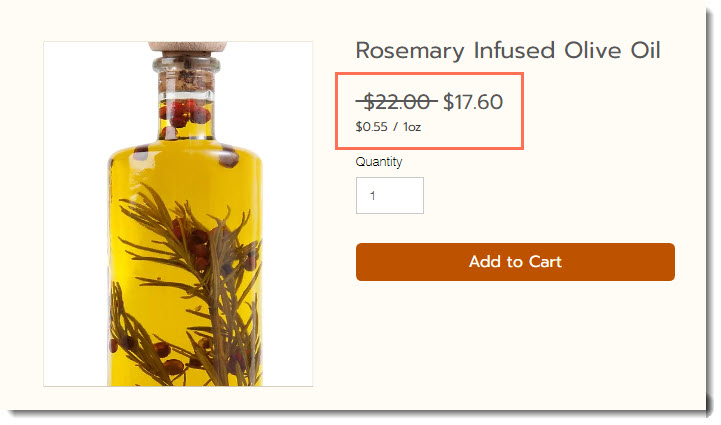
В разделе цен вы можете ввести цену товара и добавить цену со скидкой. Для товаров, продаваемых на вес, вы можете указать цену за единицу (например, 0,55 USD за 1 унцию), чтобы помочь клиентам сравнивать цены.
Чтобы отслеживать прибыль и маржу, введите
себестоимость. После этого прибыль и маржа будут рассчитаны автоматически и появятся в отчетах аналитики.
Чтобы добавить информацию о цене:
- Введите базовую цену товара.
Совет: если вы создадите параметры товара, вы сможете установить для них разные цены, добавив надбавку или скидку к этой цене. - (Необязательно) Добавьте распродажу для товара:
- Включите переключатель Распродажа.
- Выберите вариант:
- Нажмите на иконку цены и введите сумму скидки (например, скидка 10 USD).

- Нажмите на иконку процента и введите процент скидки (например, скидка 10%).

- Введите цену со скидкой прямо в поле Цена со скидкой (например, введите цену со скидкой 50 USD).
- Нажмите на иконку цены и введите сумму скидки (например, скидка 10 USD).
- Показывать цену за единицу для этого товара (например, 5 USD / кг).
- Включите переключатель Показывать цену за единицу.
- В разделе Общее количество товара в единицах выберите соответствующий тип единицы (например, унции) из выпадающего списка.

- В разделе Общее количество товара в единицах введите общее количество товара в единицах (например, если вы продаете банку весом 5 унций, введите «5»).
- В разделе Базовые единицы введите единицу, в которой вы хотите измерять (например, введите 1 унцию, чтобы отобразить цену за унцию).
- (Необязательно) Введите себестоимость (например, 10 USD).
Примечания:- Себестоимость — это сумма, которую вы тратите на изготовление или покупку товара. После ввода себестоимости прибыль и маржа рассчитываются автоматически.
- Себестоимость не отображается клиентам.
- Вы также можете отслеживать себестоимость для каждого варианта товара.
Шаг 5 | (необязательно) Добавление поля для текста клиента
Вы можете добавить поле для текста, чтобы собирать информацию от клиентов.
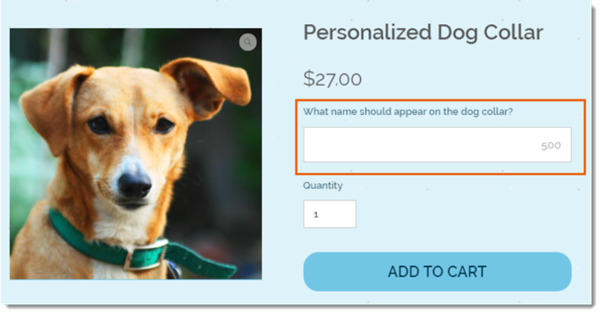
Чтобы добавить поле для текста:
- Нажмите Добавить поле своего текста.
- Введите название поля (например, «Какое имя вы хотите указать на ошейнике?»).
- Введите максимальное количество символов, которое может ввести клиент.
- (Необязательно) Установите флажок Обязательное поле, чтобы клиенты не могли купить товар, не введя свой текст.
- (Необязательно) Нажмите + Добавить еще, чтобы добавить дополнительное поле для текста.
Шаг 6 | (необязательно) Добавление параметров товара
Вы можете продавать товар в разных цветах, размерах, стилях и т. д., создав параметры товара.
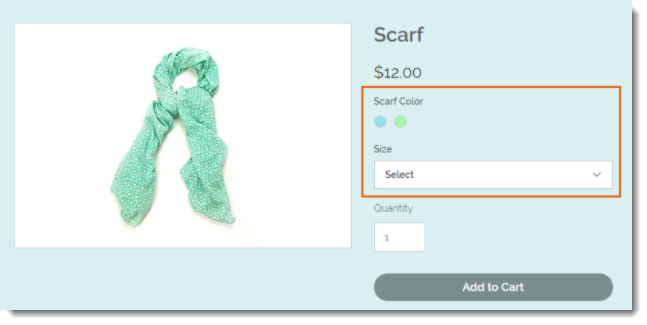
Чтобы начать, нажмите
+Добавить параметры товара и введите сведения о параметре.
Шаг 7 | Настройка параметров запаса и веса товара в упаковке
Wix Stores предлагает 2 способа управления запасом товара:
- Отслеживание запасов: отслеживайте, сколько единиц конкретного товара есть в наличии. При совершении продажи количество товара автоматически обновляется.
- В наличии / Нет на складе: вы можете вручную устанавливать статус товаров «В наличии» или «Нет на складе». Когда товар заканчивается, вы вручную меняете статус на «Нет на складе».
Примечание:
После создания параметров товара вы сможете
управлять запасом товара для каждого варианта.
Чтобы управлять запасом товара:
- Выберите вариант учета запасов:
- Не отслеживать запас товара:
- Нажмите на переключатель Отслеживать товар, чтобы отключить его.
- В выпадающем списке Статус выберите текущий статус наличия товара.
- (Необязательно) Введите артикул.
- (Необязательно) Введите вес товара в упаковке.
Примечание: обязательно укажите вес, если вы предлагаете доставку по весу.
- Отслеживать запас товара
- Включите переключатель Отслеживать товар.
- Введите количество товара в поле Запас товара.
- (Необязательно) Введите артикул.
- (Необязательно) Введите вес.
Примечание: обязательно укажите вес, если вы предлагаете доставку по весу.
- Не отслеживать запас товара:
Шаг 8 | (необязательно) Настройка предзаказа товаров
Позвольте клиентам оформлять
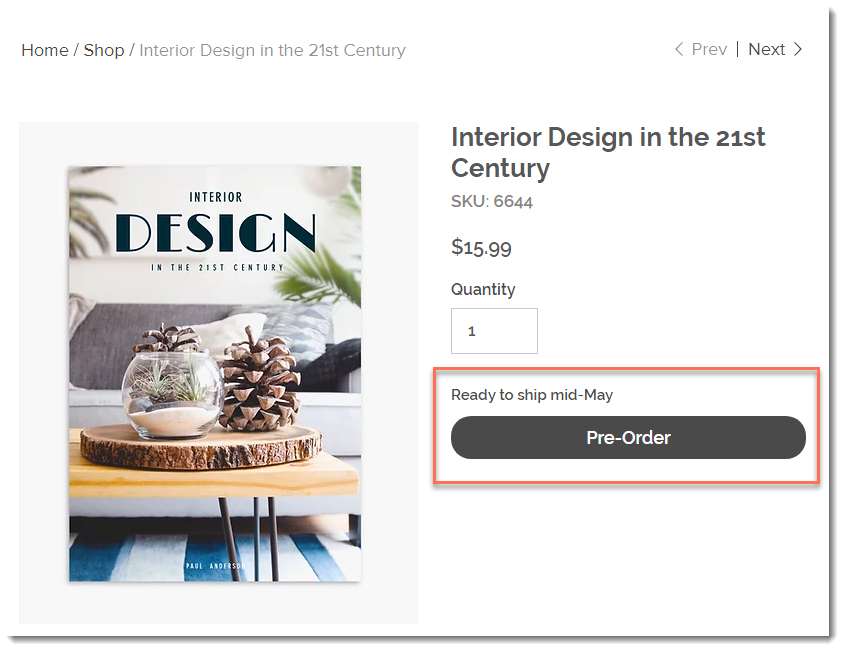
предзаказ на новые товары или товары, которых временно нет в наличии. Когда вы включаете предзаказ, кнопка «В корзину» автоматически меняется на «Предзаказ», когда уровень запасов падает до нуля.
Чтобы включить предзаказ:
- Нажмите на переключатель Предзаказ, чтобы включить его.
- Введите короткое сообщение для предзаказа.
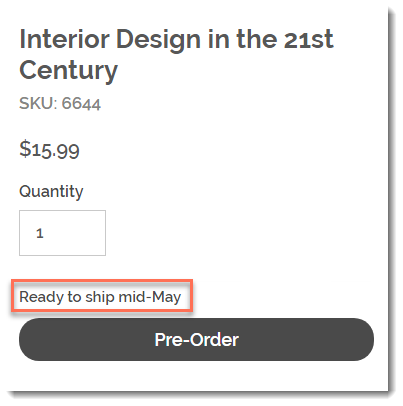
Примечание: рекомендуется добавить сообщение о том, когда товар должен появиться в наличии (например, «Готов к отправке в середине мая»). Примечание отображается над кнопкой предзаказа.
- (Необязательно) Ограничьте количество возможных предзаказов:
- Нажмите Ограничить до.
- Введите максимальное количество предзаказов, которое вы можете принять.
Ограничение предзаказов:
- Установите лимит, если считаете, что можете получить больше предзаказов, чем сможете обработать.
- Чтобы иметь возможность установить лимит, необходимо отслеживать конкретное количество запасов.
- Если у товара есть варианты, лимит устанавливается для каждого варианта. Это означает, что если вы установите лимит 10, а ваш товар представлен в 2 цветах и 2 размерах, лимит для каждого из 4 вариантов составит 10.
Шаг 9 | (необязательно) Создание подписок на товары
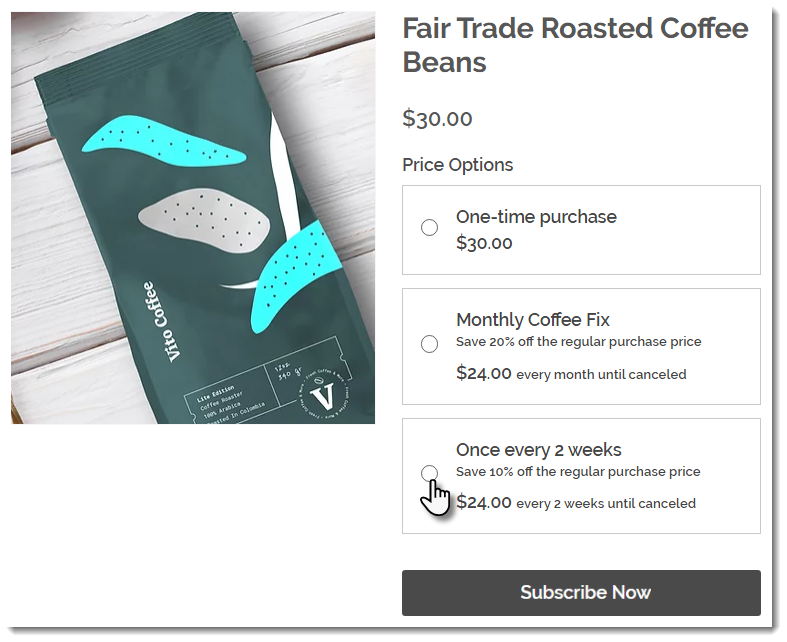
Создайте параметр товара «Подписка», чтобы клиенты могли регулярно получать ваш товар.
Чтобы создать подписку на товар:
- Нажмите +Создать подписку.
- Введите название варианта подписки (отображается на странице товара).
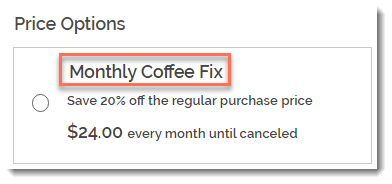
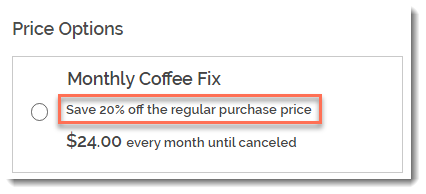
- (Необязательно) Добавьте подзаголовок.
Подсказка: подзаголовок отображается на странице товара.
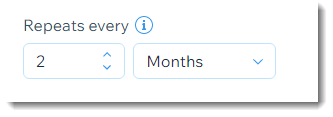
- Выберите частоту создания нового заказа (например, раз в 2 месяца):
- Используйте стрелки вверх и вниз, чтобы выбрать число.
- Выберите единицу времени (день, месяц или год).
- Нажмите на выпадающий список Срок действия и выберите, когда подписка закончится:
- Готовый вариант: нажмите, чтобы выбрать один из доступных вариантов.
- Создать свой срок действия: нажмите Другой и введите количество платежных циклов до того, как подписка истечет.
- (Необязательно) Предложите скидку от обычной цены:
- Выберите тип скидки (сумма или процент).
- Введите сумму скидки.
Совет: вы также можете ввести цену в поле Цена .
- Нажмите Применить.
- (Необязательно) Нажмите + Новая подписка, чтобы создать дополнительный вариант подписки (макс. 6 вариантов подписки).
- (Необязательно) Нажмите и перетащите варианты подписки (если их несколько), чтобы изменить их порядок.
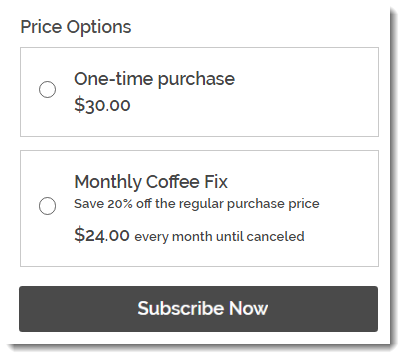
- Выберите, как вы предлагаете этот товар:
- Только по подписке: клиенты не могут совершить разовую покупку.
- По подписке и разово: клиенты могут выбирать между разовой покупкой или подпиской.
Шаг 10 | Сохранение изменений
Нажмите
Сохранить, чтобы сохранить изменения. Теперь ваш товар отображается в интернет-магазине.
Что дальше?
- Узнайте, как скрыть товары, которые вы еще не готовы показывать.
- Добавьте созданный товар в раздел.
- Создайте бесплатное промовидео.