
Wix Stores: Создание промокарточек
3 мин.
Важно:
Промокарточки доступны в новом каталоге товаров Wix Stores. Если в панели управления нет раздела «Промокарточки», возможно, вы используете предыдущую версию каталога. Отправьте запрос на переход на новый каталог товаров, чтобы получить доступ к этой функции.
Промокарточки, также известные как информационные карточки или рекламные плитки, позволяют размещать рекламный контент непосредственно на странице категории или в галерее-сетке. Используйте их, чтобы привлекать внимание к распродажам, коллекциям или услугам, а также публиковать редакционные материалы, например руководства по покупкам.
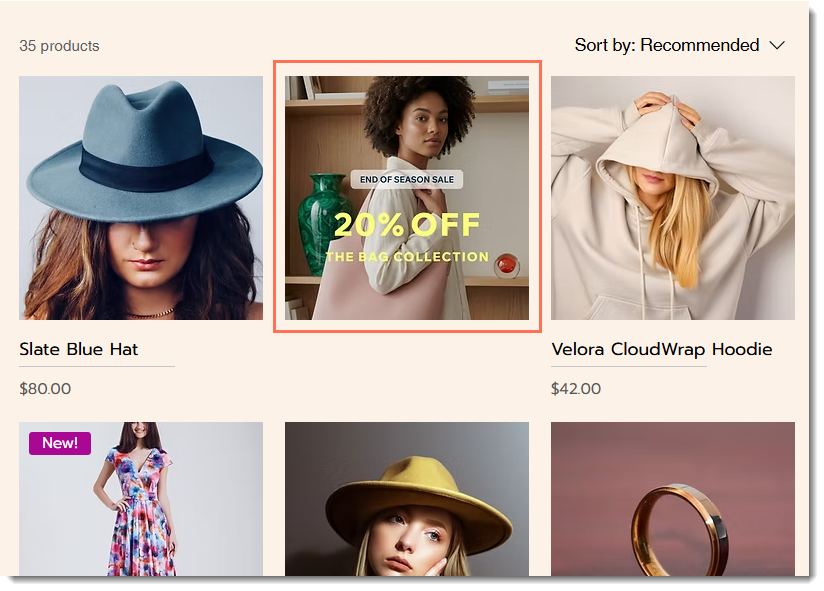
Создание промокарточек
Промокарточки создаются и настраиваются в панели управления. Там их можно назначать соответствующим категориям и указывать точное расположение.
Совет:
Используйте для промокарточек то же соотношение сторон, что и у изображений товаров в соответствующем элементе.
- Подробнее о соотношении сторон.
- Читайте советы по созданию эффективных промокарточек.
Чтобы создать промокарточку:
- Перейдите в раздел «Промокарточки» в панели управления сайта.
- Нажмите Добавить промокарточку.
- Введите название в поле Название промокарточки.
- В разделе Медиа нажмите значок Добавить
 и загрузите изображение или GIF-файл.
- Необязательно: введите URL страницы, которая откроется, когда посетитель нажмет промокарточку.
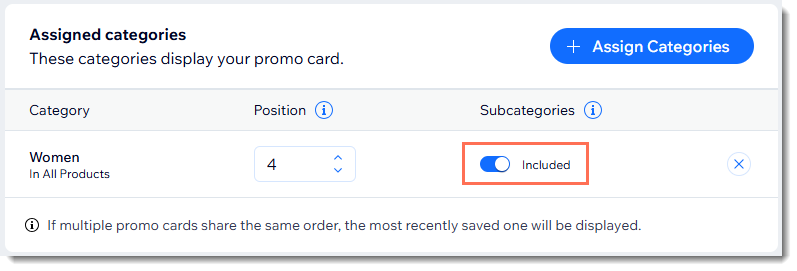
- Нажмите + Назначить категории.
- Выберите одну или несколько категорий, в которых должна отображаться промокарточка, и нажмите Назначить.
Совет: Можно выбрать родительскую категорию и указать, нужно ли включить все ее подкатегории. - Укажите положение промокарточки среди товаров в каждой выбранной категории. Например, если выбрать 3, карточка будет третьей позицией в сетке.
- Нажмите переключатель Исключено / Включено, чтобы показать или скрыть промокарточку в подкатегориях.
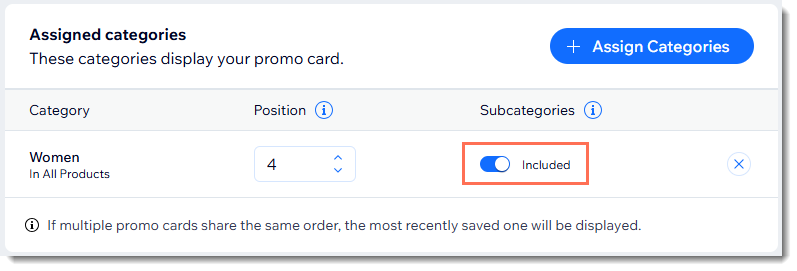
- (Необязательно) Добавьте теги:
- Нажмите + Назначить теги.
- Введите имя тега и нажмите клавишу Enter, чтобы создать первый тег.
Совет: в следующий раз вы сможете выбрать созданный тег или нажать Управление тегами, чтобы создать новый.
- Нажмите «Сохранить».
Совет:
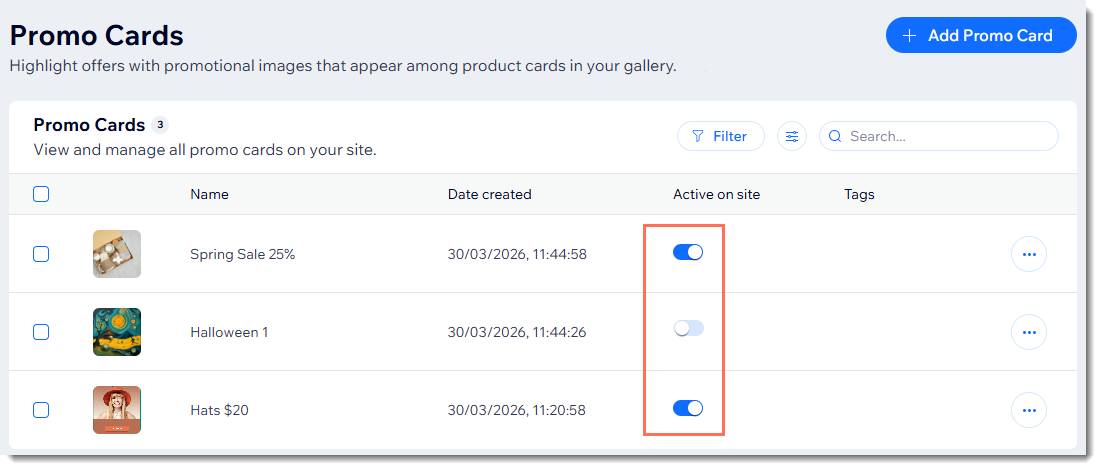
Промокарточка будет опубликована на сайте сразу после того, как вы нажмете
Сохранить. Чтобы скрыть или показать карточку, нажмите переключатель
Статус.
Частые вопросы
Где могут отображаться промокарточки?
Для чего можно использовать промокарточки?
Какое соотношение сторон выбрать для промокарточки?
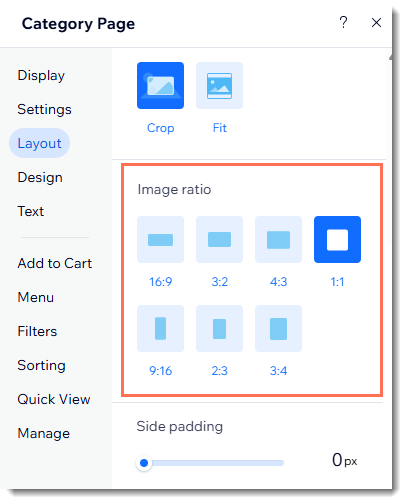
Почему промокарточка не отображается?
Что такое теги промокарточек и чем они полезны?
Можно ли назначить промокарточку нескольким категориям?
У меня много промокарточек. Как их упорядочить?