Экономьте время, обновляя несколько товаров одновременно вместо того, чтобы редактировать их по одному. Массовое редактирование можно выполнить несколькими способами. Выберите метод, который лучше всего подходит для вас.
Массовое обновление товаров в панели управления сайта
Экономьте время, внося самые разные изменения прямо во вкладке Товары магазина в панели управления сайта. Вы можете изменить базовую цену, установить цену со скидкой, добавить один и тот же информационный раздел и многое другое.
Чтобы внести массовые изменения в панели управления сайта:
- Перейдите в раздел Товары магазина в панели управления сайта.
- Выберите товары, которые хотите изменить:
- Все товары: установите чекбокс в левом верхнем углу.
- Отдельные товары: установите чекбоксы рядом с соответствующими товарами.
- Категория: нажмите Фильтр и выберите одну или несколько категорий.
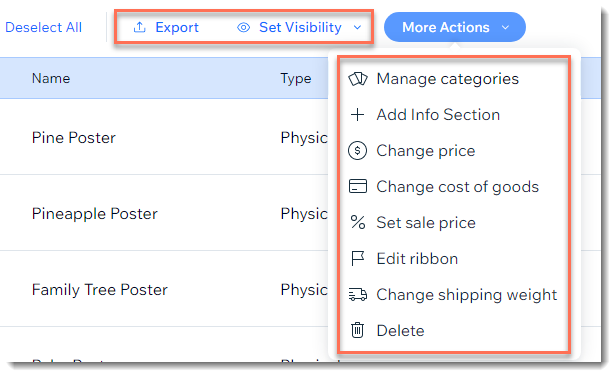
- Выберите изменение, которое хотите внести:
Нажмите
Экспорт, чтобы скачать данные о выбранных товарах. Информация будет загружена в CSV-файл.
Примечания:
Сделайте товары видимыми или скрытыми в интернет-магазине.
Добавьте информационные секции
Вы можете добавить один и тот же информационный раздел к нескольким товарам.
Примечание: в настоящее время невозможно удалить информационный раздел из нескольких товаров одновременно.
Вы можете изменить базовую цену товаров несколькими способами:
- Увеличить на сумму: например, добавить 10 USD к текущей цене.
- Уменьшить на сумму: например, снизить текущую цену на 10 USD.
- Установить новую цену: например, установить цену 50 USD.
- Увеличить на процент: например, увеличить текущую цену на 20%.
- Уменьшить на процент: например, снизить текущую цену на 20%.
Чтобы изменить базовую цену товаров:
- Нажмите Другие действия.

- Выберите Изменить цену.
- Выберите вариант в выпадающем списке Какое изменение вы хотите внести? .
- Введите сумму, цену или процент.
- Нажмите Изменить цены.
Вы можете добавить себестоимость сразу для нескольких товаров или изменить существующую себестоимость.
Вы можете изменить себестоимость выбранных товаров несколькими способами:
- Увеличить на сумму: например, увеличить текущую себестоимость на 10 USD.
- Уменьшить на сумму: например, снизить текущую себестоимость на 10 USD.
- Установить новую себестоимость: введите соответствующую себестоимость.
- Увеличить на процент: например, увеличить текущую себестоимость на 20%.
- Уменьшить на процент: например, снизить текущую себестоимость на 20%.
Чтобы изменить текущую себестоимость:
- Нажмите Другие действия.

- Выберите Изменить себестоимость.
- Выберите вариант в выпадающем списке Какое изменение вы хотите внести? .
- Введите сумму, цену или процент.
- Нажмите Сохранить.
Примечание: если у товара есть варианты с разной себестоимостью, все они изменятся соответствующим образом. Например, если себестоимость варианта S составляет 10 USD, а варианта L — 20 USD, и вы увеличиваете себестоимость на 2 USD, новая себестоимость составит 12 USD для варианта S и 22 USD для варианта L.
Создайте распродажу в магазине, снизив цену на несколько позиций на определенный процент. В этом случае клиенты увидят перечеркнутую старую цену рядом с ценой со скидкой.
Чтобы установить цены со скидкой:
- Нажмите Другие действия.

- Выберите Установить цену со скидкой.
- Введите процент скидки и нажмите Применить.
Совет: когда распродажа закончится, вы сможете удалить цену со скидкой, выполнив те же действия и введя 0% в качестве процента скидки.
Изменение веса товара в упаковке
Вы можете добавить один и тот же вес к нескольким товарам одновременно.
Примечание: если у выбранных товаров или их вариантов уже указан вес, новый введенный вами вес заменит его.
Чтобы изменить вес товара в упаковке:
- Нажмите Действия.

- Выберите Изменить вес товара в упаковке.
- Введите вес и нажмите Сохранить.
Совет: чтобы ввести значение меньше фунта или килограмма, введите ноль перед десятичной точкой (например, 0.5).
Управление категориями товаров
Вы можете добавить выбранные товары в любую категорию или удалить их из нее. Кроме того, вы можете создать новую категорию. В этом случае выбранные товары будут добавлены в нее автоматически.
Чтобы управлять категориями товаров:
- Нажмите Другие действия.

- Выберите Управлять категориями.
- Выберите нужное действие:
- Добавить товары: установите флажок рядом с соответствующей категорией или категориями.
- Удалить товары: снимите флажок рядом с соответствующей категорией или категориями.
- Создать категорию: нажмите Создать категорию и введите название категории.
- Нажмите Применить.
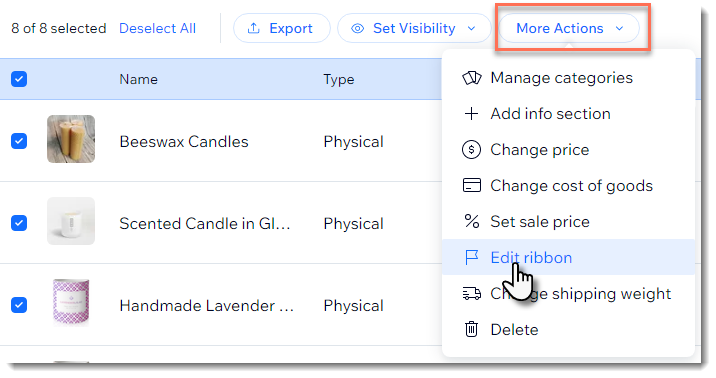
Вы можете добавить одну и ту же ленточку к нескольким товарам или изменить текст существующей ленточки. Вы также можете удалить ленточку с товаров.
Примечание: если у выбранных товаров уже есть ленточка, новая ленточка заменит ее.
Вы можете удалить несколько товаров из магазина, но важно знать, что их нельзя будет восстановить.
Примечания:
- Вы можете удалить до 999 товаров за один раз.
- Вместо безвозвратного удаления товаров вы можете скрыть их в опубликованном магазине. См. раздел Настройка видимости выше.
Чтобы удалить товары:
- Нажмите Другие действия.

- Выберите Удалить.
- Нажмите Удалить для подтверждения.
Примечание: это действие нельзя отменить.
Массовое обновление товаров с помощью таблицы
Вы можете вносить изменения в несколько товаров одновременно, экспортировав (скачав) товары в CSV-файл. После внесения и сохранения изменений импортируйте файл обратно в магазин.
Чтобы внести массовые изменения с помощью таблицы:
- Перейдите в раздел Товары магазина в панели управления сайта.
- Нажмите Другие действия в правом верхнем углу.
- Выберите Импорт.
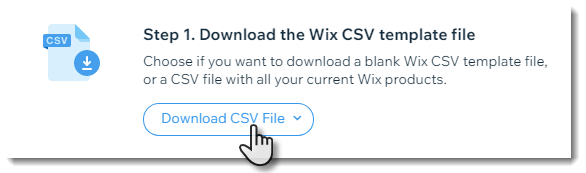
- Нажмите Скачать CSV-файл.
- Нажмите Wix CSV с вашими товарами.
- Откройте CSV-файл.
Примечание: пользователям Mac следует открывать файл с помощью Numbers или Excel версии 15 или выше.
- Сохраните скачанный файл в формате CSV (разделители — запятые).
- Обновите информацию о товаре и сохраните файл под другим именем.
- Вернитесь в раздел Товары магазина в панели управления сайта.
- Нажмите Другие действия в правом верхнем углу.
- Выберите Импорт.
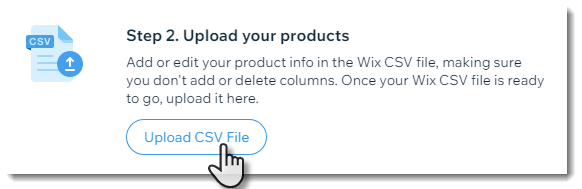
- Нажмите Загрузить CSV-файл.
- Загрузите обновленный файл, который вы сохранили на шаге 7.
- Если появятся сообщения об ошибках, исправьте их и импортируйте файл еще раз.
Массовое изменение запаса товара