


Wix Stores: добавление фильтров и сортировки в галереи товаров или на страницу категории
4 мин.
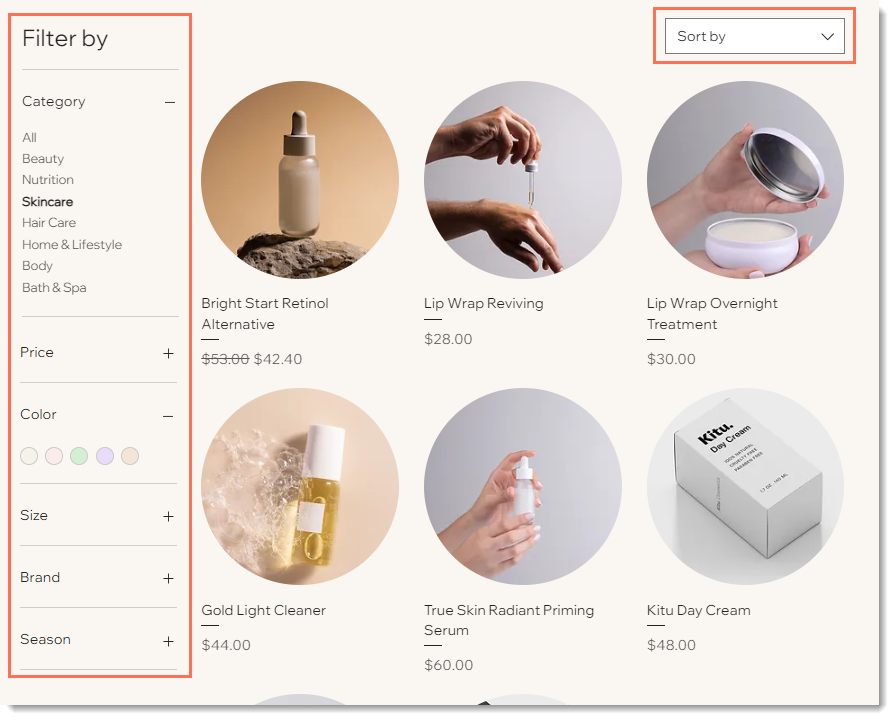
Помогите клиентам легко найти идеальный товар, добавив фильтры и параметры сортировки на страницу категорий вашего сайта или в сетку-галерею.
Вы можете выводить заранее настроенные фильтры по умолчанию или создать собственные фильтры. Также вы можете добавить раскрывающийся список «Сортировать по», чтобы клиенты могли сортировать товары по своему усмотрению.
Примечание
Фильтры и сортировка недоступны в галереях слайдеров.
Отображение фильтров по умолчанию
В Wix Stores есть 3 готовых фильтра. Вы можете разрешить клиентам фильтровать по:
- Категория
- Цена
- Параметры товара
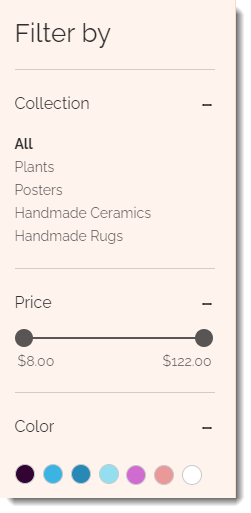
Чтобы настроить фильтры по умолчанию:
- Нажмите на страницу категории или соответствующую галерею в редакторе.
- Нажмите Настройки
 .
. - Перейдите во вкладку Фильтры.
- Активируйте переключатель Показать фильтры .
- Установите флажок Показать заголовок фильтров, чтобы отобразить или скрыть заголовок.
- Установите флажок Показать категорию с фильтрами, чтобы показать клиентам, какие фильтры они выбрали.
- (Необязательно) Отредактируйте заголовок фильтра.
- Выберите, какие типы фильтров вы хотите настроить:
Фильтр по категориям
 .
.
Фильтр по цене

Фильтр по параметрам товара


Примечание
Отфильтрованные товары не обязательно отображаются на вашем действующем сайте в том порядке, в котором они отображаются в категориях.
Создание пользовательских фильтров
Вы можете создавать свои собственные фильтры, используя параметр настраиваемого фильтра. Например, на вашем сайте могут отображаться 3 категории на 3 страницах: «Товары для мужчин», «Товары для женщин» и «Товары для детей». Вы можете добавить возможность фильтрации по бренду. Для этого создайте категорию для каждого бренда, который представлен в вашем магазине.
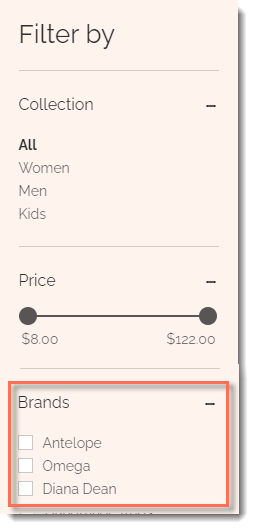
Чтобы создать собственные фильтры:
- Создайте категории, нужные для пользовательского фильтра (например, бренды).
- Нажмите на страницу категории или соответствующую галерею в редакторе.
- Нажмите Настройки .
- Перейдите во вкладку Фильтры.
- Активируйте переключатель Показать фильтры.
- (Необязательно) Отредактируйте название фильтра.
- Нажмите + Создать фильтр.
- Введите название для собственного фильтра (например, бренды).
- Снимите флажки рядом с категориями, которые вы не хотите включать в настраиваемый фильтр.
Отображение вариантов сортировки
Разрешите клиентам сортировать товары по цене, названию или сначала показывать новейшие товары.
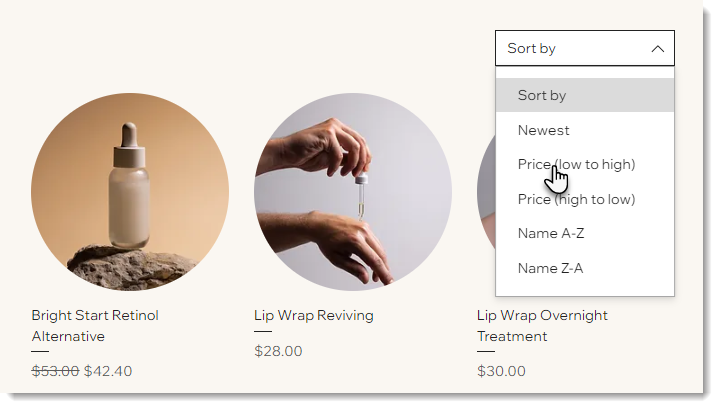
Чтобы добавить параметры сортировки:
- Нажмите на страницу категории или соответствующую галерею в редакторе.
- Нажмите Настройки .
- Перейдите во вкладку Сортировка.
- Активируйте переключатель Показать параметры «Сортировать по» .
- (Необязательно) Отредактируйте заголовок сортировки.
- Отмените выбор параметров сортировки, которые вы не хотите отображать.