


Wix Music: управление треками
После того как вы
создали альбом, трек или плейлист, вы можете добавлять новые треки по мере необходимости и управлять ими прямо в музыкальной библиотеке. Это поможет поддерживать интерес к сайту и обновлять его свежей музыкой и последними выпусками подкастов.
Добавление треков в альбом, сингл или плейлист
Добавьте трек в существующие альбомы, синглы или плейлисты, загрузив его в музыкальную библиотеку. Вы можете загрузить трек из разных мест, включая аккаунт Wix, Dropbox и Google Диск.
Чтобы добавить трек:
- Перейдите в раздел Музыкальная библиотека в панели управления сайта.
- Выберите альбом, сингл или плейлист, в который хотите добавить трек.
- Наведите курсор на + Добавить треки и выберите вариант:
- Загрузить новые треки: выберите трек на компьютере и нажмите Открыть.
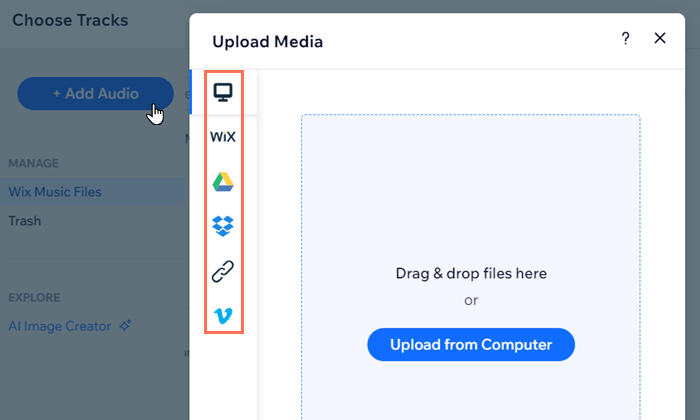
- Выбрать треки: выберите существующие файлы для добавления или нажмите + Добавить аудио и загрузите файл с компьютера, из аккаунта Wix, Google Диска, Vimeo или вставив URL файла.
- Нажмите Добавить треки.
Редактирование информации о треке
Управляйте треками в музыкальной библиотеке, редактируя информацию и параметры, доступные слушателям.
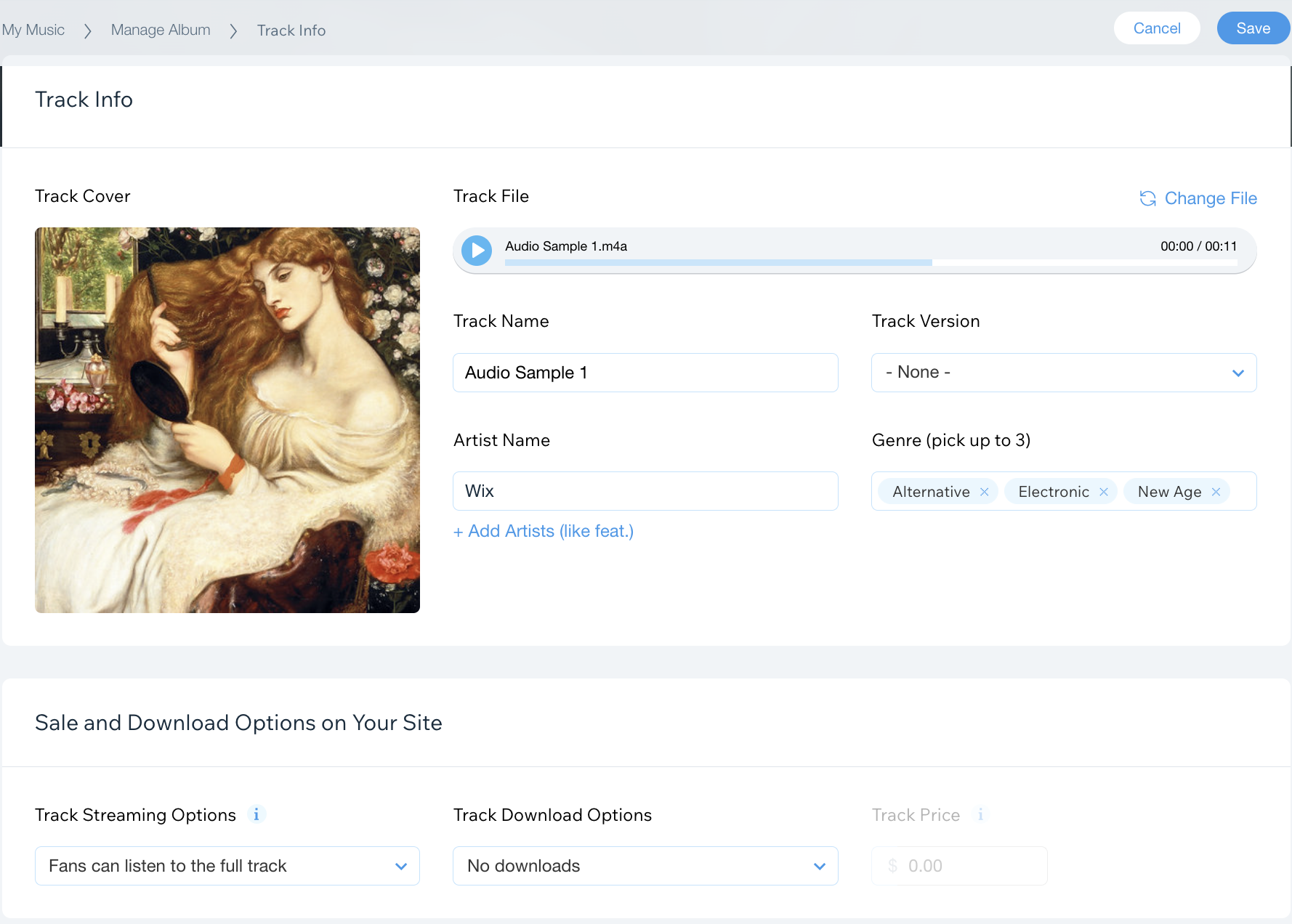
Вы можете управлять основными функциями трека, такими как название, жанр, параметры скачивания и стриминга, а также другой информацией, которую вы, возможно, захотите добавить.
Чтобы отредактировать информацию и контент трека:
- Перейдите в раздел Музыкальная библиотека в панели управления сайта.
- Выберите нужный альбом, сингл или плейлист.
- Наведите курсор на трек и нажмите на иконку Редактировать информацию о треке
 .
. 
- Настройте трек, используя следующие параметры:
Информация о треке

Параметры продажи и скачивания на сайте

Ссылки на другие музыкальные платформы

Дополнительная информация

4. Нажмите
Сохранить в правом верхнем углу.
Удаление треков
В Wix Music можно удалить один или сразу несколько треков.
Примечание:
Удаление треков из Wix Music не приводит к удалению файлов из Медиаменеджера. Узнайте, как навсегда удалить музыкальные файлы с сайта, в
следующем разделе.
Чтобы удалить треки:
- Перейдите в раздел Музыкальная библиотека в панели управления сайта.
- Выберите нужный альбом, сингл или плейлист.
- В зависимости от того, сколько треков вы хотите удалить, следуйте инструкциям ниже:
- Чтобы удалить один трек:
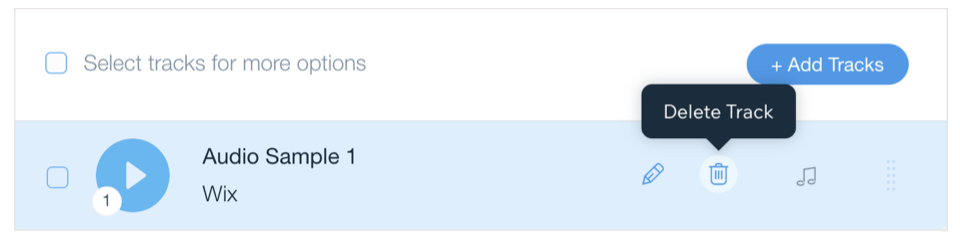
- Наведите курсор на трек, который хотите удалить.
- Нажмите на иконку Удалить трек
 .
. - Нажмите Удалить.
- Чтобы удалить несколько треков:
- Установите флажки в чекбоксах рядом с треками, которые хотите удалить.
- Нажмите Удалить.
- Нажмите Удалить.
- Чтобы удалить один трек:
Безвозвратное удаление музыкальных файлов
Чтобы окончательно удалить трек с сайта, необходимо сначала удалить его из альбома, сингла или плейлиста, а затем — из Медиаменеджера. Это навсегда удалит музыкальные файлы из вашего аккаунта и освободит место в хранилище.
Чтобы навсегда удалить музыкальные файлы:
- Перейдите в раздел Музыкальная библиотека в панели управления сайта.
- Выберите нужный альбом, сингл или плейлист.
- Наведите курсор на + Добавить треки.
- Нажмите Выбрать треки, чтобы открыть Медиаменеджер.
- Наведите курсор на нужный трек и нажмите на иконку Другие действия
 .
. - Нажмите Переместить в корзину.
- Нажмите Корзина слева.
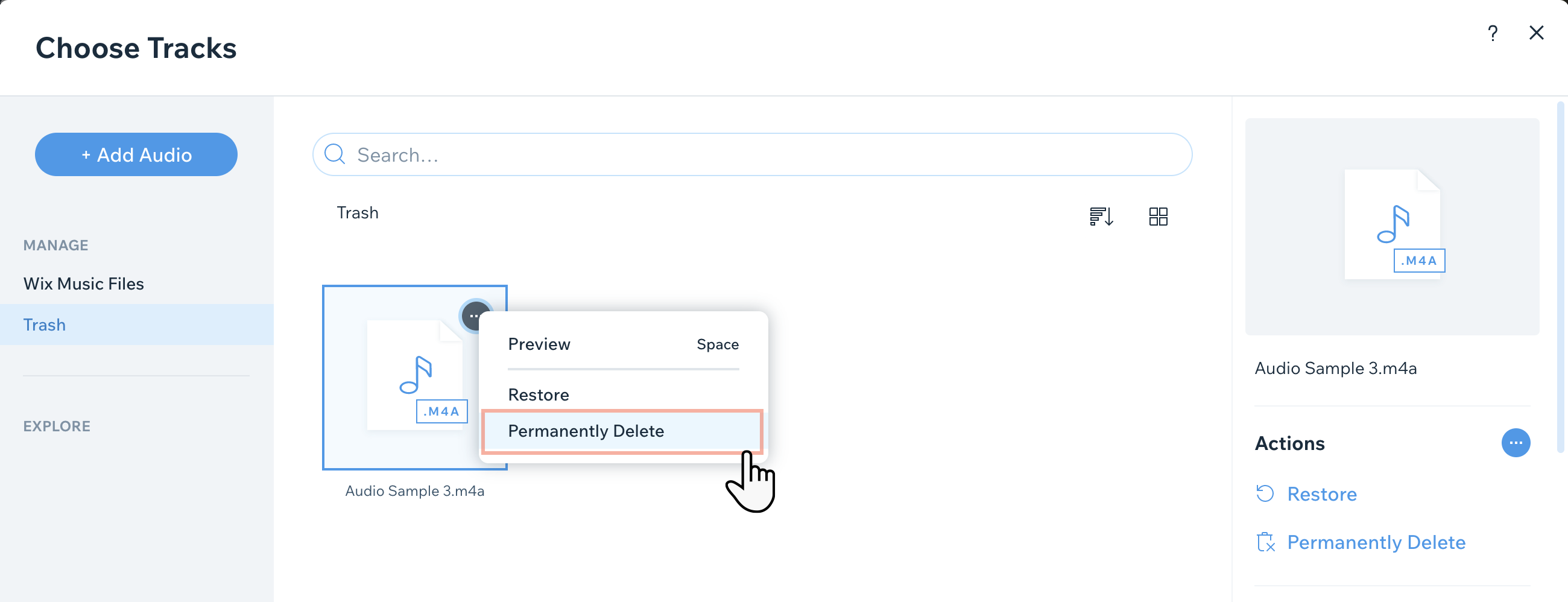
- Наведите курсор на нужный трек и нажмите на иконку Другие действия .
- Нажмите Удалить навсегда.
- Установите флажок в чекбоксе Я уверен(а), что хочу удалить этот файл.
- Нажмите Удалить навсегда.
Часто задаваемые вопросы
Нажмите на вопрос ниже, чтобы узнать подробнее об управлении треками.
Какие типы файлов поддерживает Wix?
Что такое тег ID3?
В каких форматах поклонники могут скачивать музыку?
Какие существуют лимиты на загрузку треков, альбомов и плейлистов?
Удаляются ли файлы отдельных треков с сайта при удалении всего альбома или плейлиста?