


Wix Mobile POS: сбор чаевых
2 мин.
Важно:
- Эта статья посвящена Wix Mobile POS для смартфонов.
- Для получения информации о POS-кассе Wix для розничных точек нажмите здесь.
Позвольте клиентам, которые хотят оставить чаевые, сделать это прямо в мобильном POS. Вы можете отображать предустановленные проценты чаевых или позволить клиентам самим определять сумму.
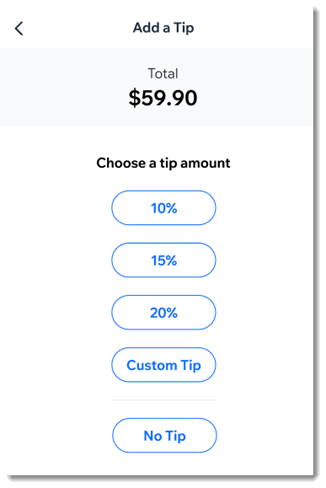
После включения функции чаевых вы увидите параметр товара для добавления чаевых при оформлении заказа.
Примечания:
- Для приема чаевых в качестве платежной системы необходимо использовать Wix Payments.
- Прием чаевых невозможен при оплате наличными или при обработке платежей с разделением.
- Чаевые доступны для Wix Stores, Wix Bookings и Заказов Wix Restaurants (новое).
Чтобы включить чаевые:
- Перейдите на свой сайт в приложении Wix.
- Нажмите Управлять
 внизу.
 - Прокрутите вниз до раздела Прием платежей и нажмите Point of Sale.
- Нажмите на иконку «Другие действия»
 в правом верхнем углу.
 - Нажмите Настройки POS.
Примечание: если у вас нет пункта «Настройки POS», см. примечание ниже. - Выберите Чаевые.
- Нажмите на переключатель Принимать чаевые, чтобы включить его.
- (Необязательно) Измените предустановленные проценты чаевых:
- Нажмите на вариант чаевых, который вы хотите обновить.
- Введите новый процент.
- (Необязательно) Нажмите на переключатель Разрешить произвольную сумму чаевых, чтобы включить его.
- Нажмите Сохранить.
Добавление настроек POS:
Обычно вы можете перейти в настройки POS, нажав на иконку Другие действия  в правом верхнем углу.
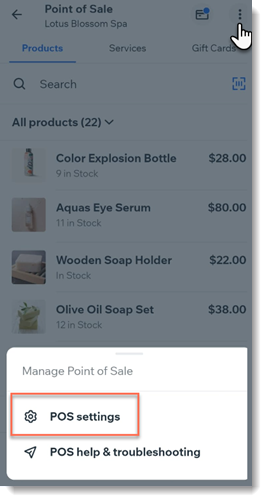
Если настройки не отображаются, вы можете получить к ним доступ, добавив Wix Stores на свой сайт.
Примечание: не забудьте скрыть страницы магазина на опубликованном сайте.
в правом верхнем углу. Если настройки не отображаются, вы можете получить к ним доступ, добавив Wix Stores на свой сайт.
Примечание: не забудьте скрыть страницы магазина на опубликованном сайте.