


Мобильные приложения Wix: создание и подключение аккаунта Apple Developer
Создание аккаунта Apple Developer — это первый шаг к тому, чтобы ваше собственное нативное приложение появилось в App Store. Большая часть процесса проходит на сайте Apple Developer, а Wix сопровождает вас на каждом этапе.
В панели управления мобильным приложением следуйте инструкциям по регистрации аккаунта. Когда Apple предоставит такие данные, как ключ API, вернитесь в панель управления и введите информацию. Пригласите Wix в свое приложение, чтобы мы могли отправить его в App Store за вас.
Важно:
- Чтобы создать аккаунт Apple Developer, вам также необходимо зарегистрироваться в программе Apple Developer. Это отдельная стоимость через Apple, начиная от 99 USD в год.
- В этой статье рассматривается настройка нового аккаунта разработчика, которая пока доступна не всем пользователям. Если вы используете предыдущую версию, нажмите здесь.
Шаг 1 | Создание и настройка аккаунта Apple Developer
Чтобы начать работу с программой Apple Developer, создайте аккаунт Apple, если у вас его еще нет. Затем создайте аккаунт Apple Developer и подключите его к Wix, чтобы мы могли подтвердить, что вы являетесь владельцем аккаунта. После того как вы создадите и настроите аккаунт Apple Developer, Apple может потребоваться несколько рабочих дней, чтобы подтвердить его. Как только Apple подтвердит ваш аккаунт, вы сможете создать и подключить ключ push-уведомлений и ключ API.
У вас уже есть аккаунт Apple Developer, связанный с Wix?
Подключение существующего аккаунта:
- Выполните шаги 1–3 ниже.
- Нажмите Подключить существующий аккаунт под заголовком Аккаунт Apple Developer, затем нажмите Подключить.
- Нажмите Подключить для подтверждения.
Примечание: как только ваш существующий аккаунт будет подключен, вы сможете пропустить остальные шаги в этой статье.
Чтобы создать и настроить аккаунт Apple Developer:
- Перейдите в раздел «Мобильное приложение» в панели управления.
- Нажмите на вкладку Ваше мобильное приложение или на вкладку с названием вашего мобильного приложения.
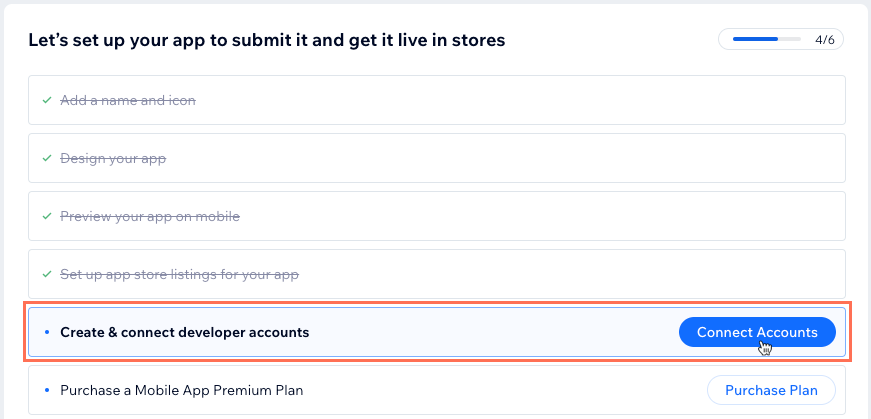
Примечание: если вы впервые в панели управления мобильным приложением, нажмите Начать, чтобы начать создание приложения. - Прокрутите вниз и нажмите Подключить Аккаунты рядом с пунктом Создать и подключить аккаунты разработчиков.
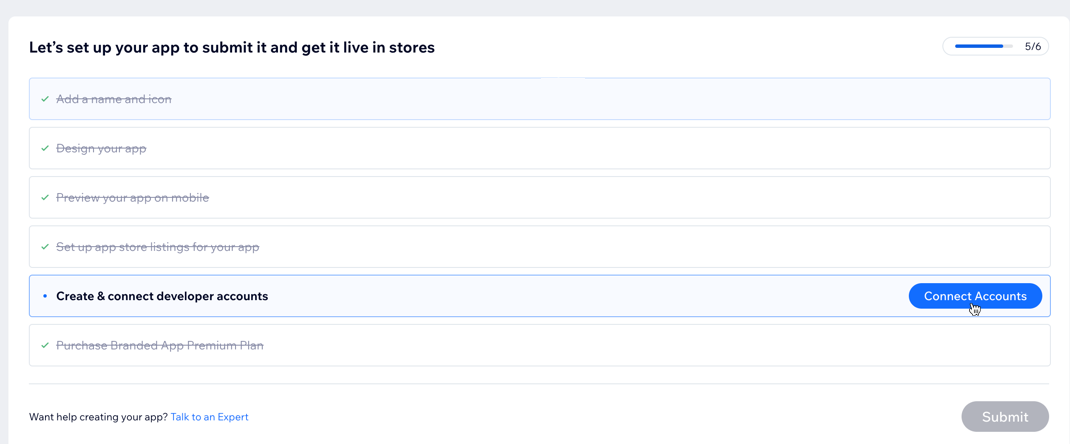
- Нажмите Создать и подключить под заголовком Аккаунт Apple Developer. Здесь вы предоставите Wix всю необходимую информацию для подключения к вашему аккаунту Apple Developer.
Примечание: если у вас уже есть аккаунт Apple Developer, выберите, хотите ли вы подключить новый или существующий аккаунт. - Нажмите Начать.
Примечание: перед началом работы вам понадобится аккаунт Apple. - (Если у вас нет аккаунта Apple Developer) Нажмите Создать аккаунт и следуйте инструкциям по созданию аккаунта.
- Нажмите Сохранить и продолжить.
- Введите эл. почту аккаунта разработчика и нажмите Сохранить и продолжить.
- Дождитесь, пока Apple подтвердит ваш аккаунт.
Шаг 2 | Создание и подключение ключа push-уведомлений и ключа API
Важно:
Подтверждение аккаунта компанией Apple может занять несколько рабочих дней.
Как только Apple подтвердит ваш аккаунт, создайте и подключите ключ API. Это последний шаг для регистрации аккаунта Apple Developer и предоставления Wix доступа для отправки приложения от вашего имени.
Затем настройте ключ push-уведомлений в Apple, чтобы Wix мог отправлять уведомления пользователям вашего приложения на iOS. После подключения аккаунта Apple используйте его для регистрации в программе Apple Developer на сайте Apple.
Чтобы создать и подключить ключ API:
- Перейдите в раздел «Мобильное приложение» в панели управления.
- Нажмите на вкладку с названием вашего мобильного приложения.
- Прокрутите вниз и нажмите Подключить Аккаунты рядом с пунктом Создать и подключить аккаунты разработчиков.
- Нажмите Продолжить под Apple.
- Следуйте инструкциям по созданию ключа push-уведомлений в разделе Создать ключ push-уведомлений. Вам будет предложено настроить ключ через сайт Apple Developer. Затем нажмите Сохранить и продолжить.
- Подключите ключ push-уведомлений к Wix, затем нажмите Сохранить и продолжить.
- Выполните шаги в разделе Создать ключ API. Вы настроите этот ключ в App Store Connect, затем нажмите Сохранить и продолжить.
- После создания ключа API выполните шаги в разделе Подключить ключ API. Введите ID эмитента, ID ключа и загрузите файл ключа API.
- Нажмите Завершить.
Часто задаваемые вопросы
Ниже приведены ответы на часто задаваемые вопросы о создании и подключении аккаунта Apple Developer:
Нужен ли мне аккаунт Apple Developer, чтобы разместить собственное нативное приложение в Apple App Store?
Какова стоимость создания аккаунта Apple Developer?
Если у меня есть другие нативные мобильные приложения, могу ли я привязать существующие аккаунты разработчика к новому приложению?

Могу ли я опубликовать приложение в Google Play, если я публикую его в App Store?
Можно ли сменить аккаунт Apple Developer после его подключения?
Что делать с письмами от Apple после подключения аккаунта?
Можно ли изменить имя разработчика? Я не хочу, чтобы мое имя было указано в приложении.
У меня возникла проблема с настройкой номера D-U-N-S в Apple. Что делать?
У меня уже есть аккаунт Apple Developer. Могу ли я настроить вход через Apple?