


Wix Mobile Apps: Создание и подключение аккаунта Google для разработчиков
Создание аккаунта Google для разработчиков — это первый шаг к публикации приложения в Google Play Store. Wix поможет вам пройти этот процесс с помощью Google Play Console и пошаговых инструкций в панели управления мобильного приложения. Выполните шаги по регистрации аккаунта, а затем пригласите Wix, чтобы мы могли отправить приложение от вашего имени.
Важно:
- Чтобы создать аккаунт Google для разработчиков, вам необходимо присоединиться к программе Google для разработчиков. Это единоразовый взнос в размере 25 USD, который оплачивается отдельно компании Google.
- Существует два типа аккаунтов разработчиков: личные аккаунты, которые требуют прохождения закрытого тестирования Google перед одобрением, и рабочие аккаунты для таких организаций, как некоммерческие предприятия, которые требуют предоставления документации, но позволяют пропустить закрытое тестирование.
Шаг 1 | Создание и подключение аккаунта Google для разработчиков
Сначала зарегистрируйте аккаунт Google, чтобы создать профиль Google для разработчиков. Если он у вас уже есть, вы можете использовать ту же эл. почту, чтобы связать профиль разработчика с Wix. После того как Google подтвердит его, добавьте ID аккаунта и пригласите Wix в качестве пользователя.
У вас уже есть аккаунт Google для разработчиков, связанный с Wix?
Подключение существующего аккаунта:
- Выполните шаги 1–3 ниже.
- Нажмите Подключить существующий аккаунт в разделе Аккаунт Google для разработчиков.
- Нажмите Подключить, а затем снова Подключить для подтверждения.
Примечание: после подключения существующего аккаунта вы можете пропустить остальные шаги в этой статье.
Чтобы создать и подключить аккаунт Google для разработчиков:
- Перейдите в раздел Мобильное приложение в панели управления.
- Перейдите на вкладку Ваше мобильное приложение или на вкладку с названием вашего мобильного приложения.
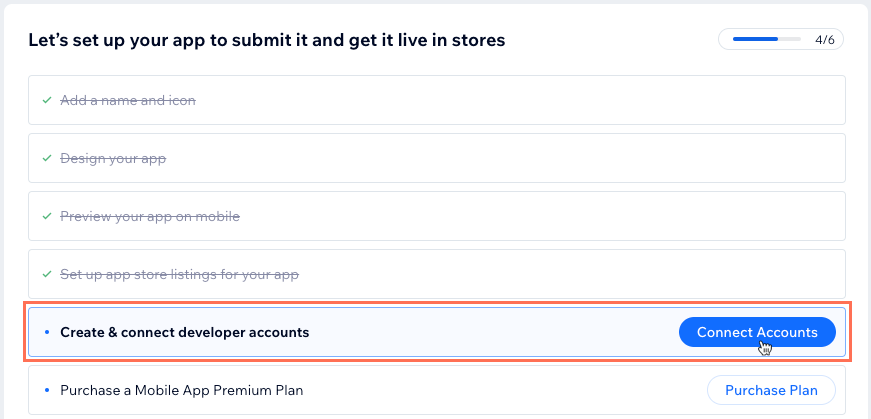
Примечание: если вы впервые в панели управления мобильного приложения, нажмите Начать и сначала создайте дизайн приложения. - Прокрутите вниз и нажмите Подключить аккаунты рядом с пунктом Создание и подключение аккаунтов разработчиков.
- Нажмите Создать и подключить в разделе Аккаунт Google для разработчиков.
- Нажмите Начать.
- Нажмите Создать аккаунт и следуйте инструкциям по созданию аккаунта разработчика в Google Play Console. Нажмите Сохранить и продолжить.
- Добавьте эл. почту вашего аккаунта Google для разработчиков, затем нажмите Сохранить и продолжить.
Примечание: адрес эл. почты должен совпадать с тем, который используется для вашего аккаунта разработчика.
Что дальше?
Подключите ID аккаунта и пригласите Wix после того, как ваш аккаунт будет подтвержден. Это может занять несколько дней.
Шаг 2 | Подключение ID аккаунта и приглашение Wix
После создания аккаунта Google для разработчиков подключите его ID и пригласите Wix в свой аккаунт. Это позволит Wix отправить ваше приложение в Google.
Чтобы подключить ID аккаунта и пригласить Wix:
- Перейдите в раздел Мобильное приложение в панели управления.
- Нажмите на вкладку Собственное мобильное приложение или на вкладку с названием вашего приложения.
- Нажмите Подключить Аккаунты рядом с пунктом Создать и подключить аккаунты разработчиков.
- Нажмите Продолжить в разделе Аккаунт Google для разработчиков.
- Добавьте свой ID, чтобы подключить ID аккаунта, и нажмите Сохранить и продолжить.
- Следуйте инструкциям, чтобы пригласить Wix в свой аккаунт, затем нажмите Готово.
Часто задаваемые вопросы
Вот несколько часто задаваемых вопросов о создании и подключении аккаунта Google для разработчиков:
Нужен ли мне аккаунт Google для разработчиков, чтобы иметь собственное нативное приложение в Google Play Store?
Какова стоимость создания аккаунта Google для разработчиков?
Если у меня есть другие нативные мобильные приложения, могу ли я привязать свои существующие аккаунты разработчиков к новому приложению?

Могу ли я опубликовать приложение в Apple App Store, если я публикую его в Google Play?
Платеж за регистрацию не был обработан
Ошибка при регистрации аккаунта Play Console
Что произойдет, если я получу письмо от Google с просьбой подтвердить аккаунт?
Ошибка: недостаточно прав для просмотра страницы


Что произойдет, если мой аккаунт будет заблокирован?
Не удается войти в свой аккаунт
Проблемы с профилем оплаты (для продавцов)
Что если я подключу существующий аккаунт Google для разработчиков к своему нативному приложению, а затем захочу сменить аккаунт?