
Wix Mobile Apps: Добавление вида WebView в собственное приложение
4 мин.
Встраивайте веб-контент в собственное нативное мобильное приложение с помощью элемента WebView, чтобы обеспечить удобный просмотр без использования внешнего браузера. Вы можете добавить контент со своего сайта или из внешнего источника, благодаря чему он будет восприниматься как неотъемлемая часть приложения. При добавлении элемента WebView пользователям не нужно открывать внешний браузер для просмотра контента.
Вы можете настроить размер встроенного контента и управлять отображением хедеров и футеров встроенного сайта внутри элемента WebView.
Примечание:
Этот элемент доступен только для вашего собственного мобильного приложения. Обязательно приобретите
премиум-план «Мобильное премиум-приложение».
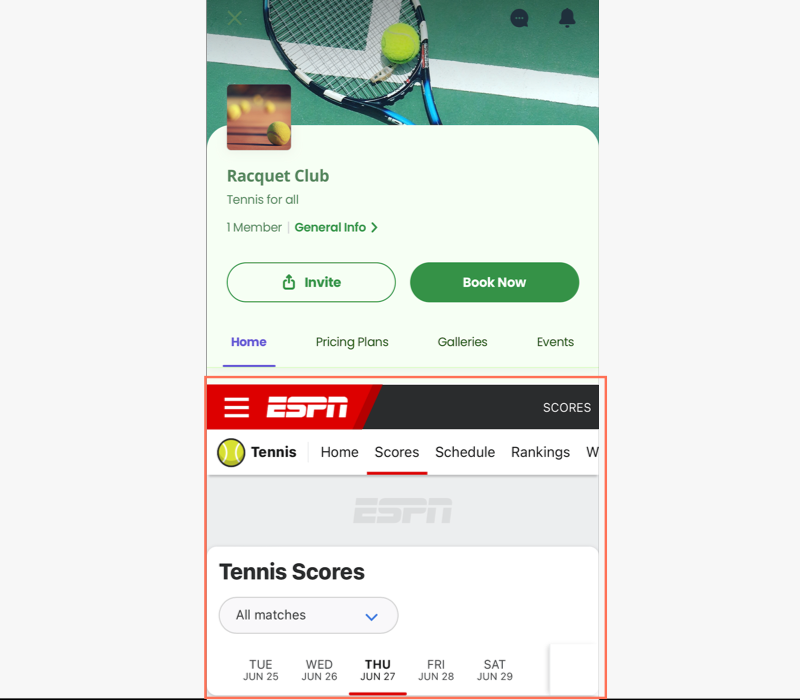
Чтобы добавить элемент вида WebView в собственное приложение:
Панель управления
Приложение Wix
Приложение Wix Studio
- Перейдите в раздел «Мобильное приложение» в панели управления.
- Нажмите на вкладку с названием вашего собственного мобильного приложения.
- Нажмите Редактировать мобильное приложение.
- Нажмите на выпадающий список Экран вверху и выберите экран, который хотите отредактировать.
- Нажмите Элементы слева.
- Нажмите Вставка и выберите элемент вид WebView.
- Настройте следующие параметры в панели справа:
- Контент: введите URL-адрес страницы сайта, которую вы хотите встроить.
- Макет: выберите высоту для вида WebView:
- Динамичный: высота вида WebView автоматически подстраивается под экран.
- Неизменный: установите высоту вида WebView в пикселях.
- Отображение: активируйте переключатели, чтобы показать хедер и футер сайта.

- Поля: перетащите ползунки Поля, чтобы настроить отступы вокруг вида WebView.
Примечание: нажмите на иконку Редактировать по отдельности , чтобы настроить поля отдельно.
- Общие настройки: нажмите Общие настройки и выберите, на каком устройстве показывать этот элемент: Все, Android или iOS.
Примечание: вы можете показывать или скрывать элементы своего сайта в зависимости от того, какую операционную систему используют пользователи на своих мобильных устройствах. По умолчанию элементы видны на всех операционных системах, но вы можете решить, что показывать на iOS, Android или на обеих системах.
- Нажмите Сохранить.