Wix Inbox: Обзор
3 мин.
Используйте все возможности «Входящих» Wix для просмотра и ответа на сообщения из разных каналов, таких как Смарт-чат Wix, Wix Формы и ваши страницы в соцсетях. Вы можете отправлять сохраненные ответы, купоны, запросы на оплату и многое другое. Разделите обязанности по управлению общением с клиентами, предоставив пользователям команды разрешение отвечать на сообщения.
Готовы начать?
Убедитесь, что ваш сайт опубликован, затем перейдите в раздел «Входящие» в панели управления сайта.
Управление сообщениями из всех каналов
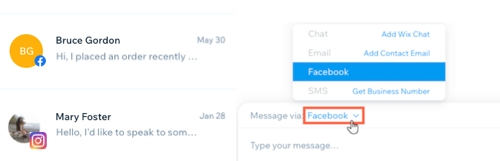
Оптимизируйте общение с клиентами. Интегрируйте «Входящие» Wix с различными платформами, чтобы просматривать все сообщения и отвечать на них в одном месте. Это включает такие каналы, как ваша Страница Facebook и Instagram, а также заявки из Wix Форм и Wix Chat.
Вы также можете подключить аккаунт Gmail к «Входящим» Wix. Это означает, что любые письма, отправленные через ваш аккаунт Wix, будут приходить с вашего личного адреса эл. почты. Подробнее о каналах «Входящих» Wix и подключении аккаунта Gmail.
Совет:
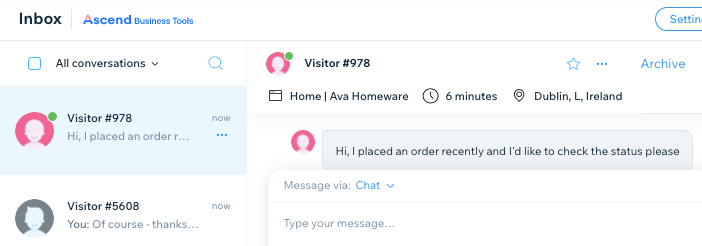
При переходе во «Входящие» вы увидите сообщения от 2 демо-контактов. Нажмите на эти сообщения, чтобы узнать больше о том, как использовать «Входящие» Wix. Вы можете удалить эти сообщения или удалить контакт в любое время.
Отвечайте на частые вопросы с помощью готовых шаблонов
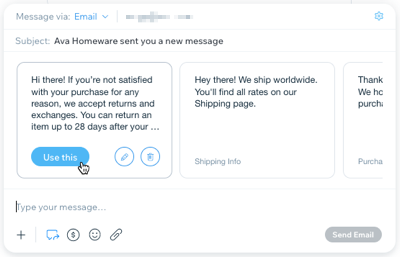
Некоторые вопросы клиентов будут поступать в ваши «Входящие» снова и снова. Каковы ваши условия возврата? В какое время вы работаете? Ускорьте время ответа, создав «сохраненные ответы» на эти часто задаваемые вопросы. Вы также можете сохранить общее «приветственное» сообщение, чтобы легко отправлять его новым контактам.
Подробнее об отправке сохраненных ответов и прикреплении других позиций к сообщениям.
Стимулируйте продажи, прикрепляя ссылки на товары и купоны
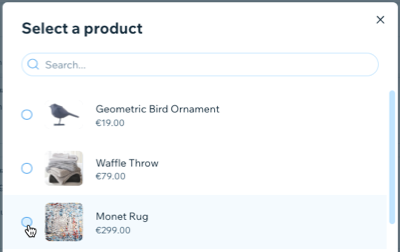
Укрепляйте отношения с клиентами с помощью сообщений. Продвигайте новые товары или помогайте клиентам принять решение, отправляя прямые ссылки на товары вашего сайта. Закрывайте сделки, мгновенно отправляя купоны со скидками в магазине, бесплатной доставкой и другими предложениями.
Поддержание порядка во «Входящих» путем управления спамом
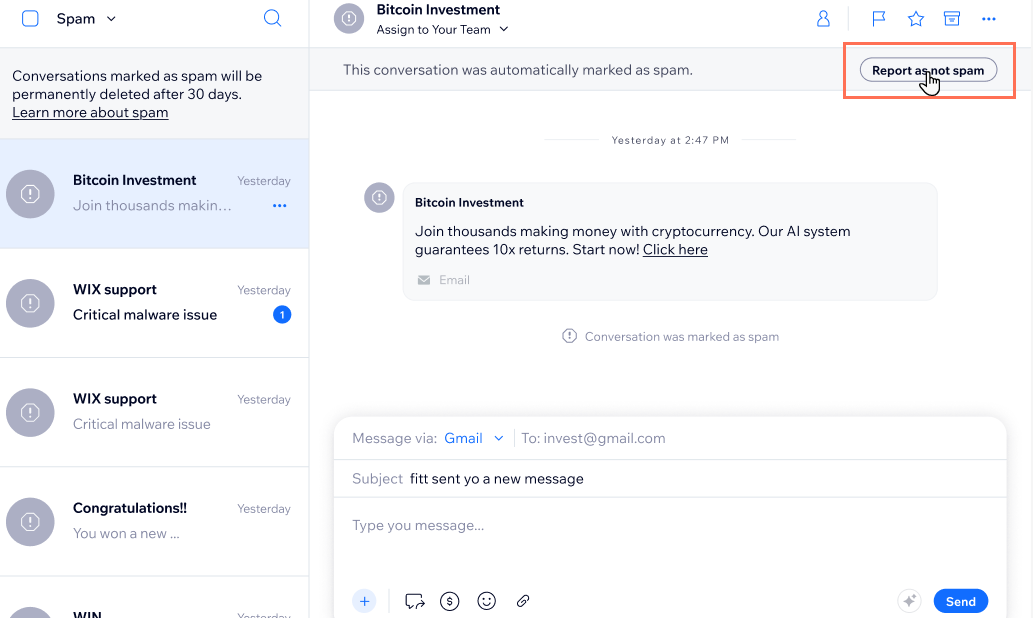
«Входящие» Wix автоматически сканируют входящие сообщения Wix Chat и перемещают все, что выглядит подозрительно или соответствует типичным признакам спама, в папку «Спам». При необходимости вы также можете вручную помечать сообщения как спам. Это помогает сосредоточиться на реальных диалогах в основных «Входящих», но иногда легитимные сообщения могут быть ошибочно помечены как спам.
Если вы видите важный диалог в папке «Спам», вы можете отметить его как не спам, чтобы он вернулся в основные «Входящие». Это действие вручную отменяет автоматическое определение для данного диалога и помогает улучшить фильтрацию спама в будущем.
Совместное управление «Входящими»
Назначьте права доступа к разделу «Входящие» соавторам сайта, чтобы они могли просматривать сообщения и отвечать на них. Это позволит им отправлять личные ответы на сообщения и получать уведомления о новых входящих сообщениях.
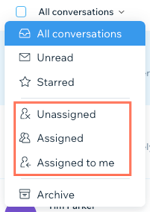
Вы также можете назначать контакты соавторам вашего сайта. Сообщения от этих контактов автоматически назначаются выбранному соавтору, чтобы он мог лично управлять общением. Фильтруйте «Входящие» по ответственному, чтобы видеть сообщения каждого соавтора.