


Wix Inbox: управление входящими
Сохраняйте новые контакты, отмечайте сообщения как непрочитанные, помечайте переписки звездочкой и выполняйте другие действия. Фильтруйте входящие по ответственному, чтобы сразу увидеть сообщения, которыми занимаются участники команды.
Управление сообщениями
Поддерживайте порядок во входящих: управляйте отдельными сообщениями или выполняйте массовые действия, например архивируйте сразу десять сообщений.
Чтобы управлять сообщениями:
Перейдите во входящие в панели управления сайта.
Наведите курсор на нужное сообщение и нажмите значок Другие действия .
 .
.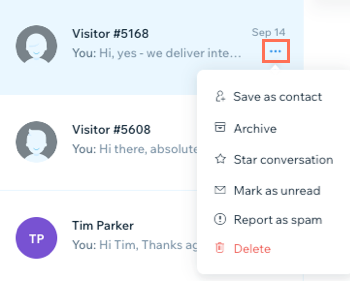
Выберите нужное действие:
Сохранение как контакта
Архивирование сообщения
Добавление звездочки к переписке
 рядом с нужной перепиской, а затем — Отметить переписку звездочкой.
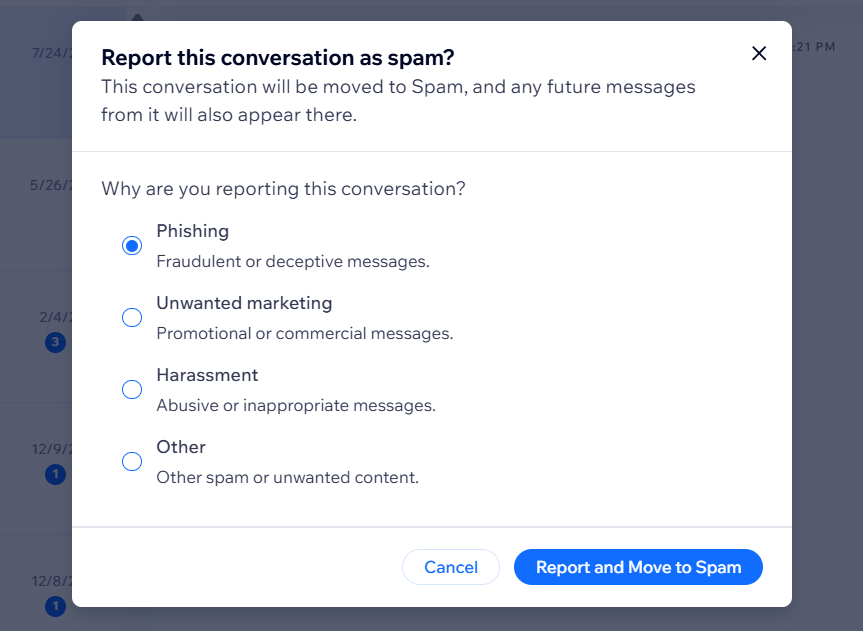
Сообщение о спаме
Пометка сообщения как непрочитанного
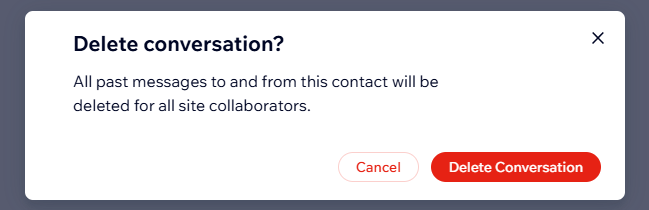
Удаление сообщения
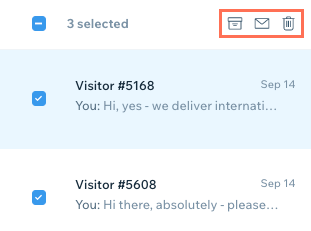
Хотите выполнить одно и то же действие с несколькими сообщениями?
Наведите курсор на сообщения, которые хотите выбрать, и установите чекбоксы слева от каждого из них. Нажмите значок «Архивировать» , значок «Отметить как непрочитанное» или значок «Удалить» .
 , значок «Отметить как непрочитанное»
  или значок «Удалить»
  .
.
Отмена пометки «Спам» для сообщений
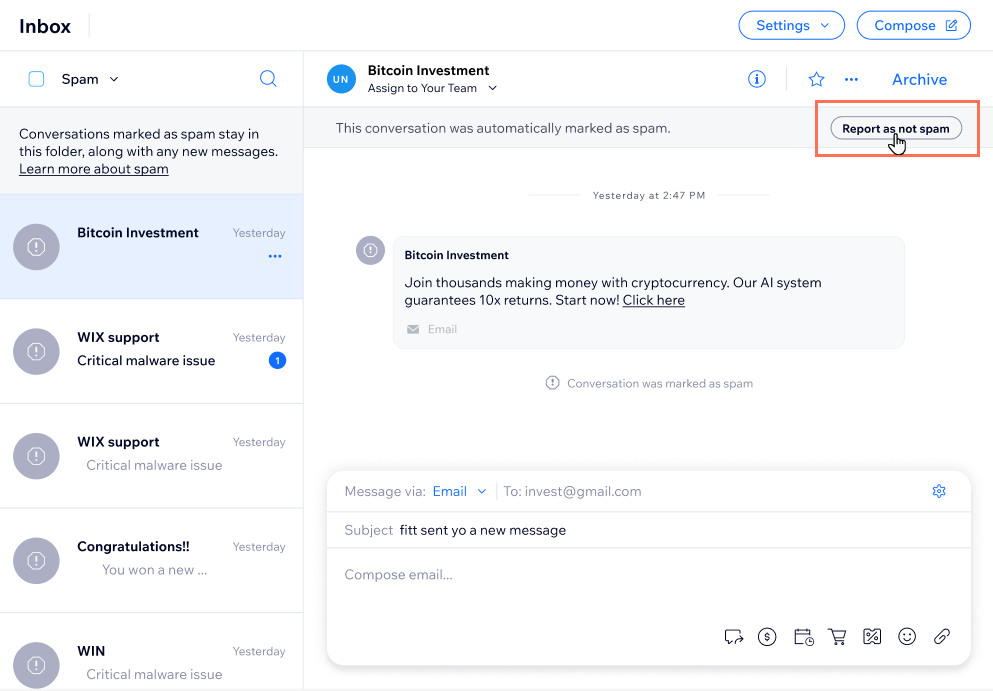
Вы можете вернуть спам-сообщения во входящие, отметив их как не являющиеся спамом.
Чтобы отметить спам-сообщения как не являющиеся спамом:
- Перейдите во «Входящие» в панели управления сайта.
- Нажмите Все переписки в левом верхнем углу.
- Нажмите Спам.
- Нажмите на переписку.
- Нажмите Не спам.
Совет:
Автоматическую фильтрацию спама для сообщений Wix Chat можно отключить в настройках входящих.
Подробнее об отключении автоматической фильтрации спама.
Фильтрация входящих по назначенному сотруднику
Назначайте контакты соавторам сайта. Сообщения от этих контактов будут автоматически назначаться выбранному соавтору, чтобы он мог лично общаться с ними. Отфильтруйте сообщения по назначенному сотруднику, чтобы просмотреть сообщения каждого соавтора.
Чтобы отфильтровать входящие по назначенному сотруднику:
- Перейдите во «Входящие» в панели управления сайта.
- Нажмите Все переписки в левом верхнем углу.
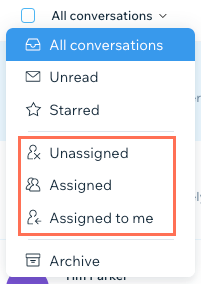
- Выберите вариант в раскрывающемся меню, чтобы отфильтровать сообщения:
- Неназначенные: переписки с посетителями или контактами, которые никому не назначены.
- Назначенные: переписки с контактами, назначенными вам или соавтору.
- Назначенные мне: переписки с контактами, назначенными вам.
Часто задаваемые вопросы
Нажмите на вопрос ниже, чтобы подробнее узнать об управлении входящими.
Можно ли искать определенный текст в сообщениях во Входящих Wix?
 над списком сообщений, чтобы найти во Входящих Wix определенный текст сообщения или выполнить поиск по имени контакта.
Можно ли отправлять сообщения с вложениями?
Можно ли восстановить сообщения из спама после удаления?
Почему у моих сообщений больше не отображается статус «Просмотрено» или «Прочитано»?
Почему письма, отправленные из Wix Inbox, попадают в папку «Спам» у клиентов или не доставляются?