


Редактор Wix Harmony: что нового в CMS
CMS (система управления контентом) в Редакторе Wix Harmony напрямую связывает контент с дизайном. Не нужно настраивать наборы данных, выбирать режимы или добавлять дополнительные слои между коллекциями и страницей. Добавьте репитер, подключите его к коллекции, и контент сразу появится на сайте.
Если вы уже работали с CMS в редакторе Wix или Редакторе Studio, многое изменилось — вот как получить те же результаты в Wix Harmony.
Добавление первого контента CMS
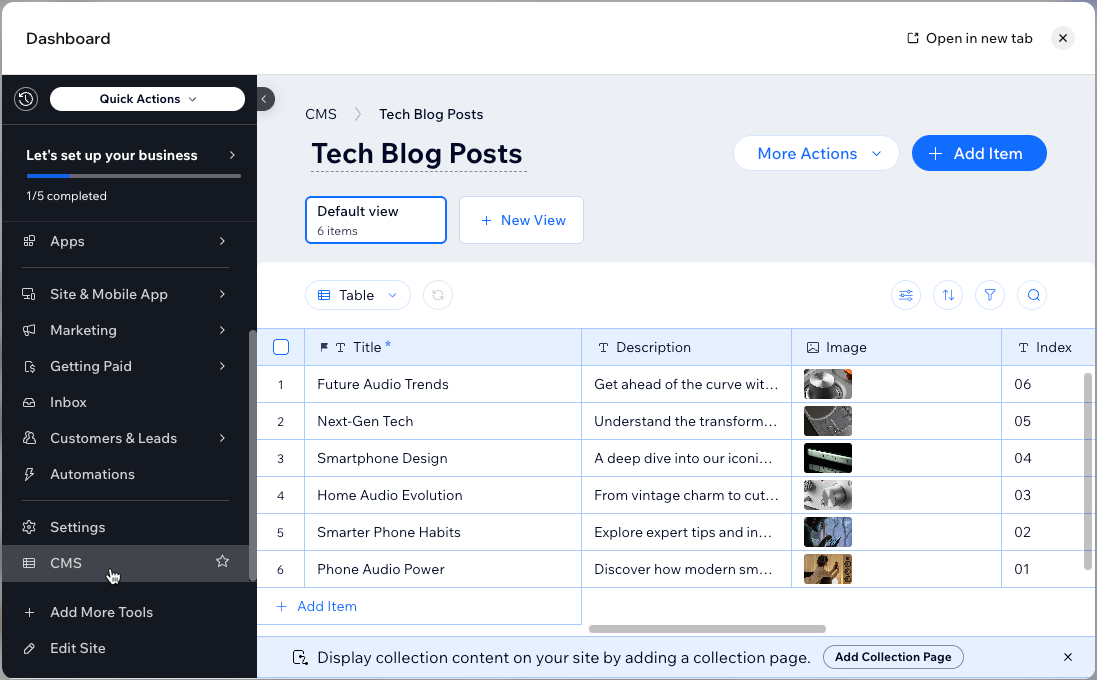
В Редакторе Wix Harmony не нужно устанавливать приложение CMS, и там нет кнопки CMS. CMS становится частью сайта в тот момент, когда вы добавляете элемент, который ее использует, — например, репитер из панели «Добавить» или страницу, подключенную к коллекции.
Когда это происходит впервые, Wix Harmony создает стартовую коллекцию с примером контента, чтобы вы могли увидеть, как все работает, прежде чем добавлять свой контент. Вы можете управлять этой коллекцией и любыми другими, которые создадите, на вкладке CMS в панели управления сайта.
Репитеры подключаются напрямую к коллекциям
Репитеры — это основное средство подключения к CMS в Wix Harmony. Вместо того чтобы добавлять набор данных между ними, вы подключаете репитер напрямую к новой или существующей коллекции. Wix Harmony автоматически сопоставляет текст, изображения и кнопки в репитере с полями вашей коллекции. Именно эти элементы показывают контент коллекции — внутри репитера на страницах или в любом другом месте на странице элемента.
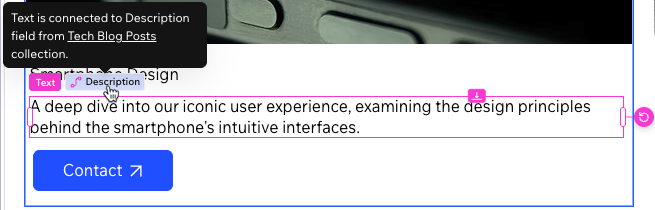
Цветовая маркировка показывает, что подключено, пока вы работаете над дизайном:
Розовый: элемент подключен к коллекции. Его контент берется из CMS.
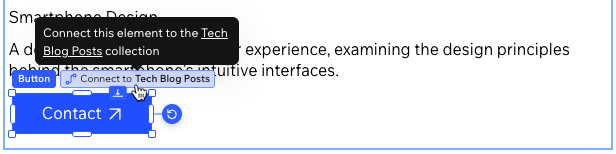
Синий: элемент статический. Его контент остается одинаковым для каждого элемента.
Поскольку наборов данных нет, нет и режимов набора данных — каждое подключение настроено так, чтобы показывать контент коллекции на вашем сайте.
Контент хранится в коллекции, где вы им управляете, а не в статических элементах на странице. Это относится и к любому тексту, который вы раньше создавали с помощью выражений CMS, потому что они не входят в Wix Harmony.
Одна панель для управления контентом
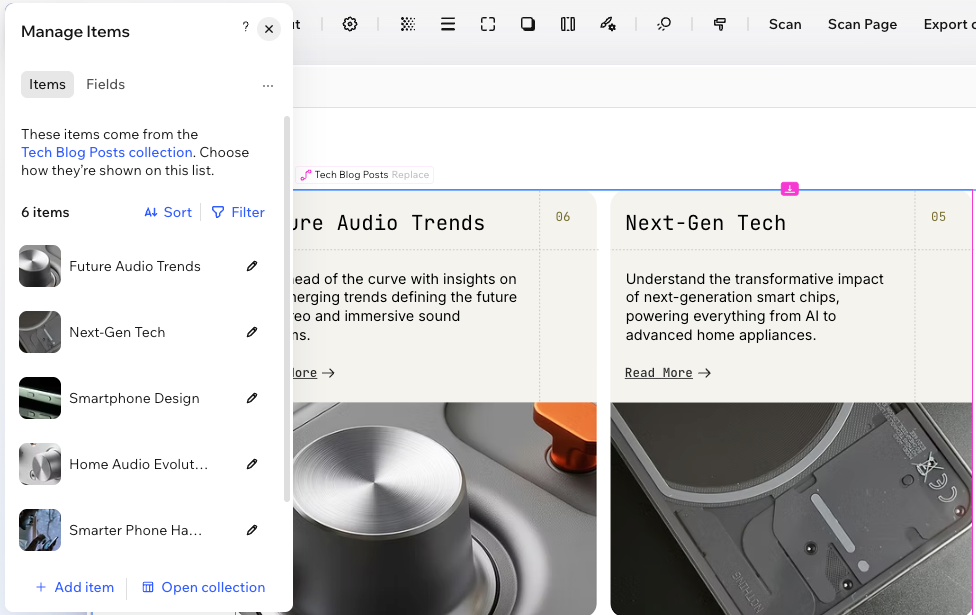
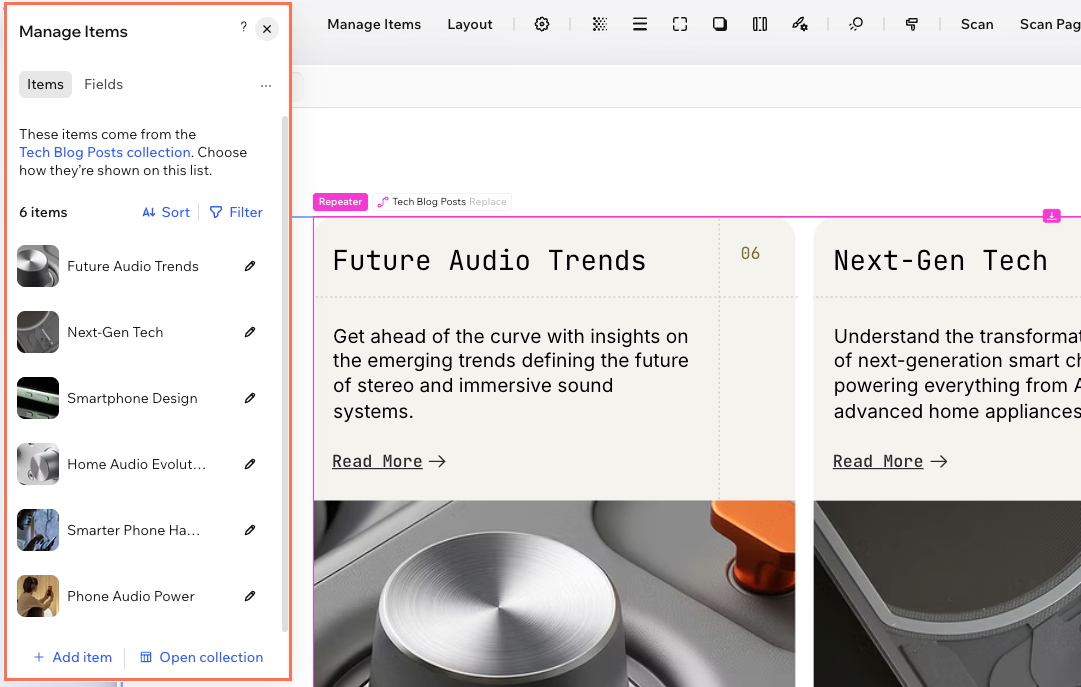
Каждый подключенный репитер и страница элемента сопровождаются панелью «Управление элементами», поэтому контент всегда под рукой, пока вы работаете над дизайном. Вы можете добавлять, редактировать и упорядочивать элементы, не выходя из редактора.
На вкладке «Элементы» перечислены все элементы, которые показывает репитер. Там вы можете добавлять и редактировать элементы, фильтровать и сортировать список или назначить каждому элементу свою страницу. Подробнее об управлении элементами в списке.
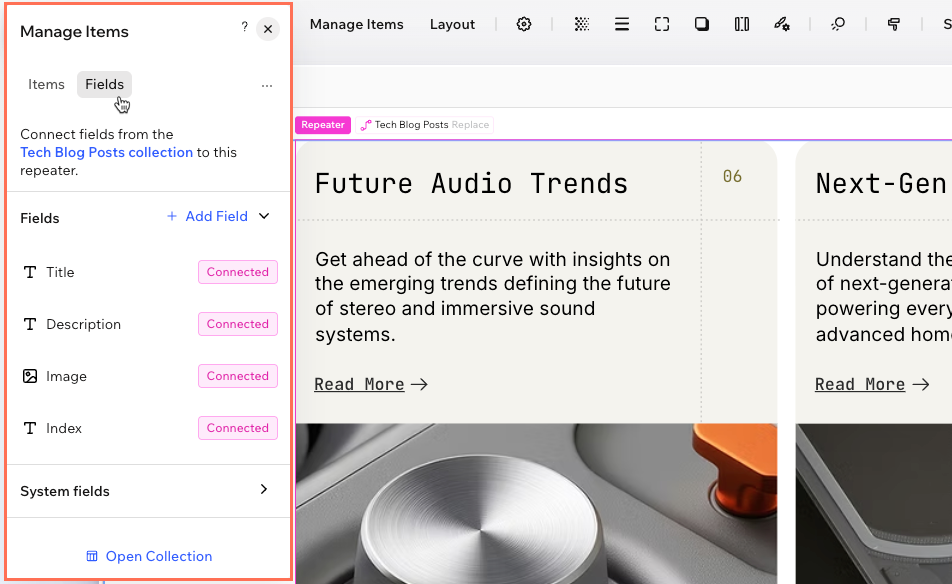
На вкладке «Поля» перечислены все поля в коллекции. У полей, которые отображаются на странице, есть розовая метка «Подключено». Там вы можете увидеть, к чему подключено каждое поле, добавить элементы для отображения большего объема контента, создать новые поля или использовать системные поля, например дату создания. Подробнее об управлении полями и подключении элементов.
На любой из вкладок вы также можете заменить коллекцию, которую использует репитер, или создать страницу для каждого элемента. Когда вы заменяете коллекцию, Wix Harmony автоматически сопоставляет новые поля с уже существующими элементами и показывает панель сопоставления полей, чтобы вы могли проверить и при необходимости изменить подключения перед подтверждением.
Страницы элементов вместо динамических страниц
Настройка «динамические страницы» больше не используется, как и разделение на динамические страницы списка и динамические страницы элементов. В Wix Harmony вы работаете со страницами и страницами элементов:
- Списки: любая страница может показывать список элементов коллекции — просто добавьте репитер и подключите его к коллекции. Отдельного типа «страница списка» для управления нет.
- Страницы элементов: создайте одну страницу, и для каждого элемента в коллекции будет своя версия этой страницы с собственным URL. Страницы элементов заменяют то, что раньше называлось динамическими страницами элементов.
Вы можете создать страницы элементов несколькими способами:
Из репитера: настройте кнопку или изображение в репитере так, чтобы они открывали страницу элемента. Wix Harmony создаст страницы элементов за вас.
Из панели «Добавить»: добавьте страницу со списком или набор, который создаст страницу списка и страницу элемента одновременно.
С Aria: попросите Aria, ИИ-ассистента в редакторе, превратить статическую страницу в страницу элемента. Это также способ преобразовать уже созданные вами страницы.
URL каждой страницы элемента заканчивается значением поля «Последний фрагмент URL» — уникальным редактируемым значением, которое отображается в коллекции сразу после основного поля. Подробнее о последних фрагментах URL в Wix Harmony.
Функции, которые работают в Wix Harmony иначе
Некоторые инструменты из редактора Wix и Редактора Studio работают в Wix Harmony иначе, а некоторых там нет. Вы можете проголосовать за функции, которые хотите видеть в Wix Harmony. Вот как получить похожие результаты:
Показ одного элемента: типа коллекции «Один элемент» нет. Вместо этого подключите репитер к коллекции и настройте показ одного элемента.
Показ разных представлений контента: элементы ввода, например выпадающие списки, которые посетители используют для фильтрации контента, недоступны. Чтобы показывать разные наборы элементов, добавьте для каждого представления отдельный репитер со своим фильтром — например, «Рекомендуемые» и «Последние».
Сбор контента от посетителей: все подключения CMS показывают контент, поэтому пользовательские формы, созданные с помощью элементов ввода, недоступны. Вместо этого используйте Wix Формы, чтобы собирать отправленные данные от посетителей сайта.
Безопасное редактирование: песочница не предусмотрена — вы работаете с одной версией контента. Изменения, которые вы сохраняете в коллекции, появляются на опубликованном сайте, если только вы не отфильтруете элементы в панели «Управление элементами».
Выбор того, кто видит контент: разрешения теперь задаются одной настройкой. В настройках коллекции перейдите в раздел «Кто может просматривать этот контент на опубликованном сайте?» и выберите Все, Только пользователи (пользователи сайта, которые вошли в систему) или Админ (только вы и ваши соавторы). Только вы и ваши соавторы можете добавлять, обновлять или удалять контент.
Упорядочивание элементов: коллекции не зеркально повторяют свой порядок на сайте. Используйте сортировку в панели «Управление элементами», чтобы управлять порядком. Для полностью настраиваемого порядка добавьте в коллекцию поле с числом, например «Порядок отображения», и отсортируйте по нему.
Работа с коллекциями приложений: коллекции из приложений Wix, например Stores или Wix Формы, нельзя подключить к репитерам в Wix Harmony.
Работа с типами полей: в коллекциях используется ограниченный набор типов полей. Поля ссылок, множественных ссылок и галереи не поддерживаются.
Часто задаваемые вопросы
Нажмите на вопрос ниже, чтобы узнать больше о CMS в Wix Harmony.