


Редактор Wix Harmony: настройка бренда
Эта статья относится к новому Редактору Wix Harmony, выпущенному в январе 2026 года. Если вы не уверены, используете ли вы Редактор Wix Harmony или редактор Wix,
подробнее об этом здесь.
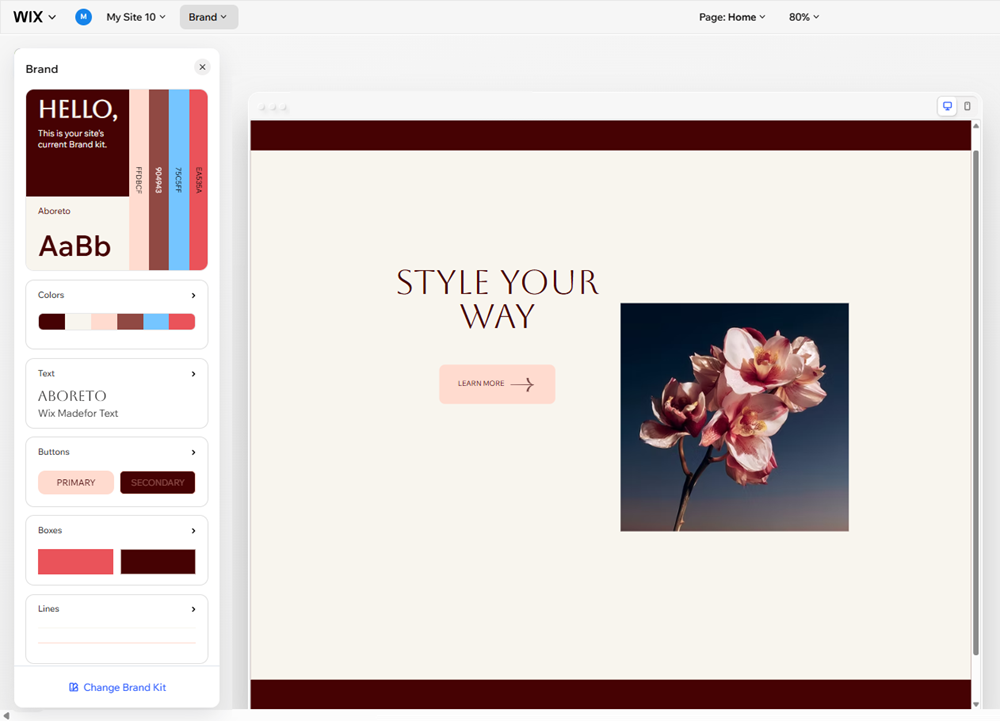
Бренд — это основа идентичности вашего сайта. Определив свой бренд в редакторе, вы обеспечите сайту профессиональный и целостный вид, который выделит его среди других.
Вам нужно лишь один раз настроить цвета, текст и стили элементов бренда; каждая страница и раздел будут автоматически следовать выбранному стилю. У вас по-прежнему остается полная творческая свобода для настройки любого элемента, но панель «Бренд» помогает поддерживать единообразие и профессиональный вид сайта с самого начала.
Знаете ли вы?
Брендированные элементы всегда доступны для добавления в панели «Добавить элементы», что позволяет создать единый дизайн с самого начала.
Выбор набора элементов бренда
Набор бренда в верхней части панели содержит все элементы вашего бренда, поэтому вы можете увидеть, как они выглядят вместе.
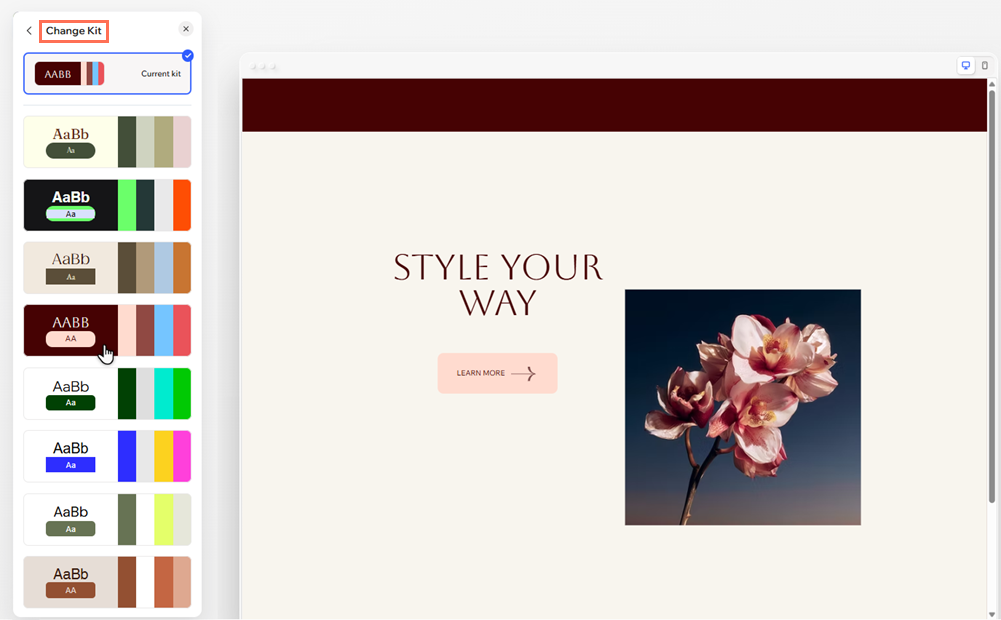
Хотите перемен? Выбирайте из множества готовых предложений, чтобы обновить свой бренд одним кликом. Вы всегда можете настроить отдельные части бренда под себя.
Чтобы выбрать набор элементов бренда:
- Перейдите в редактор.
- Нажмите Бренд в верхней части редактора.
- (В панели «Бренд») Наведите курсор на набор бренда и нажмите Сменить набор.
- Выбирайте наборы из предложенных вариантов, чтобы примерить их.
- Выбрав подходящий набор, закройте вкладку, чтобы применить его к сайту.
Совет:
Вы можете вернуться к исходному набору, пока вкладка открыта, нажав на него в разделе
Текущий набор.
Выбор цветов бренда
Когда вы создаете сайт в редакторе Harmony, Wix автоматически генерирует цветовую палитру сайта. Эта палитра состоит из основных цветов (которые далее делятся на оттенки) и акцентных цветов.
Вам доступно множество палитр на выбор, и вы всегда можете настроить их в соответствии со своим брендом. У вас есть определенное видение? Вы можете настроить каждый цвет индивидуально, чтобы создать палитру, которая действительно вам подходит.
Настройка цветов бренда:
- Перейдите в редактор.
- Нажмите Бренд в верхней части редактора.
- (В панели «Бренд») Нажмите Цвета.
- Выберите следующее действие:
Выберите новую цветовую палитру
Настройка определенных цветов
 .
.Совет:
Выбирайте высококонтрастные цвета, чтобы улучшить читаемость и создать комфортные условия для всех посетителей сайта. Подробнее о
контрастности цветов и специальных возможностях.
Настройка шрифтов бренда
Текст играет важную роль в выражении индивидуальности бренда. Мы предлагаем множество готовых наборов шрифтов для быстрого старта, но вы всегда можете выбрать свои.
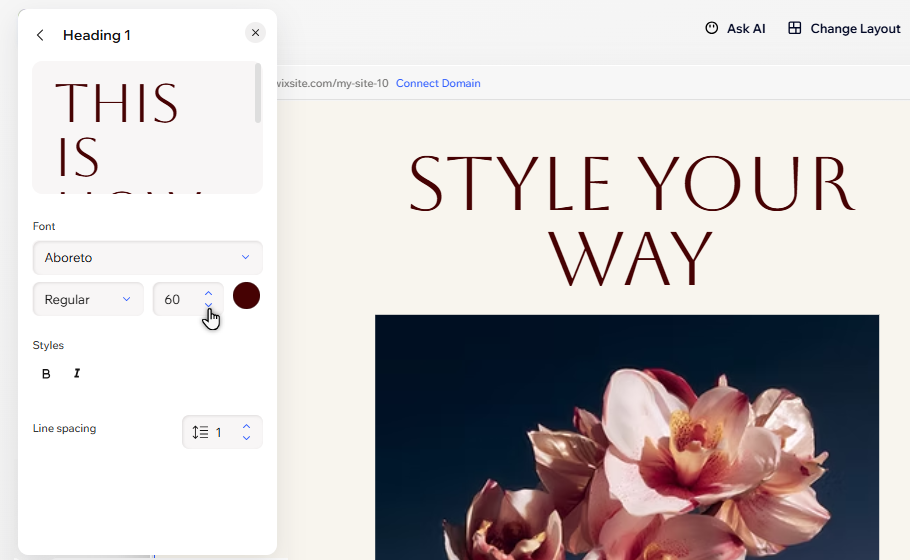
Выберите шрифт для всех заголовков и другой для всех абзацев или настройте стили по отдельности (шрифт, размер, цвет и форматирование).
Настройка шрифтов бренда:
- Перейдите в редактор.
- Нажмите Бренд в верхней части редактора.
- (В панели «Бренд») Нажмите Текст.
- Выберите действие:
Выбор набора шрифтов бренда
Настройка шрифтов заголовков и абзацев
Настройка отдельных стилей текста
Совет:
Придерживайтесь 1–2 семейств шрифтов, чтобы избежать загроможденности и создать безупречный образ бренда.
Настройка стилей кнопок бренда
Вы можете настроить дизайн каждого элемента кнопок. Выберите новый набор или настройте детали отдельных кнопок, чтобы подчеркнуть стиль бренда, пока посетители просматривают сайт.
Вы можете настроить форматирование текста, изменить цвет и форму контейнера кнопки и многое другое.
Чтобы настроить стили кнопок:
- Перейдите в редактор.
- Нажмите Бренд в верхней части редактора.
- (В панели «Бренд») Нажмите Кнопки.
- Выберите действие:
Выберите новый набор кнопок
Настройка дизайна отдельных кнопок
Дизайн стилей боксов бренда
Контейнеры (или боксы) в основном используются для организации и размещения других элементов, что делает их важной частью структуры сайта. Настройка стилей боксов — это быстрый и простой способ привести макет сайта в соответствие с его внешним видом и укрепить узнаваемость бренда.
Выберите вариант из готовых наборов, чтобы быстро применить новый стиль, или настройте отдельные боксы так, как вам нужно.
Чтобы настроить дизайн стилей боксов:
- Перейдите в редактор.
- Нажмите Бренд в верхней части редактора.
- (В панели «Бренд») Нажмите Боксы.
- Выберите действие:
Выберите новый набор боксов
Настройка дизайна отдельных боксов
Настройка стилей линий бренда
Как и боксы, линии — это удобный способ разделения и упорядочивания контента на странице. Их настройка вместе с остальными элементами бренда позволяет сайту выглядеть профессионально и по-настоящему целостно в каждой детали.
Настройка стилей линий:
- Перейдите в редактор.
- Нажмите Бренд в верхней части редактора.
- (В панели «Бренд») Нажмите Линии.
- Выберите линию, которую хотите настроить.
- Настройте линию, используя следующие параметры:
- Цвета заливки: нажмите на цветовой круг, чтобы изменить цвет линии.
- Макет: перетащите ползунок в разделе Длина , чтобы сделать линию длиннее или короче.
Часто задаваемые вопросы
Нажмите на вопрос ниже, чтобы узнать подробнее о брендинге сайта.
Почему панель бренда выглядит иначе или плохо читается при использовании настроек высокой контрастности?
Можно ли изменить бренд позже?
Если я внесу изменения в элементы бренда, обновятся ли они на сайте автоматически?
Какие шрифты следует использовать для текста бренда?
Можно ли добавить больше цветов в палитру?
Как сохранить больше строк кнопок, боксов и стилей?