Редактор Wix Harmony: Настройка шапки сайта

Настройка фона шапки
Чтобы настроить фон шапки:
Выберите шапку.
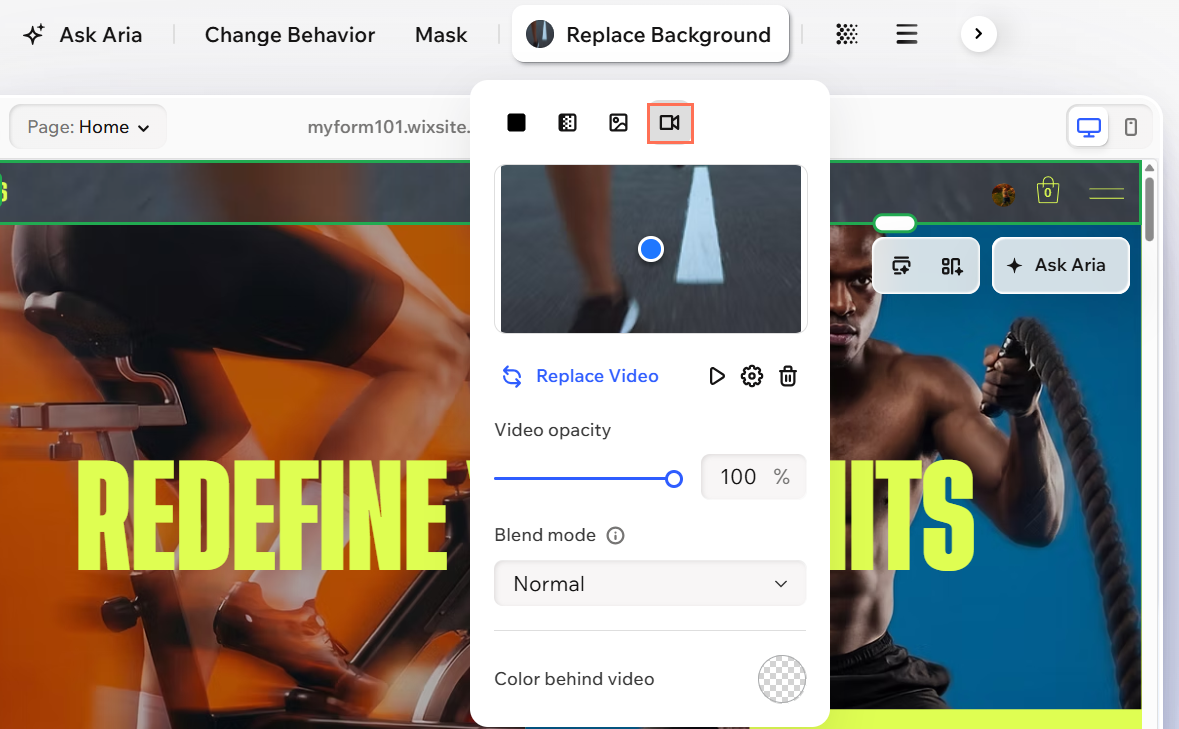
Нажмите Заменить фон на панели действий.
Выберите тип фона, нажав на нужный значок: Цвет
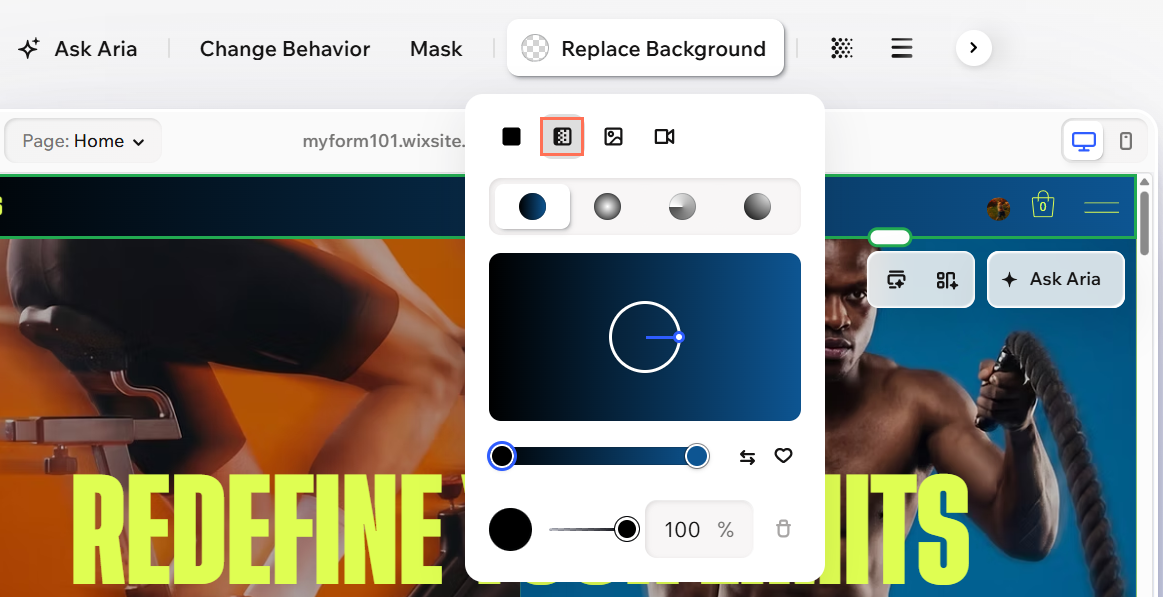
 , Градиент
  , Изображение
  или Видео
  .
. Настройка фона шапки:
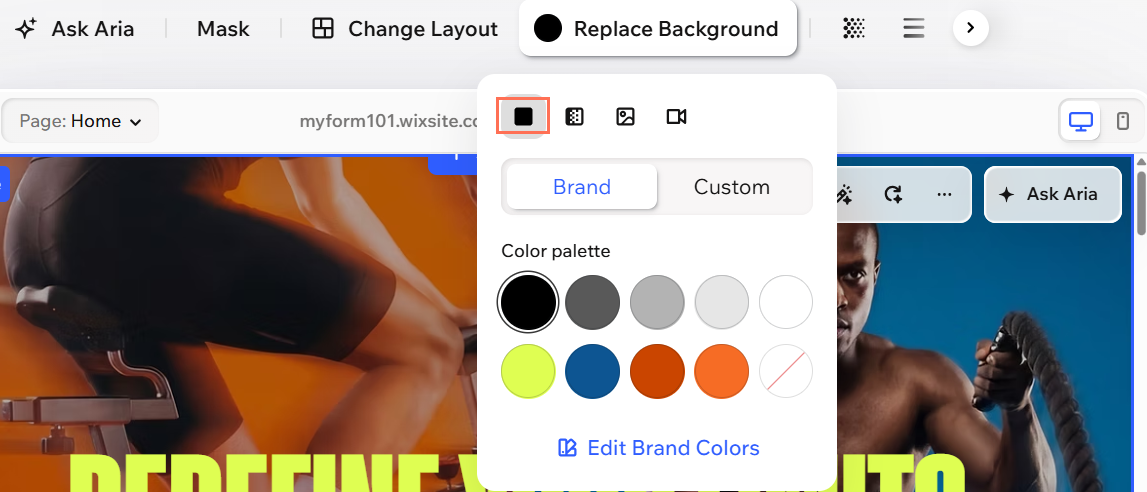
 .
. , Радиальный
  , Конический
  или Потоковый
  .
.
 .
. , чтобы выбрать режим подгонки изображения (масштабировать по размеру, замостить или оригинальный размер) и написать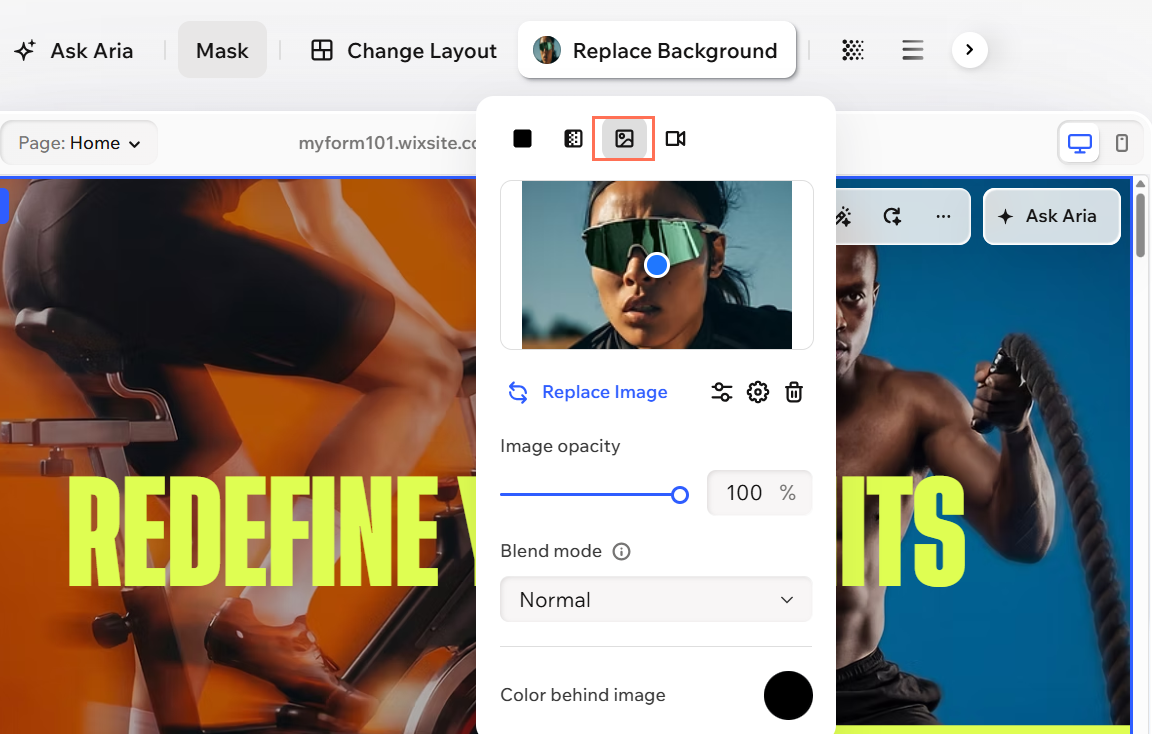
 .
. , чтобы открыть
  .
.
Настройка дизайна заголовка
Чтобы настроить заголовок:
Выберите шапку.
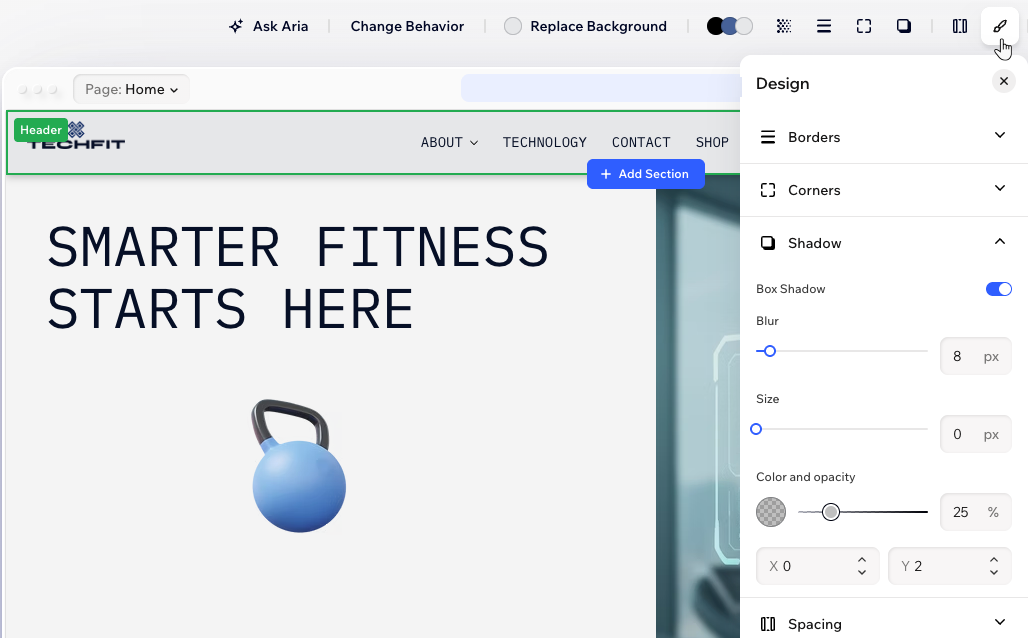
Нажмите значок «Все параметры дизайна»
 на панели действий.
Выберите, как оформить заголовок:
Рамки
 : Задайте рамки заголовка, чтобы он выделялся, выбрав цвет, ширину и стиль.
Углы
 : Сделайте углы заголовка более квадратными или круглыми, перетаскивая ползунок в разделе «Радиус». Нажмите значок «Редактировать отдельные углы»
  , чтобы настроить каждый угол отдельно.
Тень
 : Добавьте внутреннюю и внешнюю тень, чтобы придать заголовку интересный 3D-эффект, настроив положение, размытие, цвет и другие параметры.
Интервал
 : Перетащите ползунок, чтобы добавить пространство между заголовком и краями экрана. Нажмите значок «Редактировать отдельные стороны» , чтобы добавить отступы только для определенных сторон.

Настройка поведения заголовка
Чтобы настроить поведение заголовка:
- Перейдите в редактор.
- Нажмите на хедер.
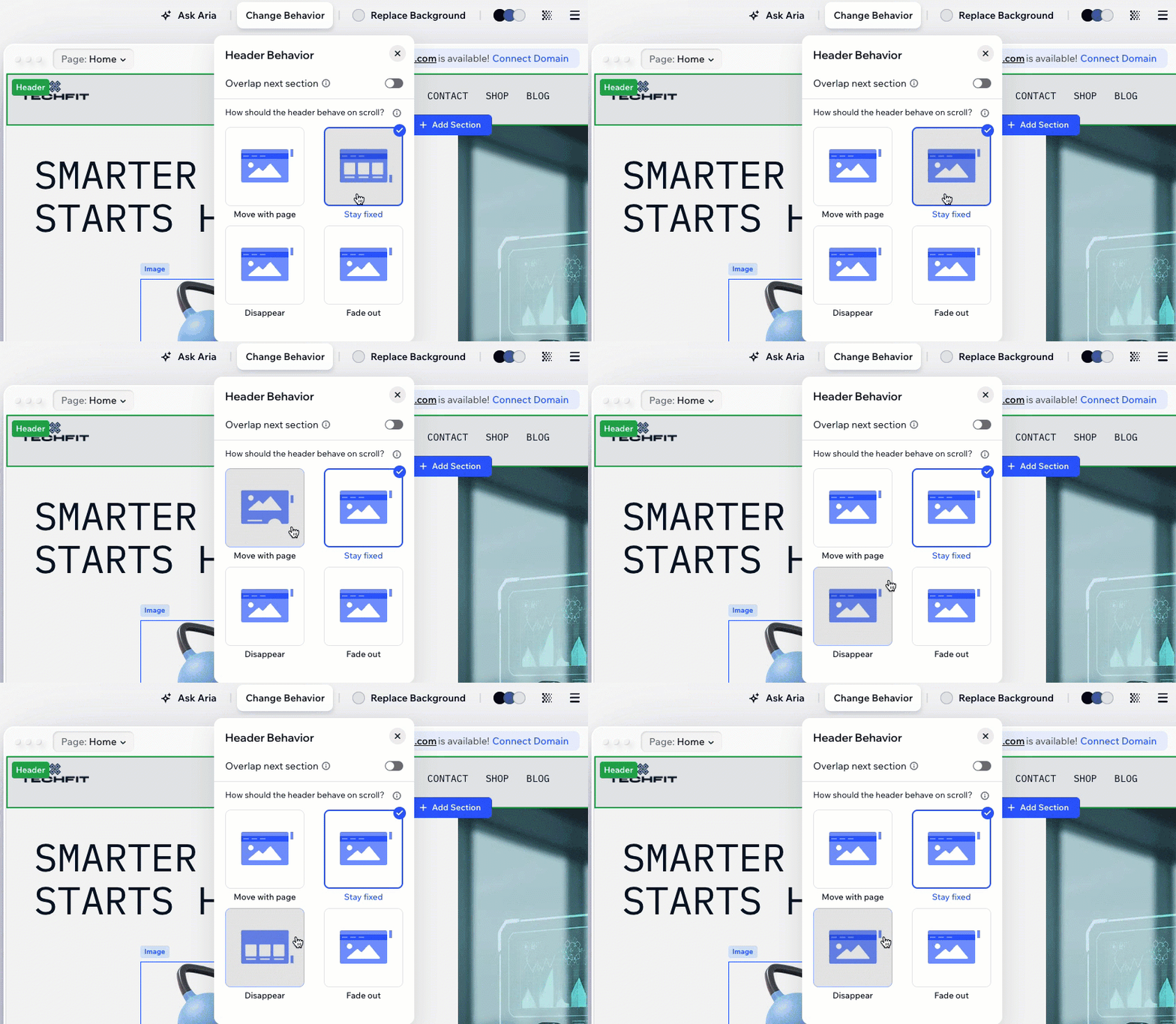
- Нажмите Изменить поведение на панели действий.
- Нажмите переключатель рядом с Перекрывать следующую секцию:
- Включено: Хедер находится над следующей секцией, и между ними есть четкое разделение.
- Выключено: Хедер накладывается на верхнюю часть следующей секции, создавая многослойный вид, при котором контент появляется за хедером.
- Выберите эффект прокрутки:
- Следовать за страницей: Эффект прокрутки не применяется. Когда посетители прокручивают страницу вниз, хедер также уходит вверх вместе с ней, то есть исчезает из верхней части страницы.
Примечание: Этот параметр недоступен, если хедер перекрывает следующую секцию. - Оставаться фиксированным: Хедер остается в верхней части страницы, когда посетители прокручивают ее вверх и вниз, поэтому им легко получить доступ к меню сайта.
- Исчезновение: Когда посетители прокручивают страницу, хедер постепенно исчезает. Когда они начинают прокручивать вверх, хедер снова появляется.
- Плавное исчезновение: Хедер медленно исчезает, когда посетители прокручивают страницу, и появляется снова, когда они начинают прокручивать назад к началу страницы.
- Следовать за страницей: Эффект прокрутки не применяется. Когда посетители прокручивают страницу вниз, хедер также уходит вверх вместе с ней, то есть исчезает из верхней части страницы.
- (Необязательно) Предварительно просмотрите страницу, чтобы увидеть эффект в действии.
Скрытие хедера на определенной странице
Чтобы скрыть хедер на странице:
- Перейдите в редактор.
- Откройте страницу, на которой нужно скрыть хедер.
- Выберите заголовок.
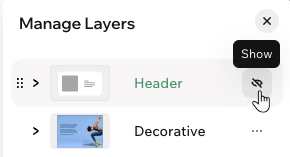
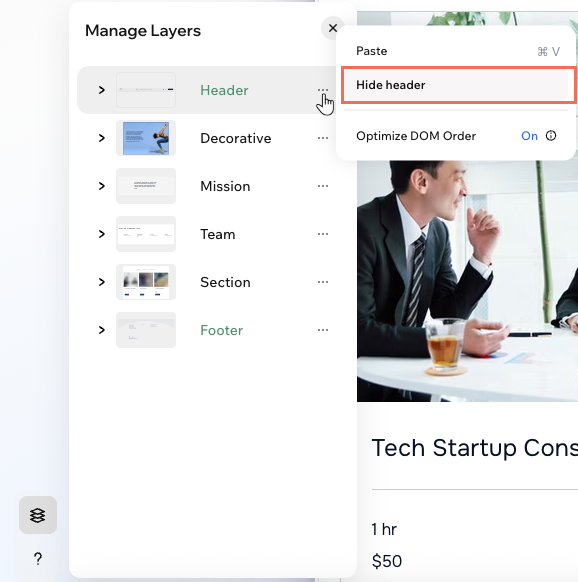
- Нажмите на значок Layers
 в левом нижнем углу редактора.
 - Нажмите на значок More Actions
 рядом с Header.
 - Выберите Hide header.
 рядом с
Header.
рядом с
Header.