


Редактор Wix Harmony: добавление и настройка репитеров
Мы работаем над выпуском CMS в Редакторе Wix Harmony. Эта функция пока доступна не во всех аккаунтах Wix.
Репитеры превращают коллекции CMS (системы управления контентом) в оформленные списки на любой странице — портфолио, меню, объявления о недвижимости и многое другое. Добавьте репитер, подключите его к коллекции и управляйте контентом прямо во время работы над дизайном.
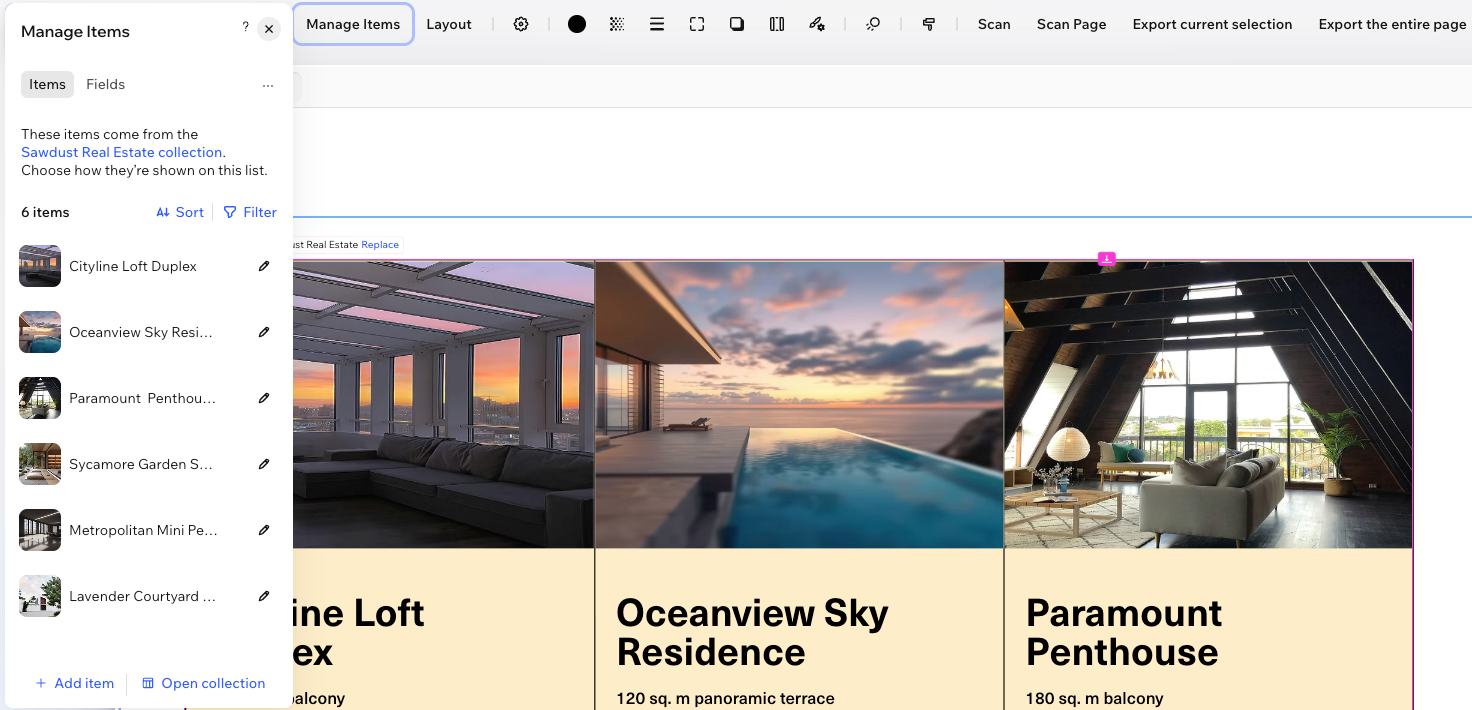
Добавление репитера и подключение коллекции
Добавьте репитер на панели «Добавить», а затем подключите его к новой или существующей коллекции. Редактор Wix Harmony автоматически сопоставит элементы репитера — текст, изображения и кнопки — с полями коллекции.
Элементы с контентом из коллекции выделены розовым цветом. Статические элементы выделены синим.
Чтобы добавить и подключить репитер:
Нажмите + Добавить в левом верхнем углу редактора.
Выберите Элементы.
Нажмите Список в левой части редактора.
Откройте вкладку Репитеры .
Перетащите понравившийся репитер на страницу.
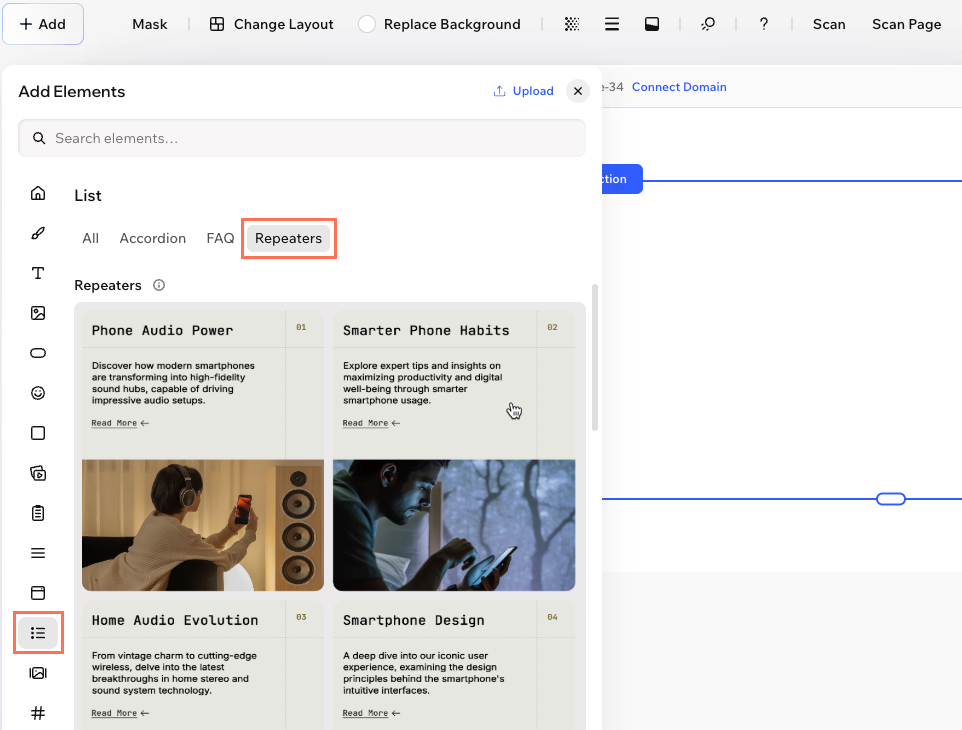
Нажмите Подключить коллекцию на репитере.
Выберите источник контента:
Новая коллекция: создайте коллекцию и добавьте в нее свой контент.
Существующая коллекция: выберите уже созданную коллекцию.
Управление элементами списка
На вкладке Элементы панели Управление элементами отображаются все элементы репитера и источники их контента. Добавляйте, редактируйте, фильтруйте и сортируйте элементы, не выходя из редактора.
Чтобы управлять элементами:
Нажмите на репитер, а затем — Управление элементами.
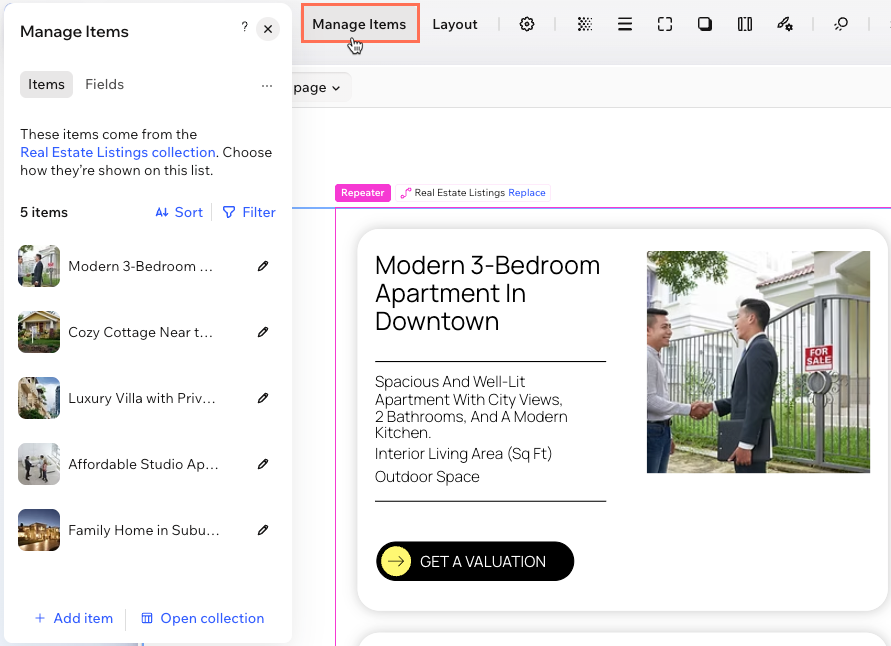
Где хранится контент: в верхней части панели указано, из какой коллекции взят список. Нажмите название коллекции, чтобы открыть ее.
На вкладке Элементы выберите нужное действие:
Добавить элемент: нажмите + Добавить элемент в нижней части панели, чтобы создать новый элемент коллекции.
Редактировать элемент: нажмите значок Редактировать
 рядом с элементом, чтобы изменить его содержимое.
Отфильтровать элементы: нажмите Фильтр, чтобы показать только элементы, соответствующие заданным условиям. Подробнее о фильтрации элементов в репитере.
Отсортировать элементы: нажмите Сортировка, чтобы выбрать порядок отображения элементов. Подробнее о сортировке элементов в репитере.
Заменить коллекцию: нажмите значок Другие действия
 на панели и выберите Заменить коллекцию, чтобы подключить другую коллекцию. Wix Harmony автоматически определит, какие поля новой коллекции заменят текущие поля в элементах. Чтобы изменить сопоставление вручную, нажмите Проверить сопоставление полей. Когда закончите, нажмите Заменить коллекцию.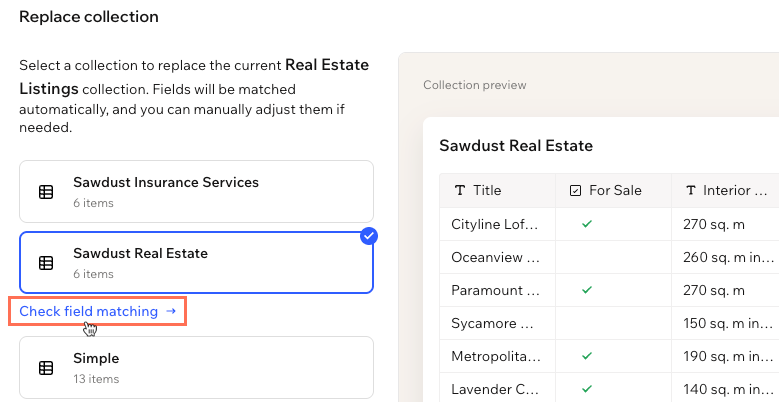
Создать страницы элементов: нажмите значок Другие действия
на панели и выберите Создать страницу для каждого элемента, чтобы у каждого элемента была своя страница. Затем выберите шаблон и нажмите Добавить.Открыть коллекцию: нажмите Открыть коллекцию в нижней части панели, чтобы просмотреть и отредактировать всю коллекцию.
Управление полями и подключение элементов
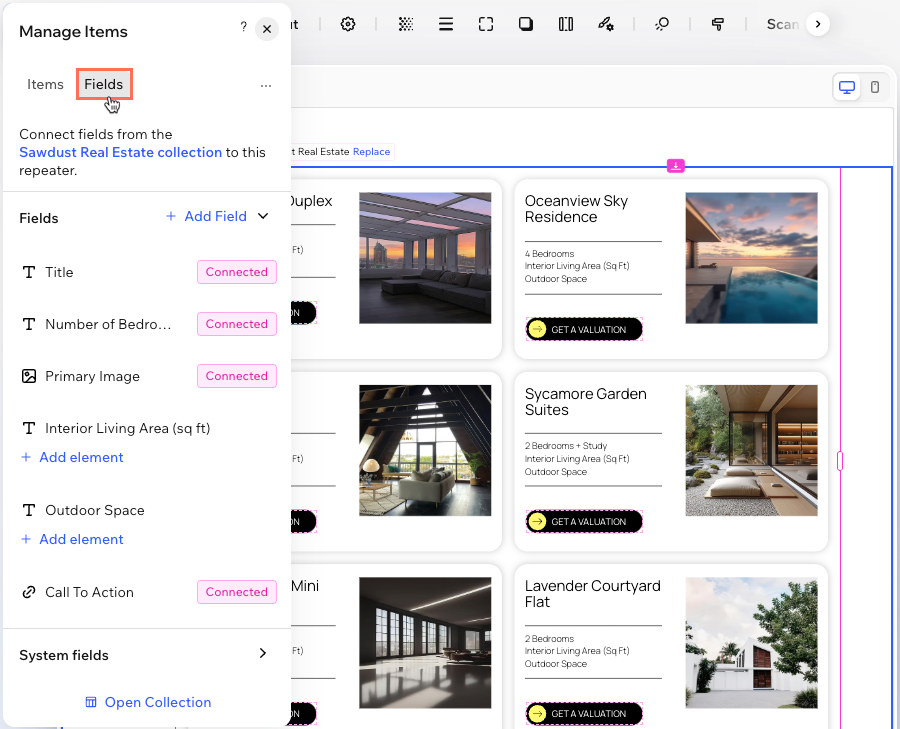
На вкладке Поля перечислены все поля коллекции. Поля, которые отображаются на странице, отмечены розовой меткой Подключено. На этой вкладке можно добавить на страницу больше контента или создать новые поля в коллекции.
Чтобы управлять полями:
Нажмите репитер, а затем — Управление элементами.
Откройте вкладку Поля.
Выберите нужное действие:
Проверить подключение: наведите курсор на метку Подключено у поля, чтобы узнать, какой элемент его использует. Нажмите метку, чтобы изменить или удалить подключение.
Показать поле на странице: нажмите + Добавить элемент под полем, чтобы добавить новый элемент, отображающий его содержимое. Затем перетащите элемент в нужное место репитера.
Добавить новое поле: нажмите + Добавить поле, выберите тип поля, например текст, число или изображение, укажите его название и нажмите Добавить поле.
Использовать системные поля: нажмите Системные поля, чтобы развернуть значения, которые Wix Harmony отслеживает автоматически: ID, Дата создания, Дата обновления и Владелец. Чтобы отобразить любое из них, нажмите под ним + Добавить элемент.
Заменить коллекцию: нажмите значок Другие действия
на панели и выберите Заменить коллекцию, чтобы подключить другую коллекцию. Wix Harmony автоматически определит, какие поля новой коллекции заменят текущие поля в элементах. Чтобы изменить сопоставление вручную, нажмите Проверить сопоставление полей. Когда закончите, нажмите Заменить коллекцию.Создать страницы элементов: нажмите значок Другие действия
на панели и выберите Создать страницу для каждого элемента, чтобы у каждого элемента была своя страница. Затем выберите шаблон и нажмите Добавить.Открыть коллекцию: нажмите Открыть коллекцию в нижней части панели, чтобы просмотреть и отредактировать всю коллекцию.
Подключение элементов в репитере
Текст, изображения и кнопки в репитере можно подключить к коллекции прямо на странице, не открывая панель Управление элементами. На статических страницах к коллекции можно подключать только элементы внутри репитера. На страницах элементов отображается по одному элементу за раз, поэтому на них можно подключать элементы независимо от их расположения.
Метка над элементом показывает, подключен ли он к коллекции. Синий цвет означает, что элемент статический, а розовый — что он подключен к коллекции. Рядом со значком CMS  для подключенных элементов также указано название отображаемого поля коллекции.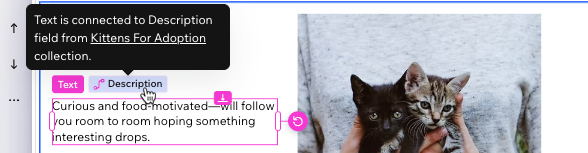
Чтобы подключить элемент в репитере:
Нажмите в репитере элемент, который хотите подключить.
Подключите элемент к коллекции CMS:
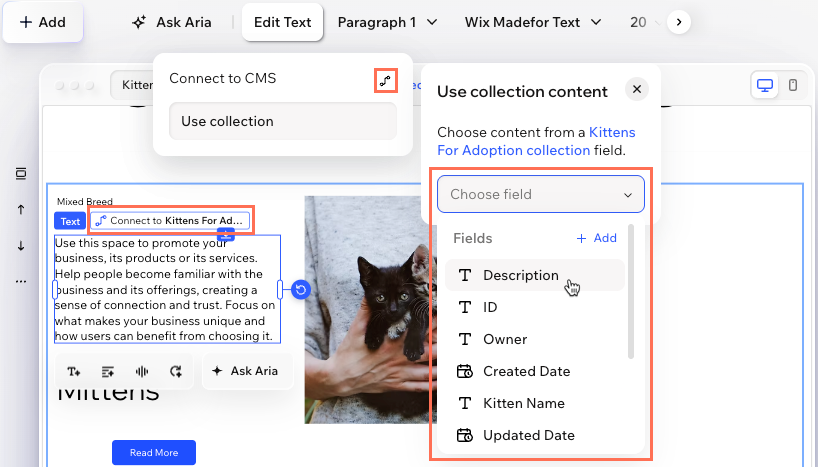
Нажмите Подключить к коллекции {your collection} или розовую метку с названием подключенного поля.
Нажмите значок Использовать контент из коллекции
 .
.Откройте раскрывающееся меню Выбрать поле и выберите поле коллекции, которое должен отображать элемент.
Часто задаваемые вопросы
Нажмите вопрос ниже, чтобы узнать больше о репитерах.
 на панели действий.
 на панели действий.