Wix Functions: добавление бейджа события
3 мин.
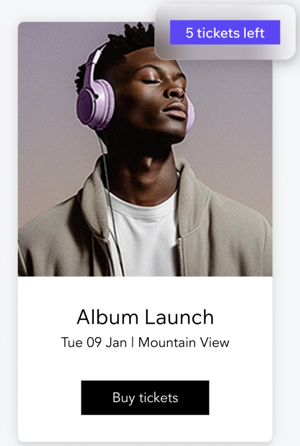
С помощью Wix Functions вы можете добавлять бейджи событий (на основе данных о событии), чтобы привлечь внимание посетителей сайта к срочности, акциям или избранным предложениям. Например, покажите количество оставшихся билетов для событий с ограниченным числом мест, чтобы побудить гостей быстрее зарегистрироваться. Как только вы активируете функцию бейджа события, она будет автоматически проверять каждое событие и добавлять бейдж при выполнении заданных условий.
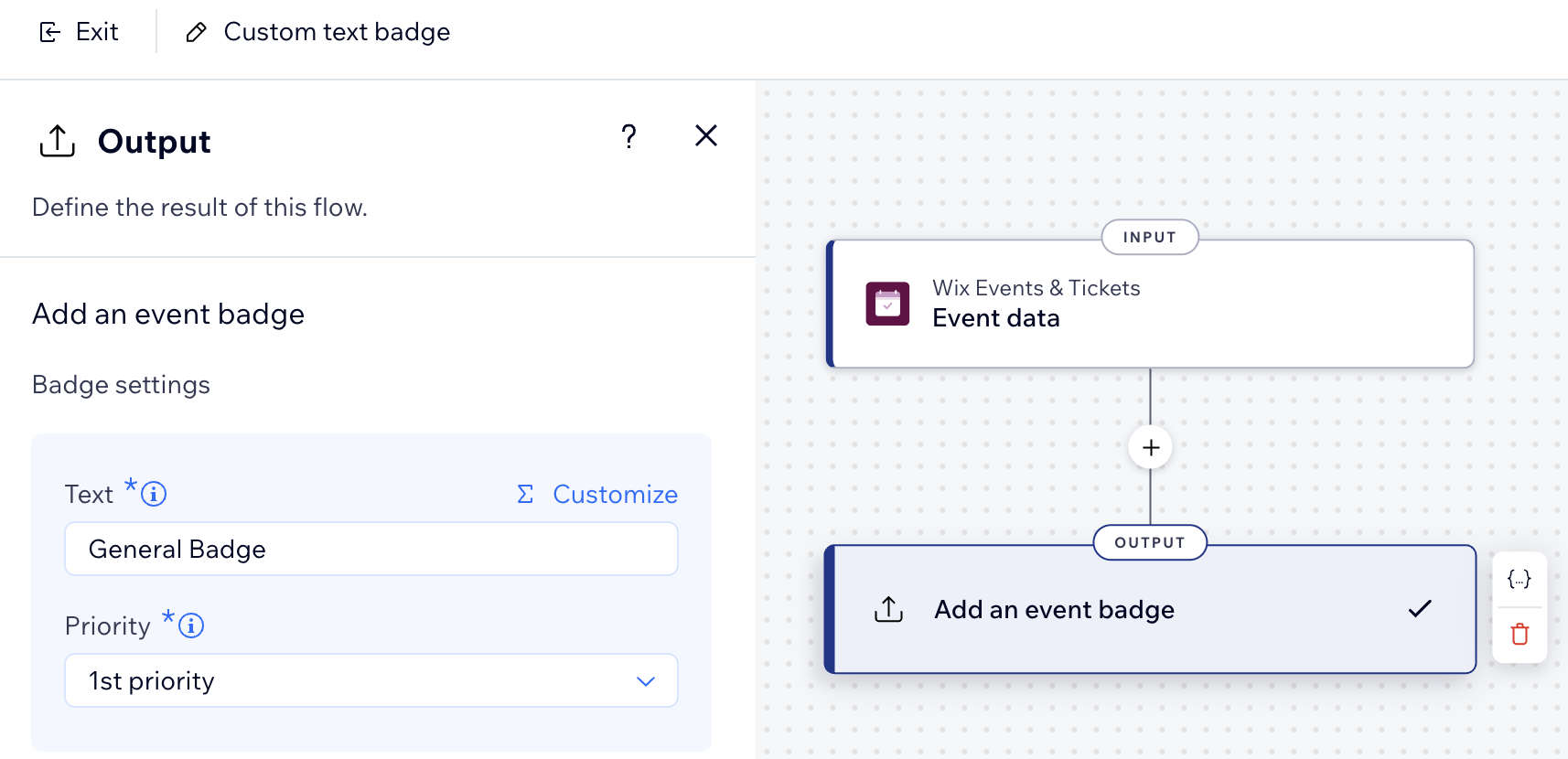
Выберите один из шаблонов бейджей событий: «Осталось билетов» или «Произвольный текст». Вы можете настроить переменные, условия и результаты, чтобы персонализировать бейдж в соответствии с потребностями вашего бизнеса.
Бейдж появляется в списках событий и на страницах событий и соответствует дизайну вашего сайта (т. е. цветам и типографике).
Добавление бейджа «Осталось билетов»
Покажите, сколько билетов еще доступно для ваших событий. Это полезно, когда количество билетов на событие ограничено и вы хотите, чтобы гости быстрее регистрировались.
Чтобы добавить бейдж «Осталось билетов»:
- Перейдите в раздел Functions в панели управления сайта.
- В каталоге функций нажмите Создать функцию в разделе Добавить бейджи событий.
- Выберите Бейдж «Осталось билетов» и нажмите Использовать шаблон.
- (Необязательно) Выберите события, на которых будет отображаться бейдж.
- Нажмите на иконку Действия
 в правом верхнем углу.
 - Выберите Конфигурация функции.
Примечание: если вы не выберете конкретное событие, бейдж будет отображаться на всех событиях.
- Нажмите на иконку Действия
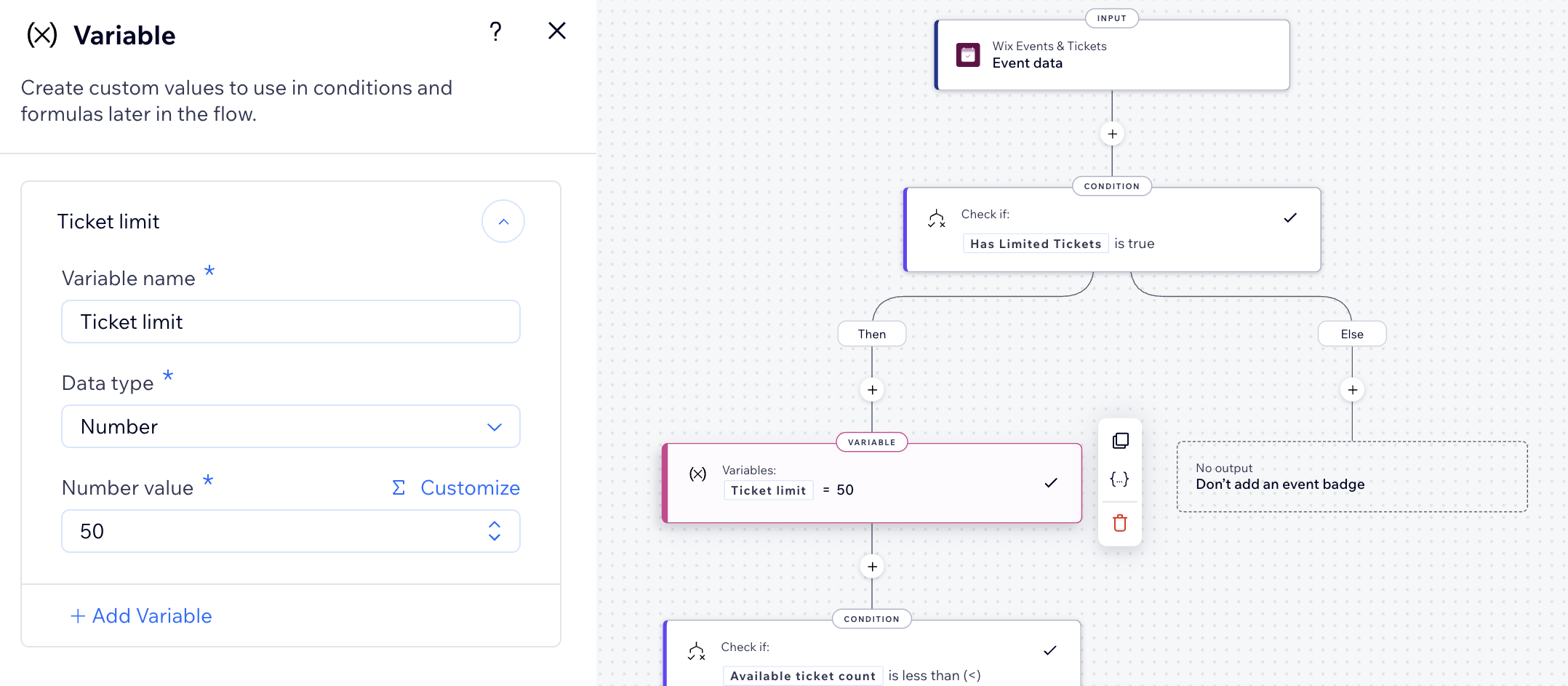
- Обновите логику первой переменной:
- Нажмите на первый шаг Переменная, чтобы обновить его логику.
- Нажмите Числовое значение, чтобы обновить значение в соответствии с потребностями вашего бизнеса (например, обновите значение по умолчанию, чтобы оно соответствовало количеству билетов на ваше событие).
- Нажмите Применить, чтобы сохранить переменную.
- Обновите логику второй переменной:
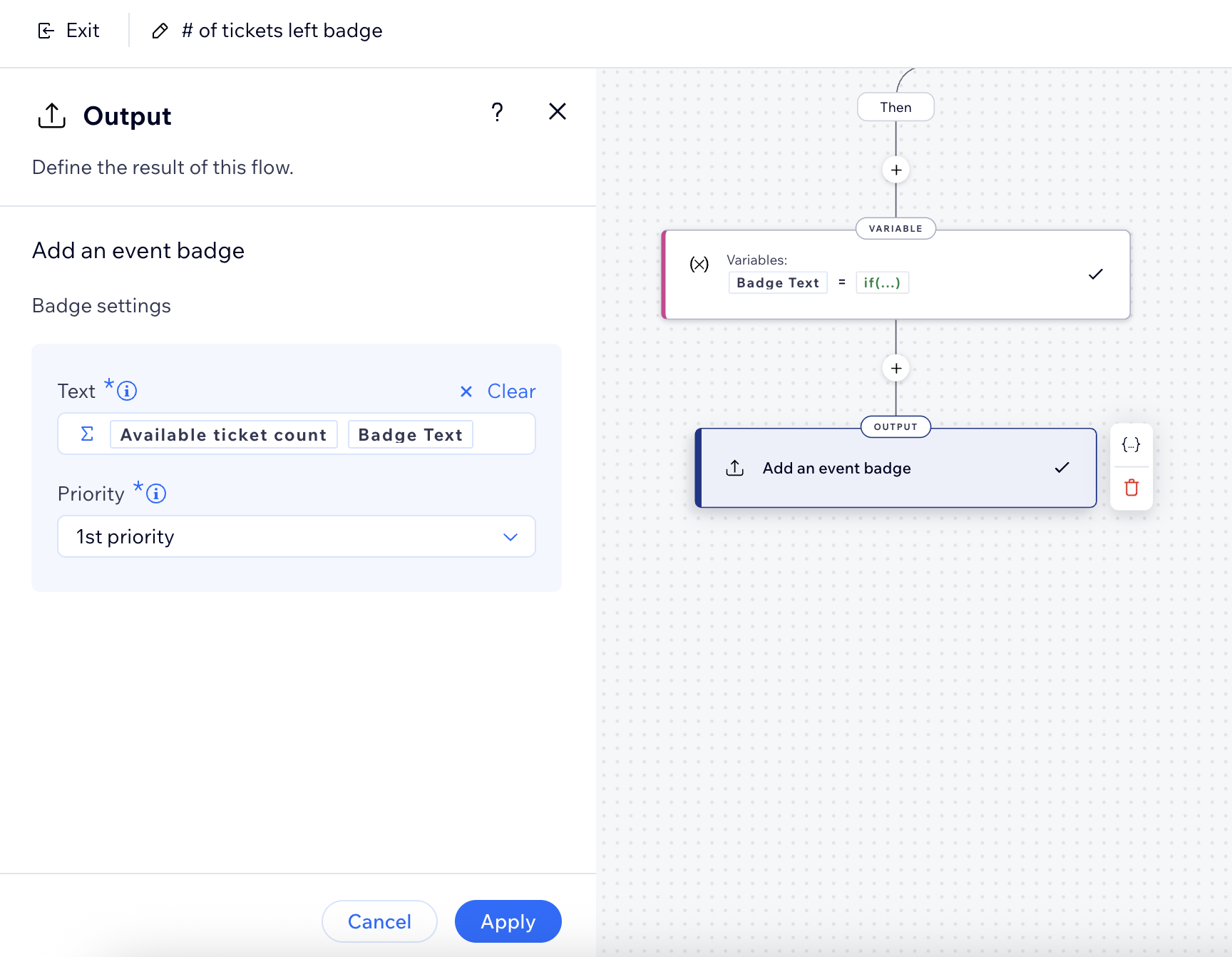
- Нажмите на второй шаг Переменная, чтобы обновить его логику.
- Нажмите Цена-качество, чтобы обновить значение в соответствии с потребностями вашего бизнеса (например, обновите значение по умолчанию, чтобы оно соответствовало количеству оставшихся билетов на ваше событие).
- Нажмите Применить, чтобы сохранить переменную.
- Нажмите на шаг Результат.
- Установите желаемый приоритет для бейджа.
Совет: если для одного и того же события подходят несколько бейджей, будет отображаться бейдж с самым высоким приоритетом. - Нажмите Применить, чтобы сохранить результат.
- Когда все будет готово, нажмите Активировать в правом верхнем углу.
Добавление бейджа с произвольным текстом
Отображайте любой текст на бейдже для ваших событий. Это может быть неизменное сообщение, например «Избранное», «Лучший выбор» или «Быстро раскупается». Они отлично подходят для выделения определенных событий независимо от количества билетов.
Чтобы добавить бейдж с произвольным текстом:
- Перейдите в раздел Functions в панели управления сайта.
- В каталоге функций нажмите Создать функцию в разделе Добавить бейджи событий.
- Выберите Бейдж с произвольным текстом и нажмите Использовать шаблон.
- (Необязательно) Выберите события, на которых будет отображаться бейдж.
- Нажмите на иконку Действия в правом верхнем углу.
- Выберите Конфигурация функции.
Примечание: если вы не выберете конкретное событие, бейдж будет отображаться на всех событиях.
- Нажмите на иконку Действия
- Нажмите на шаг Результат, чтобы обновить его логику.
- Нажмите Текст, чтобы обновить значение в соответствии с потребностями вашего бизнеса (например, обновите значение по умолчанию, чтобы оно соответствовало названию и назначению бейджа).
- Установите желаемый приоритет для бейджа.
Совет: если для одного и того же события подходят несколько бейджей, будет отображаться бейдж с самым высоким приоритетом. - (Необязательно) Продолжите создание функции по мере необходимости.
- Когда все будет готово, нажмите Активировать в правом верхнем углу.