


Настройка дизайна Форм Wix
Настройте дизайн формы, чтобы добавить индивидуальности взаимодействию с посетителями сайта. Настройте цвет фона, измените текст кнопки или настройте тени и границы, чтобы оживить форму.
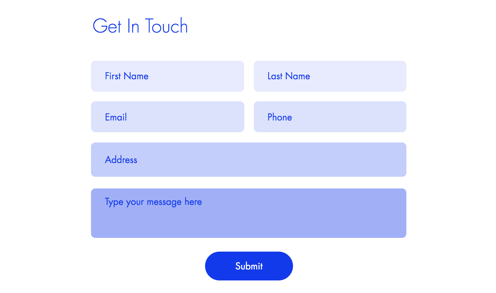
Как узнать, использую ли я старую или новую версию Форм Wix?
Эта статья поможет вам понять различия между старыми и новыми Формами Wix.
Настройка форм на компьютере
Настройте форму на компьютере, используя расширенные возможности стиля.
Чтобы настроить дизайн форм на компьютере:
Новые формы
Старые формы
- Перейдите в редактор.
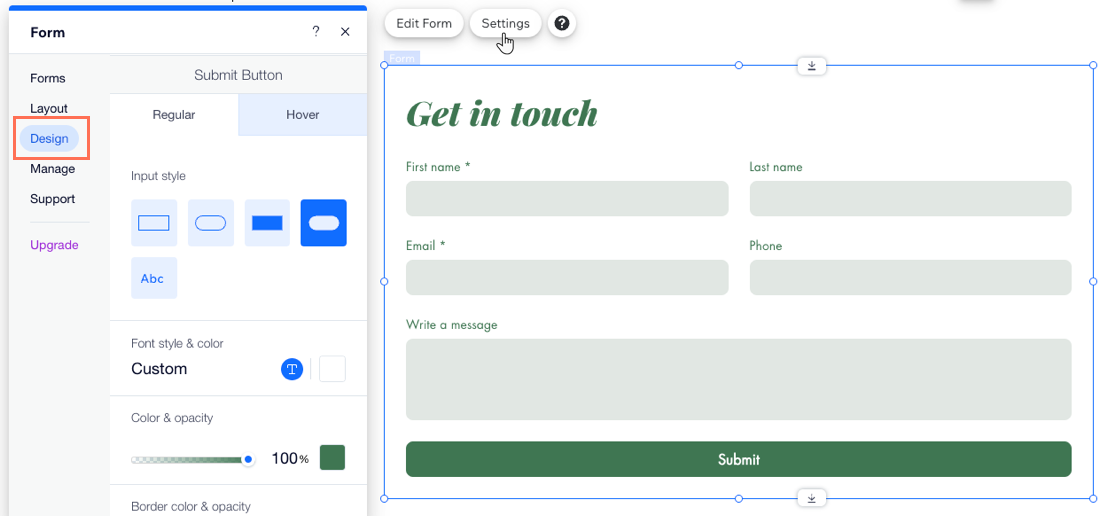
- Нажмите на соответствующую форму на странице.
- Нажмите Настройка.
- Перейдите во вкладку Дизайн.
- Настройте дизайн формы, используя доступные параметры:
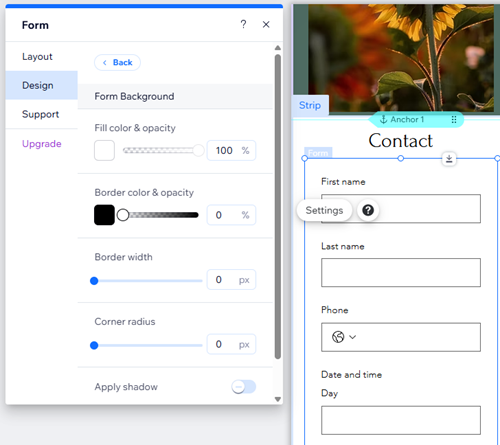
- Фон формы: выберите цвет фона формы, а также цвет и ширину границы.
- Поля формы: выберите стиль поля формы и настройте цвет, прозрачность, шрифт и т. д.
Совет: вы можете настроить отображение полей в разных состояниях: В покое, При наведении и Ошибка. - Хедер и абзац: выберите шрифт и цвет для текста формы.
- Кнопки:настройте дизайн кнопок формы с учетом того, как они отображаются при наведении курсора (например, кнопка отправки, кнопка «Назад» и т. д.)
Примечание
Цвет раскрывающихся списков и полей списков календаря соответствует цвету поля, установленному в настройках дизайна формы. Прозрачность для этих раскрывающихся списков всегда составляет 100% и не может быть изменена.
Дизайн форм на мобильных устройствах
Разработайте формы для мобильных экранов, чтобы они отлично выглядели и работали.
Чтобы настроить дизайн форм на мобильном устройстве:
Новые формы
Старые формы
- Перейдите в мобильный редактор (редактор Wix) или на мобильную версию экрана (редактор Studio).
- Нажмите на нужную форму.
- Нажмите Настроить
- Нажмите Дизайн.
- Настройте дизайн формы, используя доступные параметры:
- Фон формы: выберите цвет фона формы, а также цвет и ширину границы.
- Поля формы: выберите стиль поля формы и настройте прозрачность, шрифт, размер шрифта и т. д.
Совет: вы можете настроить отображение полей в разных состояниях: В покое, При наведении и Ошибка. - Хедер и абзац: выберите шрифт и цвет для текста формы.
- Кнопки:настройте дизайн кнопок формы с учетом того, как они отображаются при наведении курсора (например, кнопка отправки, кнопка «Назад» и т. д.)
Совет:
Вы можете
изменить расположение поля для мобильных устройств с помощью конструктора форм.
Что дальше?
Выберите
, кто будет получать уведомления после заполнения формы посетителем. Установите отправки форм для перехода прямо на ваш почтовый ящик электронной почты и многое другое.
Часто задаваемые вопросы
Нажимайте на вопросы ниже, чтобы получить дополнительную информацию.
Что можно настроить в сообщении с благодарностью?
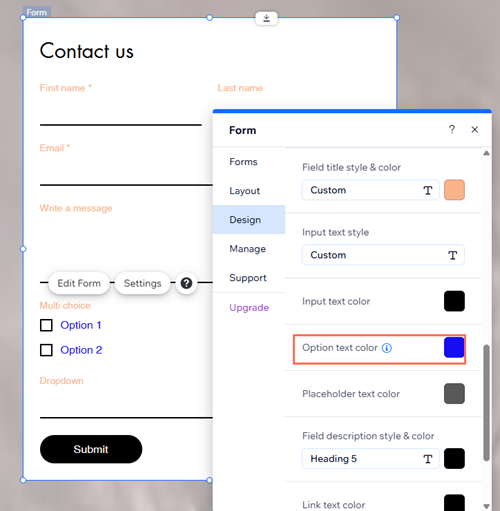
Могу ли я изменить цвет ввода и текста опций?
Могу ли я настроить поля формы для разных состояний?
Можно ли разделить форму на разделы?