


Wix Bookings: создание абонемента
4 мин.
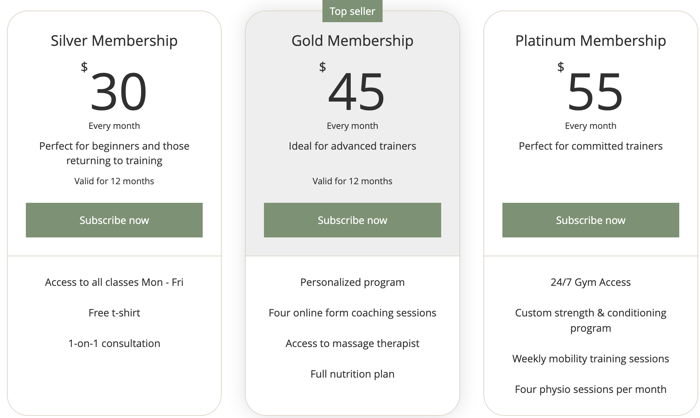
Улучшите монетизацию и увеличьте регулярный доход, предлагая клиентам абонементы. Предоставьте им неограниченный доступ к выбранным услугам на месяц, год или любой другой выбранный вами период (например, годовой абонемент в тренажерный зал).
Клиенты могут выбирать между оплатой услуги с помощью абонемента или другим способом (наличными, картой или купонами на скидку). Вы также можете создавать услуги, которые можно оплатить исключительно с помощью тарифного плана.
Примечания:
- Абонементы недоступны для курсов.
- Клиенты не могут использовать свои абонементы для оплаты групповой записи.
Создание абонемента
Вы можете создать абонемент при создании новой услуги Wix Bookings или редактировании существующей.
Примечание:
Вы можете создавать услуги, доступные только по абонементу, или услуги, которые можно оплатить наличными, онлайн и с помощью абонемента. Подробнее о том, как выбрать способ оплаты услуг онлайн-записи.
Чтобы создать абонемент:
- Перейдите в раздел Услуги записи в панели управления сайта.
- Создайте новую встречу или занятие или отредактируйте существующее.
- Прокрутите вниз до раздела Цена и оплата.
- Выберите соответствующий параметр цены в выпадающем списке Тип цены.
- Фиксированная цена: установите стандартную стоимость услуги.
- Бесплатно: выберите этот вариант для бесплатной услуги.
- Разные цены: создайте различные варианты стоимости в зависимости от типа клиента или сотрудника.
- Своя цена: опишите, как вы взимаете плату за услугу, например, «Цена договорная».
- Создайте тарифный план и подключите к нему услугу записи:
- Нажмите Создать план рядом с пунктом Абонементы и пакеты.
- Нажмите Абонемент.
- Нажмите Далее.
- Введите название и описание абонемента.
- Нажмите на выпадающий список Какие услуги включены?
- Установите чекбокс рядом с услугами, которые вы хотите включить в абонемент. Или вы можете нажать Выбрать все услуги, чтобы создать абонемент «все включено».
Примечание: услуга, которую вы создаете, уже привязана к этому плану - Нажмите на второй выпадающий список и выберите один из следующих вариантов:
- Безлимитные сессии: позвольте клиентам посещать столько сессий, сколько они захотят.
- Ограниченное количество сессий: выберите количество сессий, которые клиенты могут посетить в рамках своего абонемента.
- Установите лимит в поле Количество сессий.
- Выберите способ оплаты в разделе Цена и длительность:
- Регулярные платежи: после оформления заказа клиенты оплачивают абонемент еженедельно, ежемесячно или ежегодно. Это отличный способ улучшить монетизацию вашего сайта.
- Выберите периодичность регулярного платежа в выпадающем списке Период оплаты.
- Введите стоимость регулярного платежа в поле Цена.
- Выберите дату окончания в выпадающем списке Платежи прекращаются через.
- (Опционально) Активируйте переключатель, чтобы предложить клиентам бесплатный пробный период.
- Разовый платеж: клиенты оплачивают абонемент при оформлении заказа:
1. Введите стоимость абонемента.
2. С помощью выпадающего списка определите, как долго этот абонемент будет действителен. - Бесплатно: с клиентов не будет взиматься плата за абонемент.
- С помощью выпадающего списка выберите срок действия абонемента.
- Регулярные платежи: после оформления заказа клиенты оплачивают абонемент еженедельно, ежемесячно или ежегодно. Это отличный способ улучшить монетизацию вашего сайта.
- Установите чекбокс рядом с любыми соответствующими бонусами, которые вы хотите добавить к абонементу в разделе Дополнительные преимущества.
- В разделе «Настройки» выберите любые дополнительные условия использования, которые вы хотите добавить к абонементу, из следующих вариантов:
- Ограничить до 1 на человека: активируйте переключатель, чтобы ограничить количество абонементов одним на клиента.
- Разрешить клиентам отменять подписку: активируйте переключатель, чтобы позволить клиентам отменять свой абонемент в любое время на вашем сайте.
- Клиенты устанавливают дату начала: активируйте переключатель, чтобы позволить клиентам выбирать при оформлении заказа, когда начинается действие их абонемента.
- Добавить правила: создайте свои собственные условия использования для абонемента.
- Нажмите Добавить.
- Введите свои условия использования в соответствующее поле.
- Нажмите Сохранить.
- Нажмите Сохранить.
- Когда все будет готово, нажмите Сохранить в правом верхнем углу, чтобы обновить эту услугу.
Совет:
Вы можете отредактировать абонемент позже в форме создания услуги в разделе Услуги записи или в разделе Тарифные планы в панели управления сайта.
Добавление кнопки «Посмотреть тарифы» в список услуг
Вы можете добавить ссылку «Посмотреть тарифы» в список услуг сайта в редакторе. Клиенты увидят этот вариант прямо под кнопкой «Записаться» перед бронированием услуги. Ссылка ведет на страницу «Тарифные планы».
Примечание:
Добавление кнопки «Посмотреть тарифы» в список услуг не является обязательным. Клиенты все равно увидят возможность купить абонемент для услуг, доступных только по тарифному плану.
Чтобы добавить кнопку «Посмотреть тарифы» в список услуг:
редактор Wix
Редактор Studio
Редактор Wix Harmony
- Перейдите в редактор.
- Перейдите на страницу онлайн-записи:
- Нажмите Страницы и меню
 слева в редакторе.
 - Нажмите Страницы записи.
- Нажмите на страницу онлайн-записи.
- Нажмите Страницы и меню
- Нажмите на элемент онлайн-записи на странице.
- Нажмите Настройки.
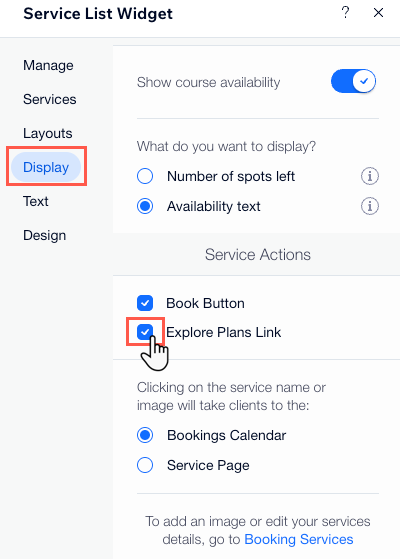
- Нажмите Отображение.
- В разделе Действия для услуг установите чекбокс Ссылка «Посмотреть тарифы».
Что дальше?
- Обязательно настройте внешний вид своего абонемента.
- Почему бы не создать пакет, чтобы предложить клиентам более гибкие варианты при записи на услуги? Пакеты — отличный способ познакомить клиентов с вашими услугами без необходимости брать на себя большие обязательства.