
Wix Bookings: настройка элемента списка услуг
12 мин.
В списке услуг отображаются все занятия, курсы и персональные сессии, которые вы предлагаете на своем сайте. Вы можете разместить все на одной странице или разделить услуги по категориям на разных страницах. Вы также можете настроить дизайн списка услуг в соответствии со своим брендом.
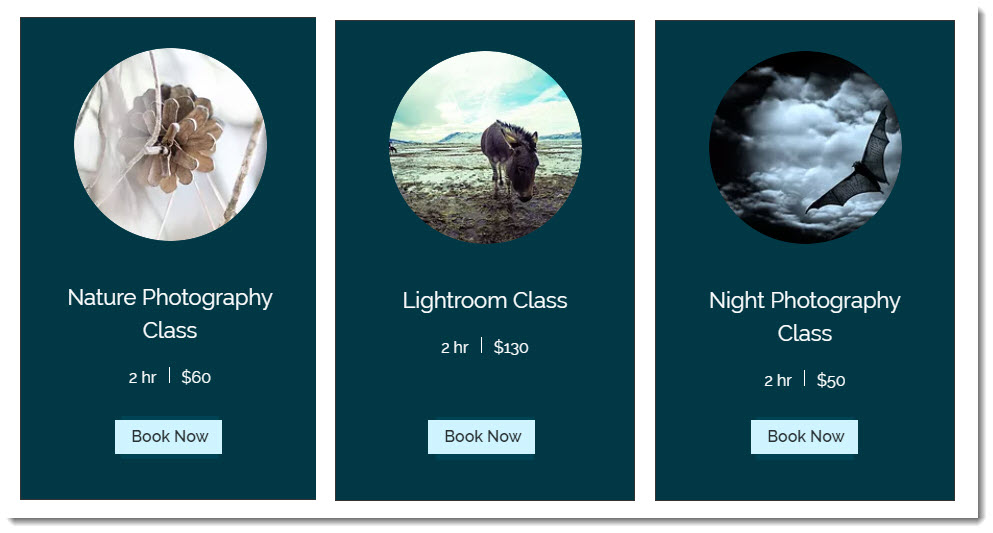
Шаг 1 | Добавление элемента списка услуг
Добавьте элемент «Список услуг» на страницу, чтобы отобразить услуги, которые вы хотите продвигать. Вы можете обновлять список услуг по мере развития бизнеса и появления новых предложений.
редактор Wix
Редактор Studio
Редактор Wix Harmony
- Перейдите в редактор.
- Перейдите на страницу, где вы хотите отобразить свои услуги.
- Нажмите Добавить элементы
 на левой панели редактора.
- Нажмите Онлайн-запись.
- Нажмите Список услуг.

- Перетащите элемент «Список услуг» на страницу.
- Нажмите на виджет Список услуг.
- Нажмите Настройки.
- Нажмите Услуги.
- В разделе Как выбрать услуги для отображения? выберите нужный вариант: Выбрать по категории услуг, Выбрать по местоположению услуги или Выбрать услуги вручную.
- Установите флажок рядом с нужными категориями, местоположениями или услугами, которые вы хотите отобразить. Доступные варианты зависят от вашего выбора на предыдущем этапе.
Шаг 2 | Настройка макета элемента списка услуг
Настройте макет списка услуг, чтобы представить свои услуги и получить больше записей. По мере роста количества предлагаемых услуг вы можете корректировать макет, чтобы поддерживать порядок.
редактор Wix
Редактор Studio
Редактор Wix Harmony
- Перейдите в редактор.
- Нажмите на элемент «Список услуг».
- Нажмите Настройки.
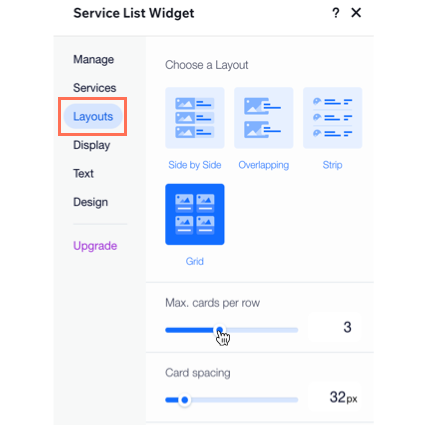
- Перейдите на вкладку Макеты.
- Настройте макет списка услуг с помощью следующих параметров:
- Выбрать макет: Выберите макет для списка услуг. Установите Макс. карточек в ряду, если это применимо к выбранному макету.
- Интервал: Установите интервал между услугами в списке.
- Отступы деталей услуги: Установите отступы по краям, а также над и под деталями услуги.
- Макет изображения: В зависимости от макета выберите положение, форму и обрезку изображений в списке услуг.
- Макет текста: Установите выравнивание для заголовка списка и текста услуги.
- Вкладки списка услуг: Выберите способ отображения и выравнивания вкладок.
Шаг 3 | Настройка параметров отображения списка услуг
Затем настройте параметры отображения на странице услуг, чтобы добавить больше подробностей о своих услугах. Это отличный способ отсортировать услуги и выбрать, что именно отображать. Вы также можете показать доступность курсов и действия с услугами, включая кнопку «Записаться» или кнопку, которая перенаправляет клиентов на ваши абонементы.
редактор Wix
Редактор Studio
Редактор Wix Harmony
- Перейдите в редактор.
- Нажмите на элемент «Список услуг».
- Нажмите Настройки.
- Перейдите на вкладку Отображение.
- Настройте отображение списка услуг с помощью следующих параметров:
- Показывать заголовок в списке услуг: Активируйте переключатель, чтобы отобразить название списка услуг. Это полезно, если у вас несколько списков услуг на разных страницах.
- Показывать вкладки в списке услуг: Активируйте переключатель, чтобы отобразить различные категории услуг. Затем настройте следующее:
- Использовать вкладки для фильтрации по: Выберите способ фильтрации вкладок:
- Категории: Выберите этот вариант, если вы предлагаете разнообразные услуги.
- Местоположение: Выберите этот вариант, если вы предлагаете одни и те же услуги в нескольких местах.
- Показывать вкладку со всеми услугами: Установите флажок, чтобы позволить клиентам просматривать полный список ваших услуг без фильтрации.
- Использовать вкладки для фильтрации по: Выберите способ фильтрации вкладок:
- Детали услуги: Выберите, какие услуги отображать и куда перенаправлять посетителей при клике:
- Что вы хотите показать? Установите флажки рядом с каждой деталью, которую хотите отобразить.
- При клике на название или изображение услуги клиенты перейдут на: Выберите, куда будут попадать клиенты при клике на название или изображение услуги в списке: в календарь записи или на страницу услуги.
Примечание: По умолчанию список услуг настроен так, чтобы при клике на название или изображение услуги посетители перенаправлялись на страницу календаря.
- Доступность курса: Активируйте переключатель, чтобы показывать текущий статус курса, например «Осталось 6 мест» или «Все места заняты». Затем выберите, что именно отображать:
- Количество оставшихся мест: Показывать точное количество оставшихся мест на курсе.
- Текст о доступности: Показывать информацию о том, что места еще есть, без указания точного количества.
- Действия с услугой: Установите соответствующий флажок:
Шаг 4 | Редактирование текста элемента списка услуг
Теперь, когда настройки отображения понятны, вы можете отредактировать текст, который помогает пользователям ориентироваться в списке услуг. Настройте заголовок и название вкладки, побуждайте клиентов просматривать подробности и записываться на сессии.
редактор Wix
Редактор Studio
Редактор Wix Harmony
- Перейдите в редактор.
- Нажмите на элемент «Список услуг».
- Нажмите Настройки.
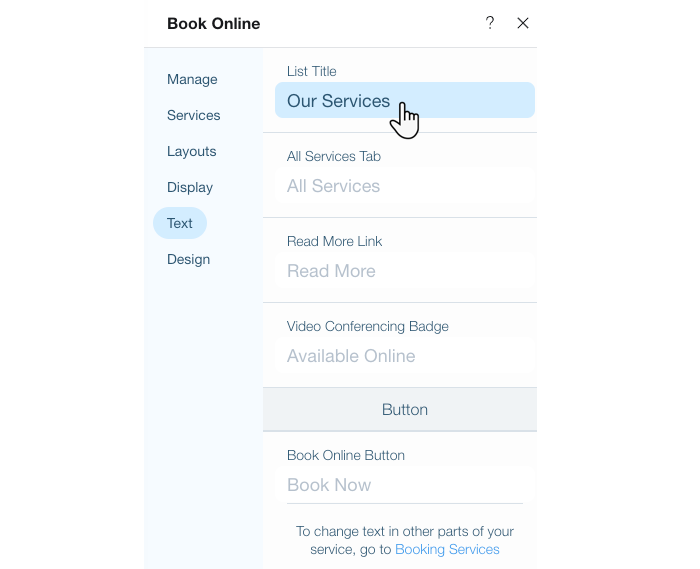
- Перейдите на вкладку Текст.
- Настройте текст в списке услуг:
- Текст: Отредактируйте Заголовок списка, Вкладку «Все услуги», Ссылку «Подробнее» и Бейдж видеоконференций.
- Доступность курса: Отредактируйте Текст о доступности и Текст об отсутствии доступности.
- Действия с услугами: Отредактируйте Кнопку онлайн-записи, Кнопку «Подробнее», Кнопку запроса записи, Кнопку просмотра курса и Ссылку «Посмотреть планы».
Шаг 5 | Дизайн элемента списка услуг
Когда вы будете довольны текстом в списке услуг, настройте дизайн страницы услуг в соответствии со своим сайтом и брендом. Вы можете персонализировать фон и разделители, стиль текста и дизайн кнопок.
редактор Wix
Редактор Studio
Редактор Wix Harmony
- Перейдите в редактор.
- Нажмите на элемент «Список услуг».
- Нажмите Настройки.
- Перейдите на вкладку Дизайн.
- Настройте дизайн списка услуг с помощью следующих параметров:
- Фон и разделители: используйте ползунки, чтобы настроить прозрачность, цвет границ и другие параметры фона и разделителей.
- Стиль текста: Нажмите на значок Текст
 , чтобы изменить стиль, цвет и шрифт каждого текстового элемента в списке услуг.
Примечание: если заголовок скрыт, вы можете перейти на вкладку Отображение, чтобы сделать его видимым. - Дизайн действий с услугами: выберите стиль для кнопки записи и ссылки «Посмотреть планы», настройте шрифт и цвет, а также отрегулируйте фон и прозрачность кнопки.
- Дизайн вкладок: выберите стандартный дизайн для вкладок, включая шрифт и цвет текста, а также прозрачность и цвет разделителя. Примечание: вкладки отображаются только в том случае, если в списке услуг есть более одного адреса или более одной категории. Включите переключатель Показывать вкладки в списке услуг на вкладке «Отображение», чтобы показывать разные категории услуг.
Часто задаваемые вопросы
Нажмите ниже, чтобы узнать больше о настройке списка услуг.
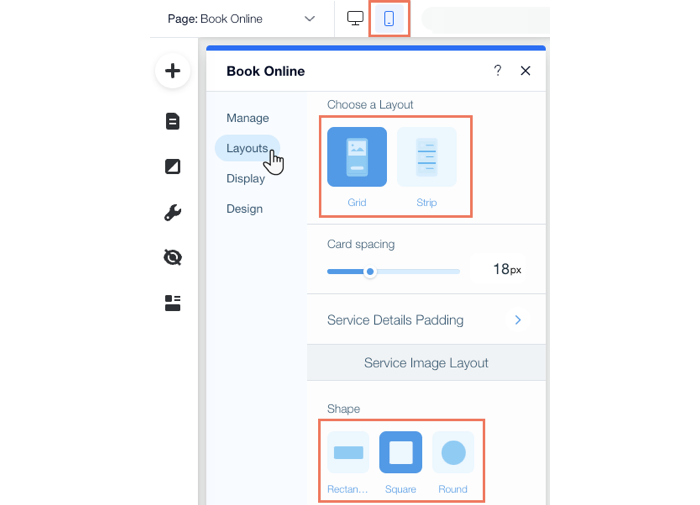
Как настроить макет в смартфоне?
Почему я не вижу вкладки?