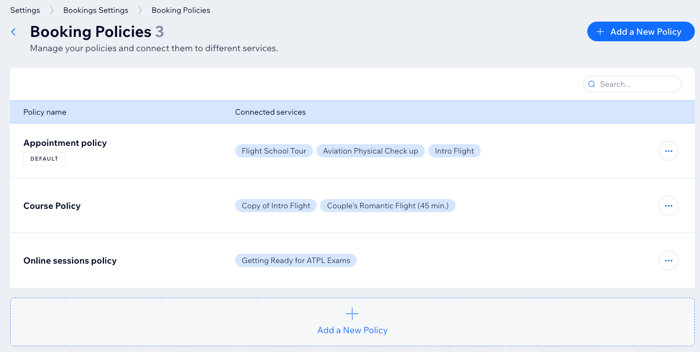
С помощью политик онлайн-записи вы можете управлять тем, когда клиенты могут записываться на сессии, отменять их или переносить. Вы можете задать правила о том, за сколько времени до сессии нужно оформлять запись и как близко к началу сессии клиенты могут вносить изменения.
Для некоторых услуг можно разрешить групповую запись и позднюю запись. Также можно попросить клиентов добавить платежные данные и взимать плату за отмену и неявку.
Видеоурок
Посмотрите этот видеоурок или прокрутите страницу вниз, чтобы прочитать статью полностью.
Добавление новых политик
Вы можете добавлять новые политики в любое время и настраивать их под свои задачи. Предлагайте разные политики онлайн-записи для каждой услуги или подключайте несколько услуг к одной политике. Это отличный способ оставаться максимально загруженными и при этом дать сотрудникам достаточно времени, чтобы все подготовить.
Показать примеры новых политик онлайн-записи
Ниже приведены несколько примеров разных типов политик, которые можно создать в зависимости от объема подготовки, типа услуги или других требований:
Предлагаете услуги, к которым нужно долго готовиться заранее?
Разрешите запись не более чем за 4 недели до начала.
Не принимайте записи менее чем за 48 часов до начала услуги.
Не разрешайте отмену или перенос менее чем за 48 часов до начала.
У вас есть занятия с высоким спросом?
Установите более строгую политику отмены, при которой клиенты могут отменить запись только не позднее чем за 24 часа до начала.
Укажите в описании политики, что при отмене в последний момент, менее чем за 24 часа до начала, возврат не производится.
Включите лист ожидания для занятия, чтобы оно всегда было полностью заполнено, даже если кто-то отменит запись.
Клиенты записывают других людей?
Разрешите клиентам записывать кого-то от имени другого человека, чтобы, например, родитель мог записать ребенка на занятие.
Собирайте контактные данные каждого участника для групповой записи, чтобы каждый получил свое подтверждение.
Задайте максимальное число участников, разрешенное для одной записи.
Предлагаете онлайн-услуги и услуги офлайн?
Создайте политику для услуги офлайн, которая разрешает запись не позднее чем за 24 часа до начала и отмену не позднее чем за 2 часа до начала.
Создайте более гибкую политику для онлайн-услуги, которая разрешает запись не позднее чем за 2 часа до начала и отмену не позднее чем за 15 минут до начала.
Нужны разные политики для разных типов услуг?
Создайте одну политику для курсов, которая позволяет клиентам отменять запись не позднее чем за 1 неделю.
Создайте вторую политику для занятий, которая позволяет клиентам отменять запись не позднее чем за 4 часа.
Создайте еще одну политику для персональных сессий, которая позволяет клиентам отменять запись не позднее чем за 30 минут.
Чтобы добавить новую политику:
- Перейдите в настройки записи в панели управления сайта.
- Прокрутите вниз и нажмите Политики онлайн-записи.
- Нажмите + Добавить новую политику.
- Настройте политику:
Добавьте сведения о политике:
- Название политики: Введите название политики. Его видите только вы.
- Описание политики: Кратко опишите политику отмены и переноса или любую другую информацию, которую должны знать клиенты. Клиенты увидят это при записи на услугу.
Примечание: Описание политики необязательно, если вы не включили плату за отмену и неявку. В этом случае оно требуется.
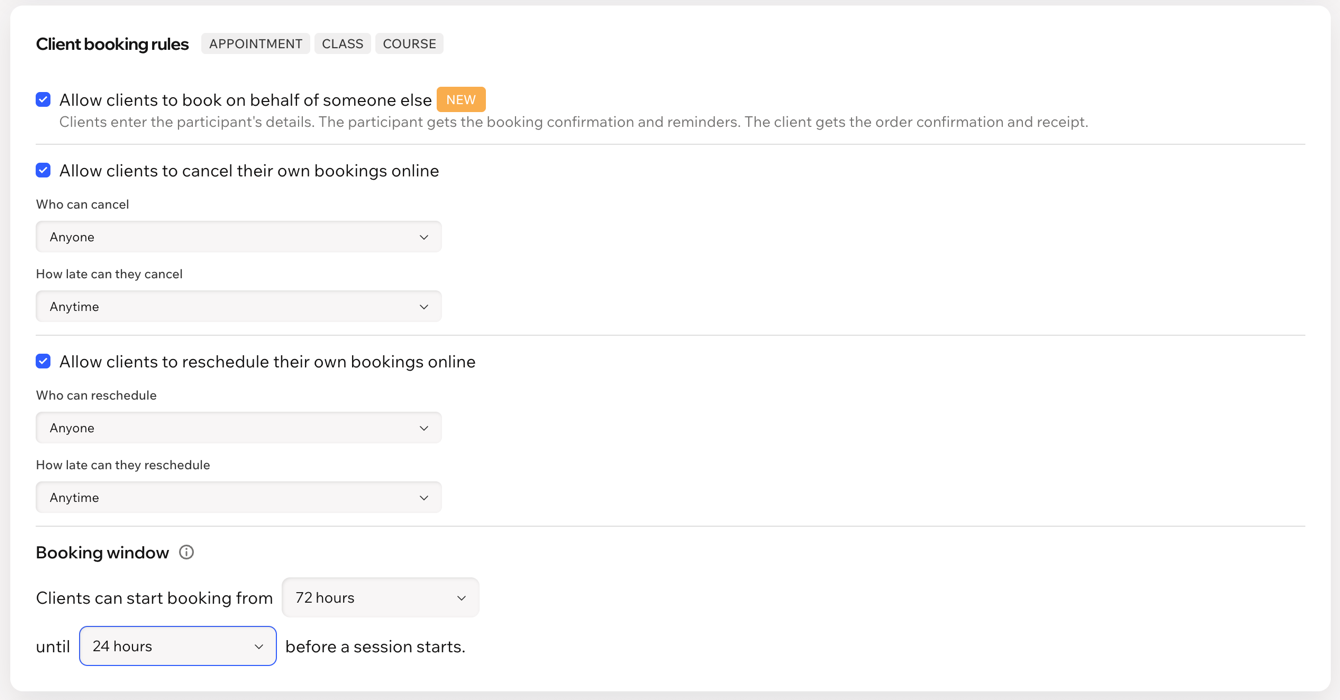
Правила записи для клиентов
Выберите чекбоксы и укажите период рядом с соответствующими правилами записи для клиентов:
Разрешить клиентам записывать других людей: Клиенты вводят данные участника. Участник получает подтверждение записи и напоминания. Клиент получает подтверждение заказа и чек.
Разрешить клиентам отменять свои записи онлайн: Выберите чекбокс, чтобы разрешить клиентам (пользователям сайта / всем посетителям сайта) отменять свои сессии. Укажите, за какое время до сессии клиенты могут отменить запись, выбрав один из готовых вариантов в раскрывающемся списке, или задайте свой собственный период отмены.
Разрешить клиентам переносить свои записи онлайн: Выберите чекбокс, чтобы разрешить клиентам (пользователям сайта / всем посетителям сайта) переносить свои забронированные сессии. Укажите, за какое время до сессии клиенты могут перенести запись, выбрав один из готовых вариантов в раскрывающемся списке, или задайте свой собственный период переноса.
Окно записи: Окно записи определяет, когда клиенты могут записаться на вашу услугу. Выберите, за сколько времени до начала открывается запись и когда она закрывается.
Нажмите раскрывающийся список Клиенты могут начать запись с и выберите, когда клиенты могут начать записываться.
Нажмите раскрывающийся список до и выберите, за сколько времени до начала сессии запись закрывается.
Автоматическое назначение сотрудников
Укажите, как назначать сотрудников для персональных сессий, если клиенты не выбирают конкретного сотрудника.
- Назначать сотрудников случайным образом: Назначайте любого свободного сотрудника без определенного порядка.
- Назначать сотрудников по приоритету: Назначайте сотрудников на основе приоритета, который вы задаете для каждого сотрудника, чтобы он получил запись.
Обеспечьте безопасность своих записей, собирая платежные данные для каждого бронирования, даже если оплата сразу не требуется. Также можно взимать плату, если клиенты поздно отменяют запись или не приходят на сессию.
Требовать платежные данные или включить плату за отмену:
- Выберите чекбокс Требовать карту в файле для онлайн-записи , чтобы запрашивать платежные данные для каждой записи, даже если онлайн-оплата не требуется.
- Выберите чекбокс Взимать плату за отмену и неявку, чтобы включить плату за отмену и неявку.
Примечание: Когда вы включаете плату за отмену, вы автоматически запрашиваете у клиентов платежные данные при оформлении заказа. Подробнее о сохранении и списании средств с кредитных карт клиентов. 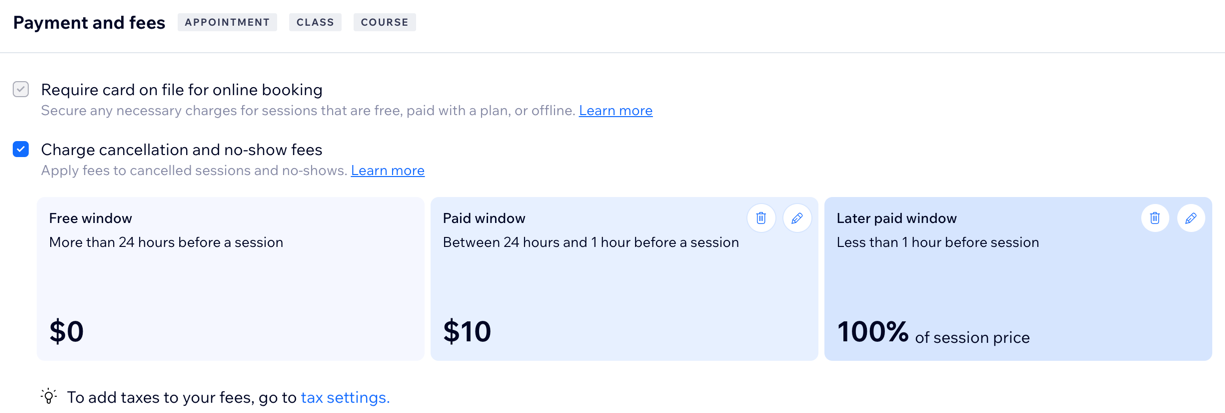
Позвольте клиентам присоединяться к листу ожидания для полностью заполненных занятий. Когда место освобождается, у людей в листе ожидания появляется шанс записаться. Листы ожидания применяются только к занятиям. Подробнее о
листе ожидания записи.
Примечание: Клиенты смогут присоединиться к листу ожидания только через приложение Wix для пользователей. Если они будут записываться с вашего сайта, им будет предложено скачать приложение.
Чтобы настроить лист ожидания:
- Выберите чекбокс Разрешить клиентам присоединяться к листу ожидания для полностью заполненных занятий.
- Настройте параметры листа ожидания:
- Максимальная вместимость листа ожидания: введите, сколько клиентов могут присоединиться к списку.
- Свободное место будет удерживаться: выберите в раскрывающемся списке, как долго место будет удерживаться.
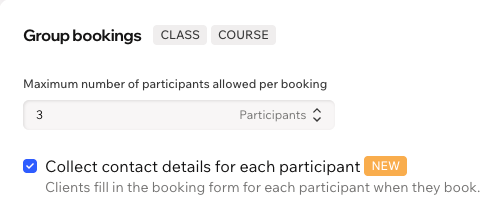
Выберите правила групповой записи для ваших занятий и курсов:
Установите для Максимальное число участников на одну запись количество людей, которые могут записаться по одной брони.
Выберите чекбокс Собирать контактные данные каждого участника, чтобы клиенты заполняли форму записи для каждого человека, за которого они записываются.
Записывать на курс после даты начала
Выберите чекбокс Записывать на курс после даты начала, чтобы разрешить клиентам присоединяться к курсу после его начала. Клиенты, которые присоединяются к курсу после его начала, все равно оплачивают полную стоимость курса.
Совет: Если вы хотите разрешить клиентам записываться после начала курса, убедитесь, что вы не ограничиваете позднюю запись (см. «Правила записи клиентов» выше).
Управление подключенными услугами
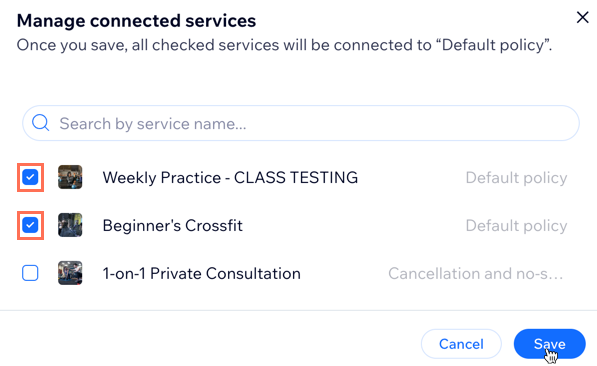
Вы можете в любой момент переместить услуги или подключить их к другим политикам. Это удобно, когда вы замечаете рост спроса на определенные услуги и вам нужна более строгая политика для управления количеством записей.
Чтобы управлять подключенными услугами:
- Перейдите в Настройки записи в панели управления сайта.
- Нажмите Политики записи.
- Нажмите значок Дополнительные действия
 рядом с нужной политикой.
- Нажмите Управлять подключенными услугами.
- Выберите чекбокс рядом с каждой услугой, которую хотите подключить к политике.
- Нажмите Сохранить.
Настройка политики по умолчанию
Выберите, какая из ваших политик будет автоматически применяться ко всем услугам. Это полезно, когда вы добавляете новые услуги по мере роста бизнеса. Затем вы сможете привязывать услуги к более настраиваемым политикам, когда это понадобится.
Чтобы настроить политику по умолчанию:
- Перейдите в Настройки записи в панели управления сайта.
- Нажмите Политики записи.
- Нажмите значок Дополнительные действия рядом с нужной политикой.
- Нажмите Сделать по умолчанию.
Удаление политик
По мере роста бизнеса и изменения ваших потребностей вы можете захотеть удалить часть старых политик записи.
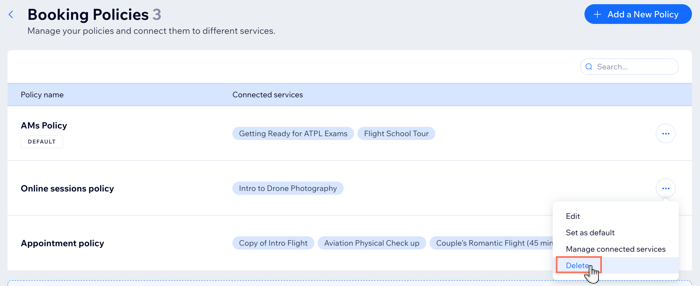
Вы можете удалить политики в любое время, но перед удалением ненужных политик обязательно выберите политику по умолчанию. Когда вы удаляете политику, все связанные услуги переходят к политике по умолчанию. У вас всегда должна быть как минимум одна политика записи.
Чтобы удалить политику записи:
- Перейдите в Настройки записи в панели управления сайта.
- Нажмите Политики записи.
- Нажмите значок Дополнительные действия рядом с нужной политикой.
- Нажмите Удалить.
- Нажмите Удалить, чтобы подтвердить.
Часто задаваемые вопросы
Нажмите на вопрос ниже, чтобы узнать больше.
Могу ли я создавать новые политики, когда добавляю новую услугу на сайт?
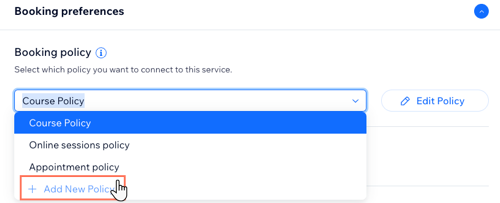
Да, вы можете создать новую политику в разделе «Параметры записи» формы создания услуги.
Чтобы создать новую политику при добавлении новой услуги:
- Перейдите в Услуги записи в панели управления сайта.
- Нажмите + Добавить новую услугу в правом верхнем углу.
- Выберите тип услуги и заполните все нужные сведения, включая цену, сотрудника, адрес и другие данные.
- Прокрутите вниз до Параметры записи.
- Нажмите раскрывающийся список под Политика записи.
- Нажмите + Добавить новую политику. Затем выполните эти шаги, чтобы завершить создание новой политики.
Могу ли я изменить существующую политику?
Да, вы можете обновлять политики записи в любое время. Нажмите значок
Дополнительные действия рядом с нужной политикой, а затем нажмите «Изменить».
Могу ли я увидеть пример политики записи с несколькими правилами и как она работает?
Вы можете комбинировать правила записи разными способами, чтобы и клиентам, и сотрудникам было максимально удобно.
Рассмотрим пример:
- Вы ограничиваете окно записи одной неделей вперед, но не менее чем за 24 часа до сессии. Это дает сотрудникам достаточно времени, чтобы подготовиться и при необходимости выделить время и ресурсы.
- Вы разрешаете клиентам отменять запись не позднее чем за 12 часов до времени начала. Это дает сотрудникам достаточно времени, чтобы прекратить подготовку к сессии, экономя время и ресурсы.
- Вы разрешаете переносить запись не позднее чем за 24 часа до времени начала. Это дает клиентам больше гибкости при планировании. Также это заранее уведомляет сотрудников о смене времени сессии.
- Вы добавляете примечание в описание своей политики, чтобы клиенты точно знали, чего ожидать, когда захотят отменить запись или перенести ее.
Если клиент пытается записаться за 6 недель вперед, он видит сообщение с объяснением, когда можно записаться на сессию.
Могу ли я добавить на сайт Wix Bookings политики, связанные с оформлением заказа?