


Wix Автопроцессы: понимание журналов запуска
Получайте подробную статистику работы автопроцессов, проверяя журнал запуска. Каждый раз, когда срабатывает автопроцесс, в журнале запуска отображается важная информация: статус каждого запуска, результаты выполнения и наличие возможных проблем.
Это помогает отслеживать успешность ваших автопроцессов, выявлять потенциальные проблемы и обеспечивать плавную работу потоков работы. Например, если клиент сообщает, что не получил письмо-подтверждение, вы можете быстро проверить журналы, чтобы увидеть, выполнился ли автопроцесс должным образом.
Где найти журнал запуска автопроцесса?

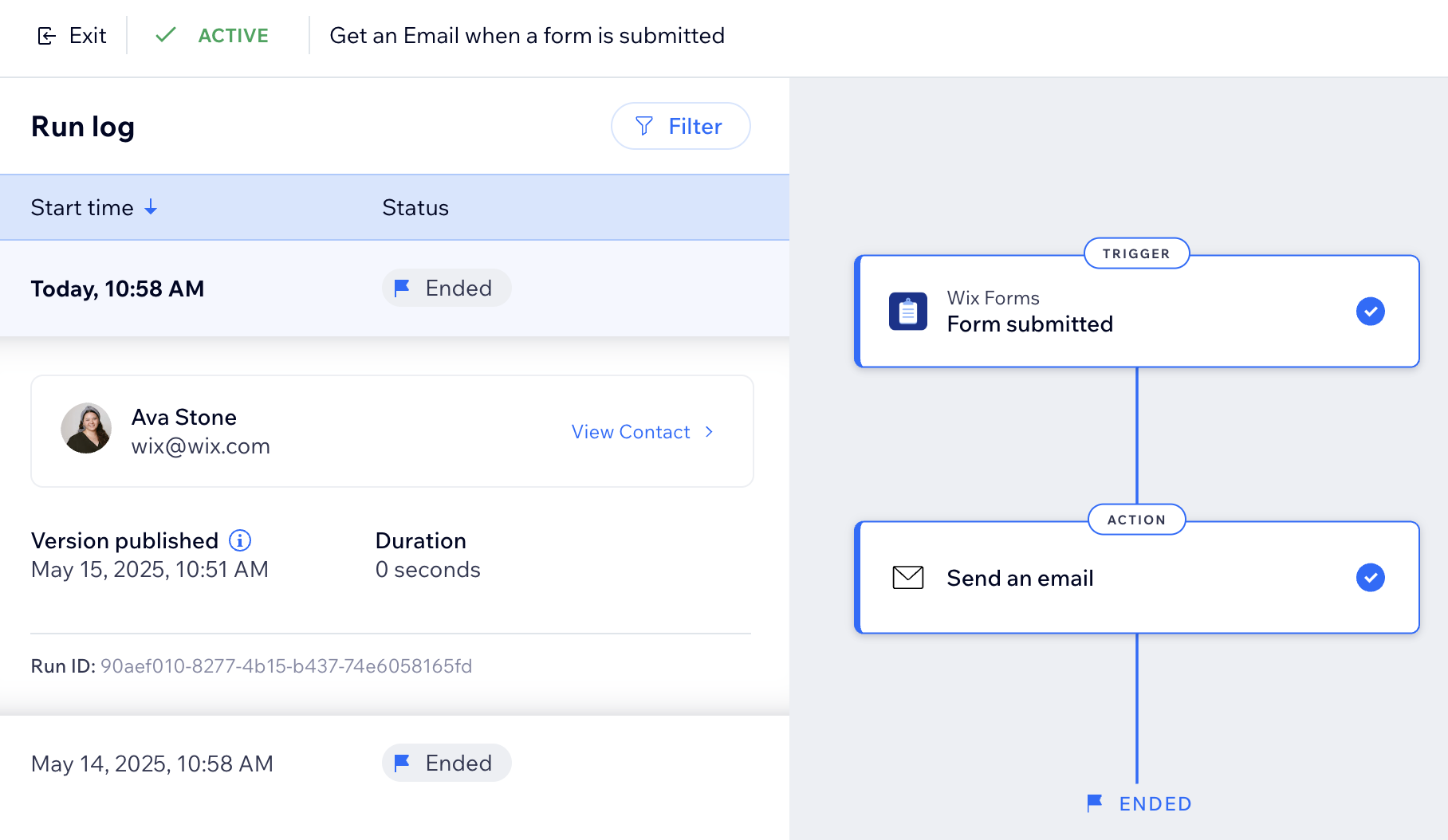
Основные функции и преимущества журнала запуска
Журналы запуска предоставляют подробную запись каждого запуска автопроцесса, включая статус, время начала и длительность. Это позволяет отслеживать производительность и быстро выявлять любые проблемы. Они также помогают понять, как редактирование или изменения автопроцессов влияют на их поведение с течением времени, обеспечивая прозрачность, необходимую для плавной и эффективной работы.
Помимо этих преимуществ, журнал запуска предлагает несколько ключевых функций, которые помогут вам отслеживать автопроцессы и управлять ими:
- Подробные записи: Каждый запуск включает информацию о статусе (например, «В процессе», «Завершена»), длительности и времени завершения. Это помогает понять, выполняются ли ваши автопроцессы должным образом.
- Отслеживание версий по дате публикации: Журналы запусков сортируются по дате и времени последней публикации автопроцесса. При каждом редактировании и повторной публикации автопроцесса обновленная версия отражается в журналах, что позволяет легко определить, какие изменения могли повлиять на результаты работы автопроцесса.
- Статистика ошибок: Статусы, такие как «Завершена с ошибками» или «Ошибка», четко указывают на то, что что-то пошло не так. Хотя некоторые проблемы могут быть вызваны внутренними техническими ошибками, другие могут возникать из-за конфигурации автопроцесса.
Знаете ли вы?
Журналы завершенных запусков хранятся 30 дней, а журналы текущих запусков — до 1 года. Это дает вам достаточно времени для просмотра и анализа истории активности вашего автопроцесса.
Понимание статусов
Каждый запуск автопроцесса предоставляет информацию о своем прогрессе и действиях. Понимание этих статусов помогает отслеживать запуски автопроцессов и оперативно устранять любые проблемы.
Статусы выполнения
Статусы запуска помогают описать, как был выполнен каждый автопроцесс, его прогресс и возможные проблемы:
- В процессе: Запуск выполняется в данный момент.
- Завершена: Все действия в рамках запуска выполнены.
- Завершена с ошибками: Запуск завершен, но одно или несколько действий не выполнены.
- Ошибка: Запуск не удалось выполнить из-за технических проблем. Это означает, что ни одно действие не было выполнено.
- Пропущено: Запуск пропускается, если задача настроена на выполнение один раз для пользователя или если данные не соответствуют настройкам триггера. Полный список причин пропуска см. в разделе часто задаваемых вопросов ниже.
- Отменена: Запуск был остановлен во время выполнения (например, автопроцесс деактивирован). Полный список причин отмены см. в разделе часто задаваемых вопросов ниже.
Статусы этапов
Каждый отдельный шаг в автоматизации имеет свой статус, указывающий на его результат:
- Завершено: Этап выполнен.
- В процессе: Этап выполняется в данный момент.
- Ошибка: Этап не удалось выполнить из-за технических проблем.
- Отменено: Этап не был выполнен, так как запуск был остановлен.
Часто задаваемые вопросы
Ниже приведены ответы на часто задаваемые вопросы о журналах запусков:
Устранение ошибок в запусках или действиях со статусом «Не удалось»
Почему мой запуск пропущен?
Почему мой запуск отменен?
Как долго хранятся журналы запуска?
Почему я не могу найти конкретный журнал запуска?
Означает ли статус выполнения «Завершена», что все действия были выполнены успешно?
Можно ли узнать, как долго запуск находится в текущем статусе?
Мой запуск в процессе отсутствует в списке, так как прошло больше года. Будет ли он по-прежнему выполнять действия?
Почему версия опубликована в день, когда я не работал над сайтом?
Как просмотреть входные или выходные данные конкретного шага?
 в левой части панели.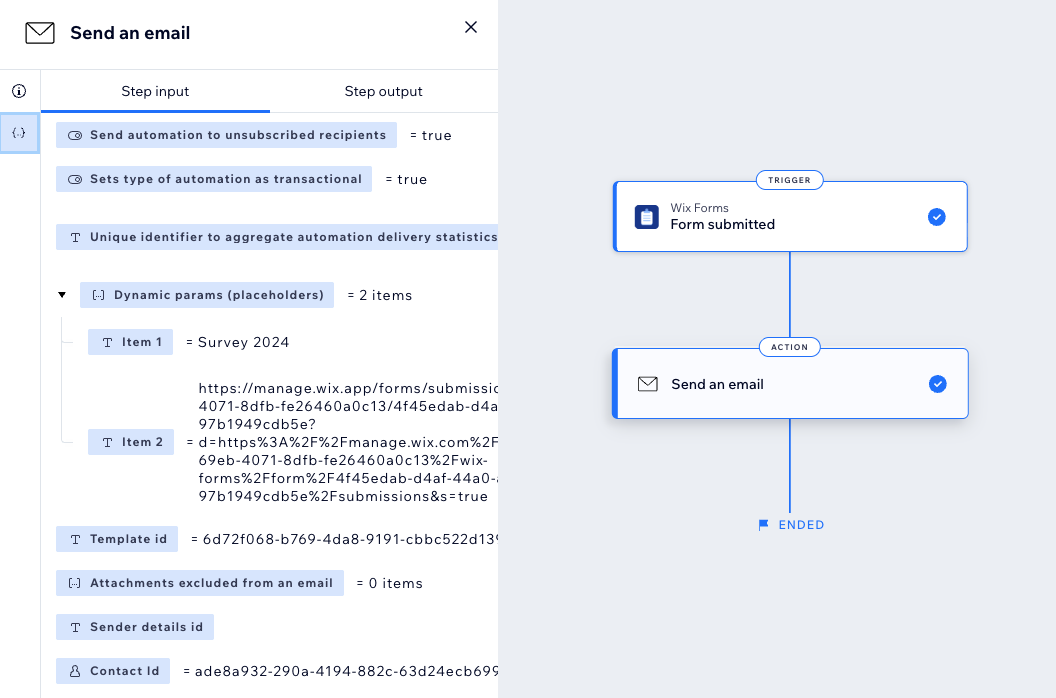
Можно ли повторить конкретный запуск из журнала запусков?
 .
.